

iPhone'unuz Güncelleme Hazırlanıyor Aşamasında Takılı Kaldığında Kolayca Düzeltin

Yeni bir iOS sürümü için bildirim almak genellikle heyecan vericidir, ancak bu heyecan, uygulamanız güncellenmediğinde hızla hayal kırıklığına dönüşür. iPhone güncelleme doğrulama aşamasında takılı kaldı.İster dönen bir çark, ister saatlerdir hareket etmeyen bir ilerleme çubuğu, isterse de donmuş bir "Hazırlanıyor" mesajı görüyor olun, yalnız değilsiniz.
Bu kapsamlı kılavuz, iPhone'unuzun güncelleme ekranında neden takılı kaldığını anlamanıza yardımcı olacak ve cihazınızı tekrar çalışır duruma getirmek için kanıtlanmış 8 çözüm sunacaktır.
SAYFA İÇERİĞİ:
Bölüm 1: iPhone'unuzun Takılı Kaldığı Farklı Senaryolar
Çözümlere geçmeden önce, sürecin tam olarak nerede başarısız olduğunu belirlemek faydalı olacaktır. Çoğu kullanıcı aşağıdaki takılıp kalma aşamalarından biriyle karşılaşır:
- iPhone güncelleme doğrulama aşamasında takılı kaldı: İndirme işlemi tamamlandı, ancak telefon dosyanın meşru olduğunu doğrulamak için Apple'ın sunucularıyla bağlantı kuramıyor.
- iPhone güncellemeyi hazırlarken takılı kaldı: Telefon güncelleme dosyalarını çıkarıyor, ancak depolama veya yazılım çakışmaları nedeniyle işlem durdu.
- iPhone güncellemede takılı kaldı (İlerleme Çubuğu): Apple logosunu ve yükleme çubuğunu görüyorsunuz, ancak bir saatten fazla süredir hiç hareket etmedi.
- iPhone güncelleme sırasında takılı kaldı (Önyükleme Döngüsü): Telefon, kurulum aşamasında sürekli yeniden başlatılıyor veya siyah ekran gösteriyor.
Bölüm 2: iPhone'un Güncelleme Ekranında Takılı Kalmasını Düzeltmenin 8 Yolu
Yöntem 1: Bekleyip Gör
Basit gibi görünse de, bazen en iyi çözüm sabırdır. Büyük iOS güncellemeleri (iOS 26 veya iOS 27 Beta gibi) birkaç gigabayt boyutundadır. Milyonlarca kişi aynı anda güncellemeyi indirmeye çalışırsa, Apple'ın sunucularında gecikme yaşanabilir.
Genel kural: İlerleme çubuğu hareket ediyorsa, çok yavaş bile olsa, dokunmayın. Sadece iPhone'unuz 60 dakikadan fazla bir süredir güncelleme ekranında takılı kalmışsa ve hiçbir hareket yoksa müdahale edin.
2. Yöntem. iPhone'unuzu Zorla Yeniden Başlatın
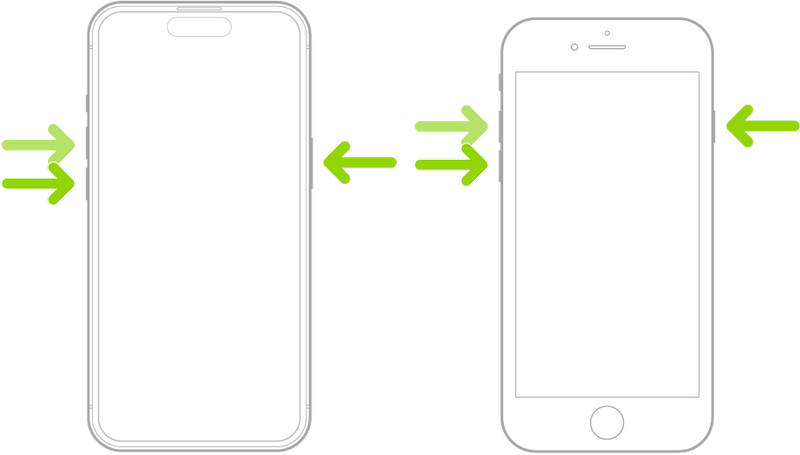
Ekranınız tamamen donmuşsa, zorla yeniden başlatma en etkili ilk yardım yöntemidir. Bu işlem, gücü anlık olarak keser ve verilerinizi silmeden yazılımın yeniden başlatılmasını sağlar.
1 Adım. Hızlıca basın ve bırakın hacim Up düğmesine basın.
2 Adım. Hızlıca basın ve bırakın Aşağı hacmi düğmesine basın.
3 Adım. Basılı tutun Side Apple logosunu görene kadar Güç düğmesine basılı tutun. iPhone'unuzun güncelleme doğrulama ekranında takılı kalmasını düzeltip düzeltemeyeceğinizi kontrol edin.
Yöntem 3: Ağ Bağlantınızı Kontrol Edin ve Sıfırlayın
iPhone'unuzun güncelleme doğrulama ekranında takılı kalmasının neredeyse her zaman nedeni, cihazınız ile Apple sunucusu arasındaki bağlantı hatasıdır. Bu durum genellikle kararsız Wi-Fi bağlantısından kaynaklanır.
- Uçak Modunu Açma ve Kapatma: Ekranı aşağı kaydırarak Kontrol Merkezi'ne gidin, Uçak Modunu 30 saniye boyunca açın ve ardından kapatın.
- Ağ Ayarları Sıfırlama: Wi-Fi bağlantısında hala sorun yaşıyorsanız, şuraya gidin: Ayarlarve ardından Genel buton. öğesine dokunun. iPhone'u Aktarın veya Sıfırlayın düğmesine ve ardından ResetVe sonra seçim Ağ Ayarları Sıfırlama.
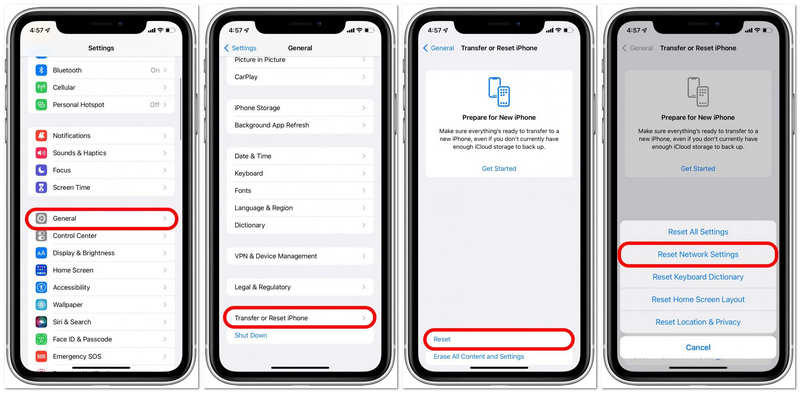
Not: Bu işlem kaydedilmiş Wi-Fi şifrelerinizi silecektir, bu nedenle yedeklerini alın. Ardından, iPhone'unuzun güncellemeleri doğrulama aşamasında takılı kalmasının düzelip düzelmediğini kontrol edebilirsiniz.
Yöntem 4: Güncellemeyi Silin ve Tekrar Deneyin
iPhone'unuz "güncelleme hazırlanıyor" aşamasında takılı kaldıysa, güncelleme dosyası bozulmuş olabilir. En iyi çözüm, dosyayı silip yeniden başlatmaktır.
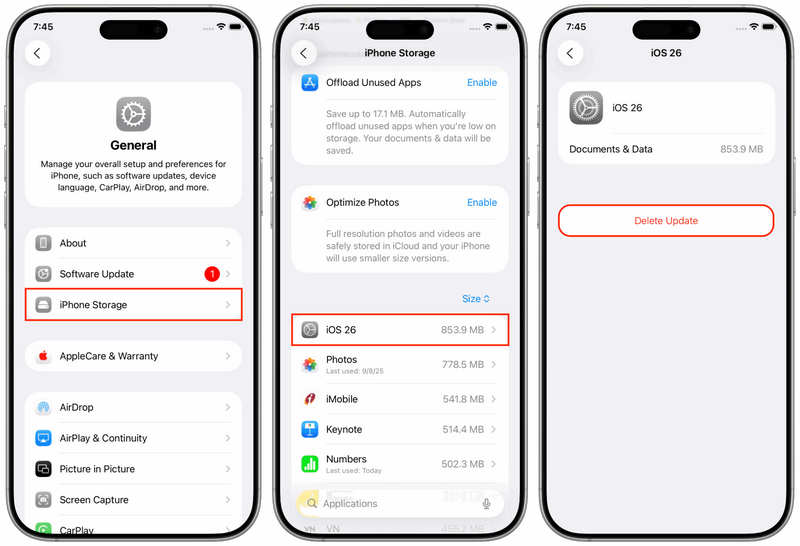
1 Adım. MyCAD'de yazılım Güncelleme ye git Ayarlar. Dokunun Genel düğmesini tıklayın ve ardından iPhone Depolama Alanı.
2 Adım. Uygulama listesinde aşağı doğru kaydırarak şu uygulamayı bulun: iOS Güncelleme dosyası.
3 Adım. Dokunun ve seçin Güncellemeyi Sil. Geri dönmek Ayarlar > Genel > iPhone'unuzun güncelleme hazırlanırken takılı kalması sorununu çözmek için tekrar indirmeyi deneyin.
Yöntem 5: Depolama Alanını Boşaltın
Apple, genellikle güncellemeyi yüklemek için güncellemenin boyutunun iki katı kadar boş alan gerektirir. Güncelleme 5 GB ise, ideal olarak 10 ila 12 GB boş alanınız olmalıdır. Depolama alanınız doluysa, sistemin dosya taşımak için yeterli alanı olmadığı için iPhone'un güncelleme sırasında takılı kalması sorunu devam edecektir.
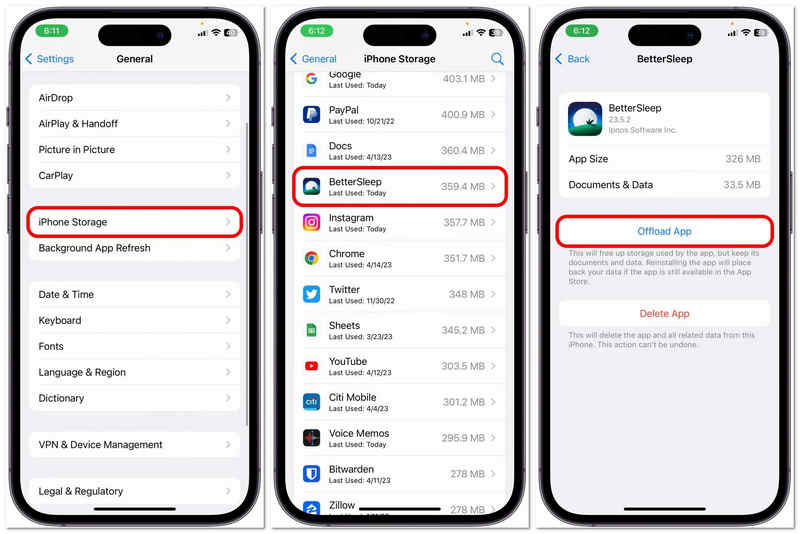
Anında yer açmak için büyük videoları silebilir veya kullanılmayan uygulamaları kaldırabilirsiniz. Açın Ayarlar uygulama ve dokunun Genel. Seçmek iPhone Depolama Alanı ve kullanılmayan bir uygulamayı seçin ve dokunun. satmak Düğmeye basın. Ardından, iPhone'un güncellemede takılı kalması sorununu çözüp çözmeyeceğini görmek için bekleyin.
Daha fazla Okuma
Yöntem 6: Bilgisayar Kullanın (iTunes veya Finder)
Telefonunuz tamamen yanıt vermiyorsa veya Destek ekranı (dizüstü bilgisayar ve kablo simgesi) gösteriyorsa, Kurtarma Modunu kullanmanız gerekecektir.
1 Adım. İPhone'unuzu bir bilgisayara bağlayın.
2 Adım. 2. Yöntemde belirtilen Zorunlu Yeniden Başlatma adımlarını uygulayın, ancak Apple logosunu gördüğünüzde bırakmayın.
3 Adım. Kurtarma Modu ekranı görünene kadar basılı tutmaya devam edin.
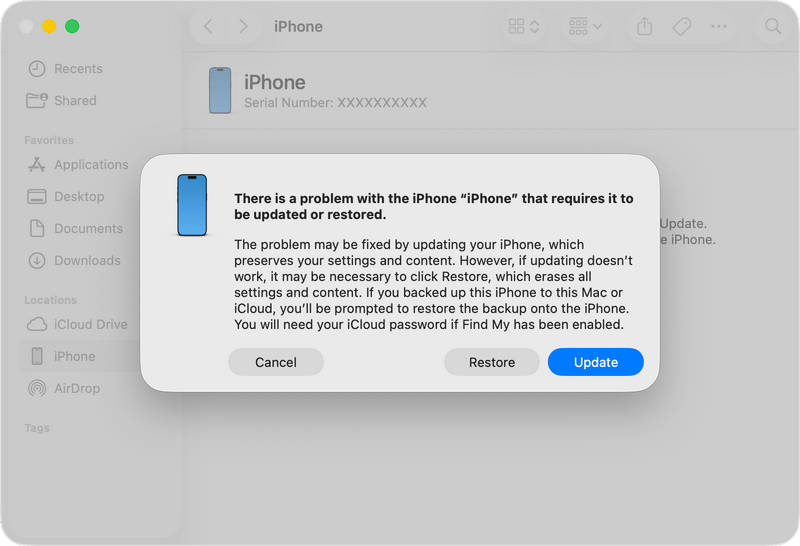
4 Adım. Bilgisayarınızda bir açılır pencere belirecektir. Seçiniz. GüncelleBu işlem, verilerinizi silmeden işletim sistemini yeniden yüklemeyi deneyecektir.
5 Adım. Ardından, iTunes veya Finder'ın iPhone'unuzu güncellemesini bekleyin. Bu, iPhone'unuzun güncellemede takılı kalması sorununu çözmenize yardımcı olabilir.
Yöntem 7: Sistem ve Yazılım Hatalarını Düzeltme
Yukarıdaki yöntemlerin hiçbiri iPhone'unuzun güncellemede takılı kalması sorununu çözemezse, iPhone'unuzdaki sistem ve yazılım hatalarını düzeltmeniz gerekecektir. Apeaksoft iOS Sistem Kurtarma Bu program, tüm bu sorunları hızlı ve kolay bir şekilde çözmenize yardımcı olacaktır. iPhone'unuzu derinlemesine temizleyebilir ve sistemi geri yükleyebilir. Bu sayede iOS'u kolayca güncelleyebilirsiniz. Dahası, bu program sistem sorunlarını giderdikten sonra doğrudan iOS'u güncellemenize yardımcı olabilir.
Güvenli indirme
Güvenli indirme
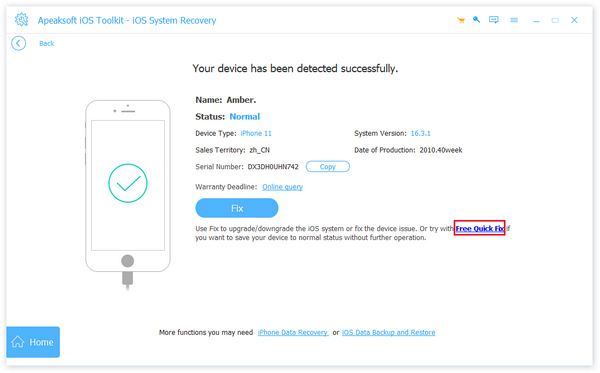
1 Adım. İndirin, kurun ve başlatın Apeaksoft iOS Sistem KurtarmaiPhone'unuzu bilgisayarınıza bağlayın. Ardından, seçin. Sistem Onarım Ve tıklayın Ana Sayfa düğmesine basın.

2 Adım. Tıklayabilirsiniz Ücretsiz Hızlı Düzeltme iPhone'unuzun güncellemede takılı kalması sorununu çözmeyi denemek için düğmeye tıklayın. Eğer yardımcı olmazsa, tıklayın. sabit devam etmek için düğmeye.
3 Adım. Burada Standart Mod veya Gelişmiş Mod'u seçebilirsiniz. Her ikisi de iPhone'unuzdaki sistem hatalarını kolayca düzeltebilir, ancak Gelişmiş Mod cihazınızı fabrika ayarlarına sıfırlarken iPhone'unuzu derinlemesine temizleyecektir. Seçiminizi yapın ve tıklayın. Onaylamak düğmesine basın.

4 Adım. Burada istediğiniz iOS sürümünü seçebilirsiniz. iOS'u güncellemek istediğiniz için daha yüksek bir sürüm seçin ve tıklayın. Sonraki Sistem sorunlarını düzeltmek ve iOS'u güncellemek için kullanılan düğme.

Bölüm 3: iPhone Güncellemeler Sırasında Neden Takılı Kalır?
Sorunun asıl nedenini anlamak, gelecekte bunun önüne geçmenize yardımcı olabilir. Genellikle bir iPhone'un güncellemede takılı kalmasının nedeni şunlardır:
- Zayıf Wi-Fi: Doğrulama Güncellemesi döngüsüne neden olur.
- Düşük pil: iPhone, pil seviyesi %50'nin altına düştüğünde ve şarj cihazına bağlı olmadığında güncellemeleri duraklatacaktır.
- Apple Sunucu Aşırı Yüklenmesi: Büyük bir iOS sürümünün yayınlandığı ilk günde sıkça rastlanan bir durum.
- Sistem Arızası: Mevcut uygulamalarla çakışmalar veya bozuk sistem dosyaları.
Sonuç
Sahip olmak iPhone güncelleme ekranında sıkışmış Bu stresli bir deneyimdir, ancak nadiren telefonun bozuk olduğunun bir işaretidir. Vakaların %90'ında, basit bir Zorla Yeniden Başlatma veya Güncelleme Dosyasını silme işlemi sorunu çözecektir.
Yukarıdaki tüm adımları, Kurtarma Modu da dahil olmak üzere denediyseniz ve telefonunuz hala güncellemede takılı kaldıysa, Apeaksoft iOS Sistem Kurtarma Bu, başvuracağınız son çare olacaktır. iPhone'unuzdaki tüm sistem sorunlarını hızlıca çözebilir ve cihazınızdaki iOS sürümünü doğrudan güncelleyebilir.
İlgili Makaleler




