

iPhone Parmak İzi Sorunu Nasıl Kendi Başınıza Çözebilirsiniz?

“Birdenbire iPhone'umu Touch ID ile açamıyorum. Bu sorunu nasıl çözebilirim?” Touch ID veya Parmak İzi Kimliği, belirli iPhone ve iPad modellerinde bulunan biyometrik bir güvenlik önlemidir. Kullanıcıların sık sık parola girmeden iOS cihazlarına hızlı bir şekilde erişmelerini sağlar. Ancak bazı kullanıcılar, Touch ID'nin işe yaramadığını ve iPhone'umun kilidini açamadıklarını bildirdi. iPhone parmak iziyle kimlik doğrulama çalışmıyor.Bu makale, bu sorunu hızlıca çözmenize yardımcı olacak etkili çözümler sunmaktadır.
SAYFA İÇERİĞİ:
Bölüm 1: iPhone Parmak İzi Neden Çalışmıyor?
iPhone'da parmak izi okuyucunun çalışmaması çeşitli şekillerde kendini gösterebilir; örneğin, Touch ID kullanarak cihazınızın kilidini açamayabilirsiniz, parmak izi kaydı yapamayabilirsiniz veya iPhone'unuz parmak izinizi tanımayabilir. En yaygın nedenler şunlardır:
1. Parmağınız ıslak, yağlı veya tozlu.
2. Sensör bileşeni kirli veya tıkalı.
3. Parmak izi yanlış kaydedildi.
4. iPhone ekranınız takılı kaldı.
5. Yazılım hataları.
6. Uygunsuz ayarlar.
7. Touch ID sensörü hasar görmüş.
Bölüm 2: iPhone Parmak İzi Kilidini Açma
Şu anda Touch ID, iPhone SE/8/7/6s ve iPad 5 ve sonraki modelleri/Pro/Air/mini 4 ve sonraki modellerinde mevcuttur. Touch ID sensörünüzün bozuk veya hasarlı olmadığından emin olduktan sonra, iPhone parmak izi okuyucusunun çalışmama sorununu çözmek için aşağıdaki çözümleri deneyin.
Çözüm 1: Parmağınızı ve Touch ID Sensörünü Temizleyin
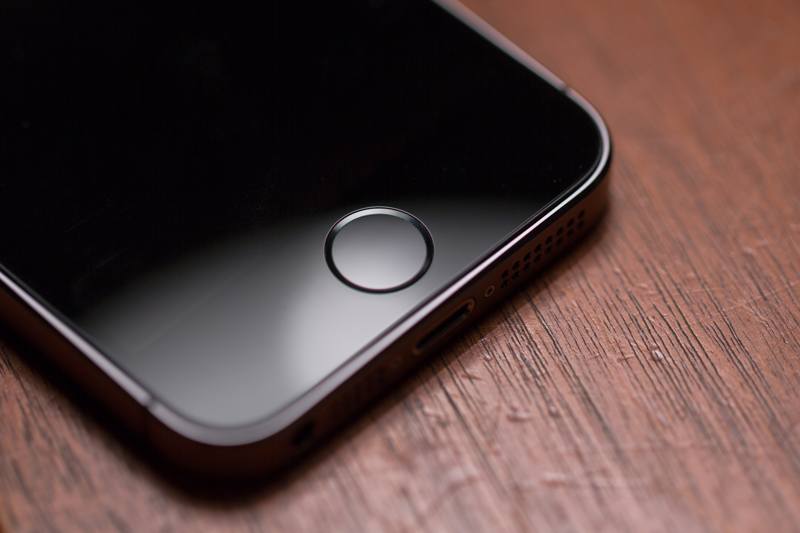
iPhone'unuzun parmak izi kilidi açma özelliği parmak izlerinizi tanımıyorsa, ellerinizi temizleyip kuru tutmanız daha iyi olur. Ayrıca, kir ve tozdan arındırmak için iPhone'unuzdaki Touch ID sensörünü silmelisiniz. Touch ID sensörünü engelleyen bir kılıf veya ekran koruyucu kullanmayın.
Çözüm 2: iPhone'unuzu Yeniden Başlatın
iPhone'unuzda parmak izi okuyucu çalışmıyorsa, basit bir çözüm cihazınızı yeniden başlatmaktır. Bu, takılı kalma durumunu ortadan kaldırabilir ve Touch ID sensörünü yeniden başlatabilir. İşte bir iPhone'u yeniden başlatma adımları:
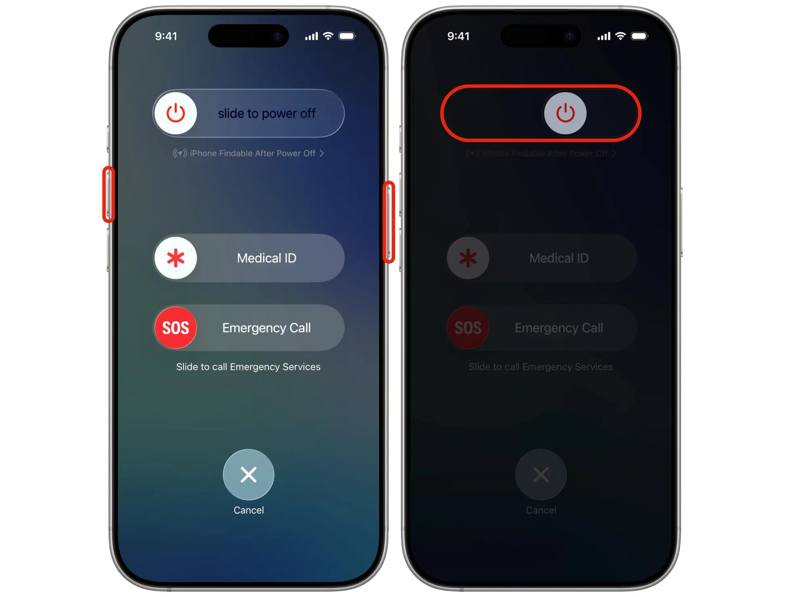
1 Adım. iPhone X ve üzeri modellerde, aşağıdaki seçeneklerden birine basılı tutun: hacim düğmesi ve Side birlikte düğme.
iPhone 8 veya daha önceki modeller için, cihazı basılı tutun. Side or Power düğmesine basın.
2 Adım. Kapatma ekranı göründüğünde, tuş kombinasyonunu bırakın.
3 Adım. iPhone'unuzu kapatmak için kaydırıcıyı hareket ettirin.
4 Adım. Birkaç dakika sonra, uzun süre basın Side or Power Apple logosunu görene kadar düğmesine basın.
Çözüm 3: Parmak izini sıfırlama
Bazen iPhone Parmak İzi Tanıma özelliği, güncel olmayan bilgiler nedeniyle çalışmayabilir. Çözüm basittir: eski parmak izlerini silin ve parmak izlerinizi tekrar ekleyin. Bu yöntem ek yazılım veya donanım gerektirmez.
1 Adım. Açın Ayarlar iPhone'unuzdaki uygulama.
2 Adım. Aşağı kaydır ve seç Dokunmatik Kimlik ve Parola.
3 Adım. iPhone şifrenizi girin.
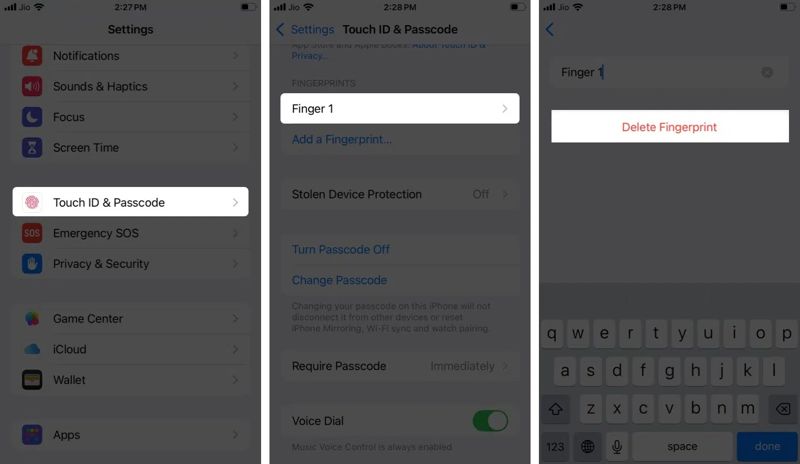
4 Adım. Parmak izinizi aşağıdaki alana dokundurun. Parmak izleri bölümüne dokunun ve Parmak İzini Sil.
5 Adım. Diğer parmak izlerini silin.
6 Adım. Ardından, öğesine dokunun. Bir Parmak İzi ekle.
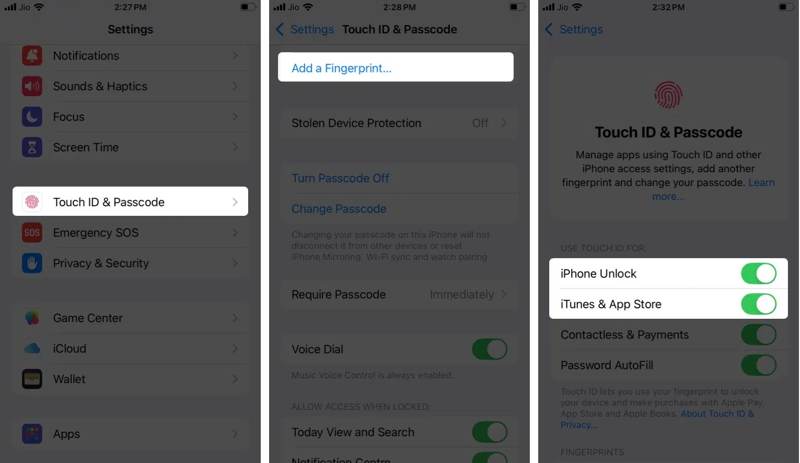
7 Adım. Yeni bir parmak izi kaydetmek için ekrandaki yönergeleri izleyin.
8 Adım. Yeni bir parmak izi seçin ve etkinleştirin. iPhone kilidini aç ve istenen diğer ürünler.
Çözüm 4: Tüm Ayarları Sıfırla
Yanlış ayarlar, iPhone'unuzda parmak izinin çalışmamasına neden olabilir. Belirli ayarları belirlemek zordur. iOS cihazınızdaki tüm ayarları sıfırlayabilir ve parmak izlerinizi yeniden kurabilirsiniz.
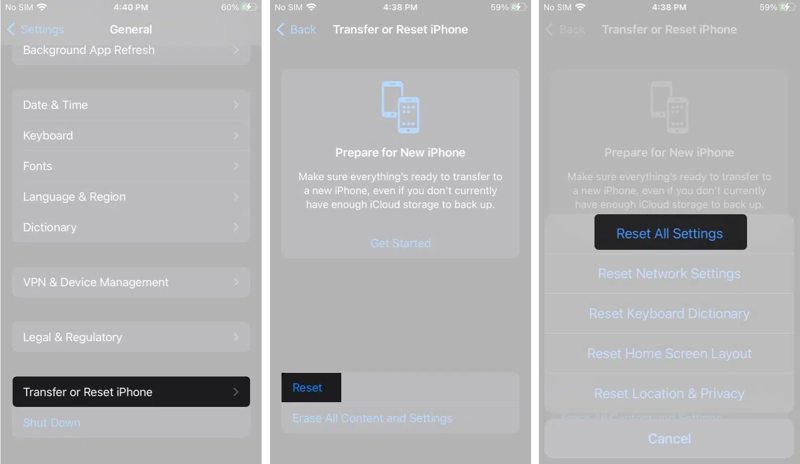
1 Adım. Koş senin Ayarlar app.
2 Adım. MyCAD'de yazılım Güncelleme ye git Genel, iPhone'u Aktarın veya Sıfırlayın, ve Reset.
3 Adım. Klinik Tüm Ayarları Sıfırla.
4 Adım. İstenirse iPhone parolanızı girin.
5 Adım. iPhone'unuz yeniden başlatıldığında, parmak izlerinizi tekrar ekleyin.
Not: Sıfırlama işleminden sonra Wi-Fi parolanız da silinebilir. Endişelenmeyin; bunu yapabilirsiniz. Bir iPhone'dan diğerine Wi-Fi şifresini paylaşın..
5. Çözüm: Apple Destek ile İletişime Geçin
iPhone Parmak İzi Kimliği kullanışlı olsa da hem yazılım hem de donanım gerektirir. Touch ID sensörü, iPhone veya iPad'inizdeki Ana Ekran düğmesine entegre edilmiştir. Sensör hasar görürse, yakındaki Apple Mağazasına gidip Apple Destek ile iletişime geçmeniz gerekir.
Bölüm 3: iPhone Parmak İzi Sorununa Nihai Çözüm
iPhone parmak izi kilidine erişemiyorsanız ve dijital şifrenizi unuttuysanız, Apeaksoft iOS Kilidi Açıcı Cihazınıza tekrar erişim sağlamanıza yardımcı olabilir. Herhangi bir ön koşul gerektirmeden iOS cihazınızdaki ekran kilidini kaldırabilir.
iPhone Parmak İzi Kaldırma ve Düzeltme İçin Nihai Çözüm
- iPhone'unuzdaki tüm parmak izlerini tek tıklamayla silin.
- iPhone parolanıza gerek yok.
- Apple Kimliği kaldırma gibi bonus özellikler ekleyin.
- 4. iOS ve iPadOS'un en son sürümlerini destekleyin.
Güvenli indirme
Güvenli indirme

iPhone'daki Sorunlu Parmak İzi Kaydı Nasıl Kaldırılır?
1 Adım. iPhone'unuza bağlanın
Bilgisayarınıza kurduktan sonra iOS Unlocker'ı başlatın. Mac için ayrı bir sürümü de mevcuttur. iPhone'unuzu Lightning kablosuyla bilgisayarınıza bağlayın. Seçin iOS Ekranının Kilidini Aç modu.

2 Adım. Donanım yazılımını indirin
Cihaz bilgileriniz yüklendikten sonra, kontrol edin ve tıklayın. Şimdi başla Ürün yazılımını indirmeye başlamak için düğmesine basın.

3 Adım. iPhone kilidini parmak iziyle aç
Onay mesajını okuyun, tıklayın OK, ve vur Tekrar OnaylaÜrün yazılımı doğrulama işlemi tamamlandığında, yazılım sorunlu iPhone parmak izini kaldıracaktır. Bu işlem ayrıca... fabrika ayarları iPhone'unuz.

Sonuç
Bu makale, eğer böyle bir durumla karşılaşırsanız ne yapabileceğinizi açıkladı. iPhone'da parmak izi okuyucu çalışmıyor. veya anormal şekilde çalışıyor olabilirler. Sebepleri öğrendikten sonra, bu sorunu düzeltmek için yaygın çözümlerimizi uygulayın. Cihazınıza erişemiyorsanız, Apeaksoft iOS Kilidi Açıcı Cihazınıza erişmeden sorunlu parmak izlerini kaldırmanıza yardımcı olabilir.
İlgili Makaleler
iPhone'unuzu daha kolay hale getirmek için parolayı kapatın. Tüm modeller için kapatma yönteminin ayrıntılı bir açıklamasını vereceğiz.
Parola zorunluluğu hatası nedeniyle iPhone'unuz kilitlendiyse panik yapmayın, bu makalede sorunu nasıl aşacağınızı açıklıyoruz.
iPhone Parola Süresi Doldu hatası herhangi bir iOS cihazında ortaya çıkabilir ancak adım adım rehberimizi izleyerek bu sorunu çözebilirsiniz.
"support.apple.com/iphone/passcode" adresini mi görüyorsunuz? Kilitli veya devre dışı iPhone'unuzun kilidini hızla açmanın dört kanıtlanmış yöntemi burada.



