


support.apple.com/iPhone/passcode Adresinin Kilidini Hızlıca Nasıl Açarsınız?

Önemli Noktalar
support.apple.com/iPhone/passcode hatası, çok fazla kez yanlış parola girdiğinizde oluşur.
- iOS 15.2 veya sonraki sürümlerde, "iPhone'u Sil/Parolayı Unuttum" seçeneğini kullanarak, bilgisayar kullanmadan doğrudan support.apple.com/iPhone/passcode ekranının kilidini açabilirsiniz.
- Son 72 saat içinde parolanızı değiştirdiyseniz, önceki parolanızla kilidi açın (iOS 17 ve üzeri).
- Bilgisayar üzerinden Kurtarma Modu (Finder/iTunes) kullanarak iPhone'u sıfırlayın.
- iCloud Find My uygulamasıyla iPhone'unuzu uzaktan silin.
- Hem iPhone parolanızı hem de Apple ID şifrenizi unuttuysanız, üçüncü taraf bir iOS kilit açma aracı kullanın.
- Bu yöntemlerin neredeyse tamamı iPhone'unuzdaki verileri silecektir. Öncelikle iPhone'unuzun yedeğini alın.
yazan mesajı görürseniz iPhone'da support.apple.com/iPhone/passcode Kullanılamıyor Ekranda beliren mesaj, büyük olasılıkla bir ikilemdesiniz demektir. Mesaj göründüğünde, iPhone'unuz kilitli, kullanılamaz veya devre dışı demektir. Zaten cihazınızın kilidini açamaz veya iPhone'unuzdaki hiçbir özelliğe ve veriye erişemezsiniz. Ne yapacağınızdan emin değilseniz, bu kılavuz tam size göre. Bu kılavuz, böyle bir durumda iPhone'unuzun kilidini açmanın çeşitli yöntemlerini göstermektedir.
SAYFA İÇERİĞİ:
Bölüm 1: support.apple.com/iPhone/passcode Neden Oluşur?
Siz veya bir başkası çok fazla başarısız parola denemesi yaptığında, iPhone'unuzda support.apple.com/iPhone/passcode yazan bir mesaj göreceksiniz. Daha yeni iOS sürümlerinde Apple, support.apple.com/passcode gibi basitleştirilmiş bir URL gösterebilir, ancak bu aynı resmi kurtarma sayfasına yönlendirir. Aynı zamanda, cihazınızın ekranında iPhone Kullanılamıyor yazısı görünür. Bu, cihazınızın Güvenlik Kilidi durumunda olduğu anlamına gelir.
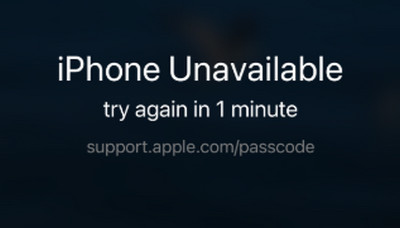
Aslında, support.apple.com/iPhone/passcode bir web sayfasıdır. URL'yi kopyalayıp bir tarayıcıya yapıştırabilir ve resmi web sayfasına yönlendirebilirsiniz. Apple, kullanılamayan veya devre dışı bırakılmış bir iPhone veya iPad'in kilidini açmak için bir çözüm sunar.
Bölüm 2: [Resmi] Kilidi Açma Yöntemi support.apple.com/iPhone/passcode
iPhone'u Sil ile support.apple.com/iphone/passcode'un Kilidini Açma
Apple, iOS 15.2 ve iPadOS 15.2'den bu yana Kullanılamıyor ekranına silme seçeneğini ekledi. Bu seçenek, Güvenlik Kilidi'ni ve support.apple.com/iphone/passcode adresini açmanıza olanak tanır. Elbette, bu yöntem cihazınızdaki tüm verileri silecektir, bu yüzden işlemden önce bir yedekleme yapmanız önerilir.
iOS 15.2'den iOS 16'ya
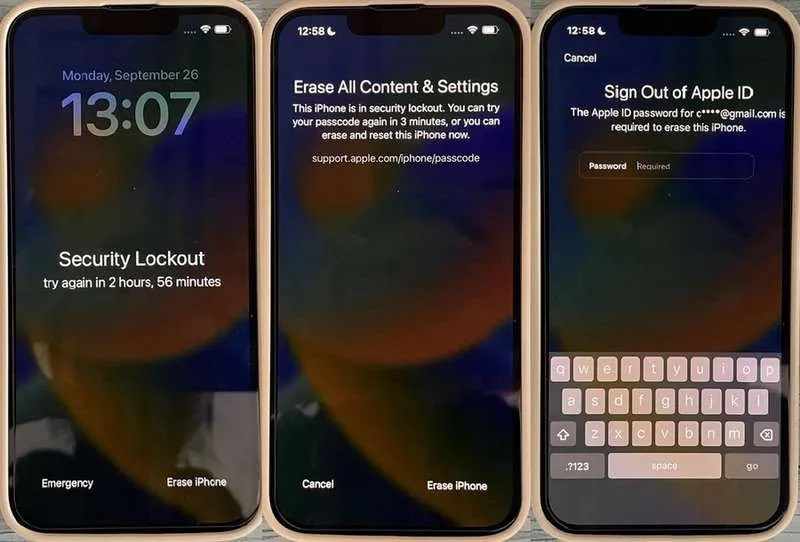
1 Adım. iPhone Kullanılamıyor ekranınızda support.apple.com/passcode adresini gördüğünüzde, Iphone'u temizle düğmesine basın.
2 Adım. Uyarıyı okuyun ve dokunun Iphone'u temizle tekrar.
3 Adım. Hesabınızdan çıkış yapmak için Apple Kimliğinizin parolasını girin.
iOS 17 ve üzeri sürümlerde
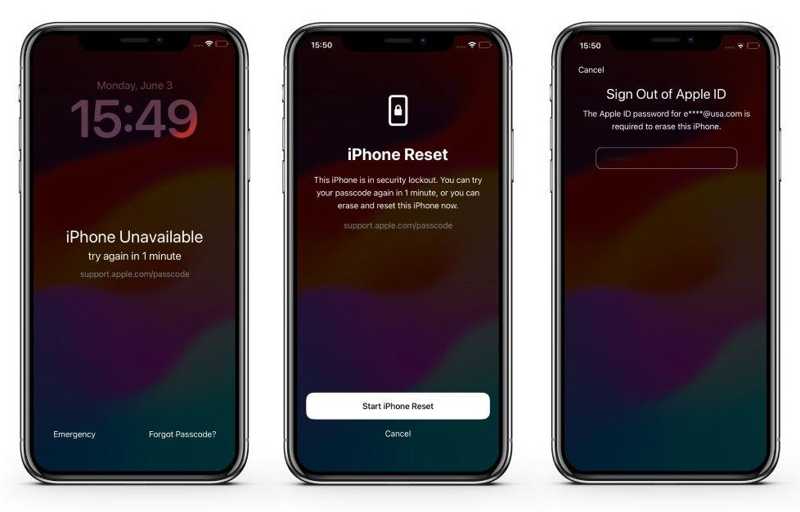
1 Adım. Dokunun Şifremi Unuttum support.apple.com/passcode mesajının altındaki düğmeye tıklayın.
2 Adım. Uyarıyı okuyun ve dokunun iPhone Sıfırlamayı Başlat düğmesine basın.
3 Adım. iPhone'unuzun kilidini açma işlemini başlatmak için Apple Kimliğinizin parolasını girin.
Önceki Parola ile support.apple.com/passcode Nasıl Açılır?
iPhone parolanızı 72 saat içinde değiştirdiyseniz ve yeni parolayı unuttuysanız, support.apple.com/passcode ekranından erişiminiz engellenir. Apple, iOS 17 ve üzeri bir sürüm kullanıyorsanız cihazınızın kilidini önceki parola ile açmanıza olanak tanır.
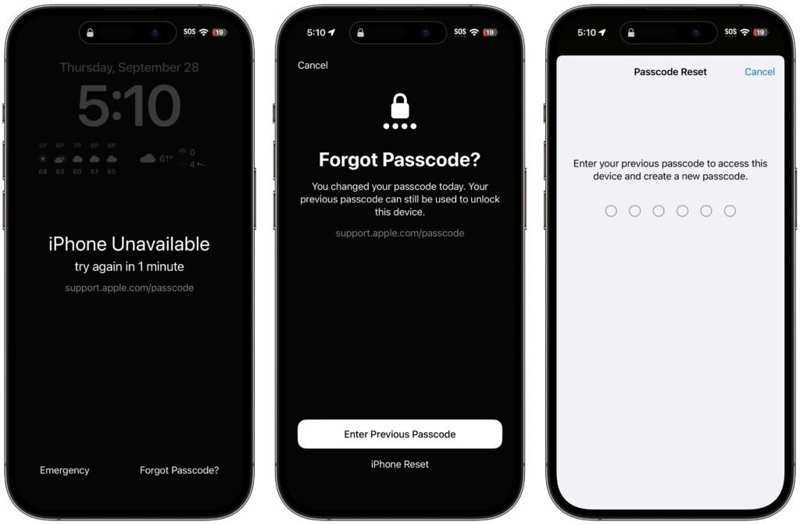
1 Adım. Dokunun Şifremi Unuttum iPhone Kullanılamıyor ekranında.
2 Adım. Klinik Önceki Şifreyi Girin altta.
3 Adım. Önceki şifrenizi girin. Ardından yeni bir şifre oluşturun.
iTunes Kullanarak support.apple.com/iphone/passcode Adresinin Kilidini Açma
"iPhone'u Sil" veya "Parolamı Unuttum" seçeneğini bulamıyorsanız veya Apple Kimliği parolanızı unuttuysanız, support.apple.com/iPhone/passcode adresinin kilidini bir bilgisayarla açmanız gerekir. Bu yöntem, iTunes veya Finder'ın en son sürümünü gerektirir. Bu yöntemin cihazınızdaki tüm verileri sileceğini unutmayın. Veri kaybını önlemek için verilerinizi iCloud'a veya bir bilgisayara yedeklemeniz önerilir.
1 Adım. iPhone'unuzu uyumlu bir kabloyla bilgisayarınıza bağlayın.
2 Adım. Windows veya macOS Mojave ve önceki sürümlerde iTunes'u açın. macOS Catalina veya sonraki sürümlerde Finder'ı açın.
3 Adım. iPhone'unuzu Kurtarma Moduna alın:
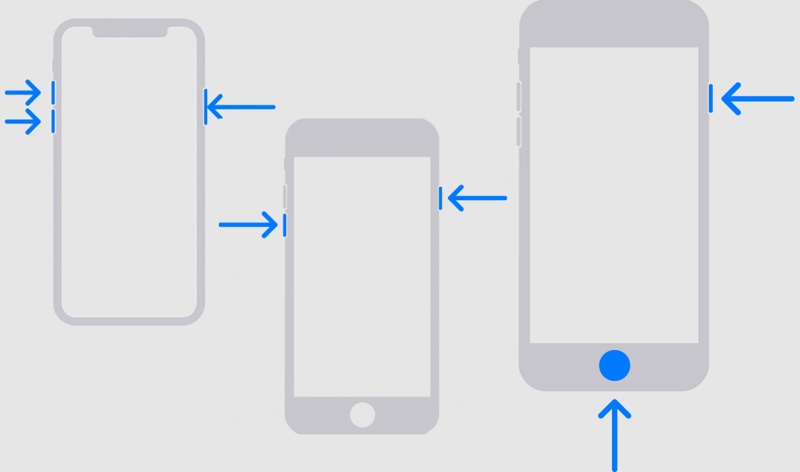
iPhone 8 veya üzeri ve Ana Ekran Düğmesi Olmayan iPad'de
Hızlıca basın ve bırakın hacim Up düğmesine basın.
Hızlıca basın ve bırakın Aşağı hacmi düğmesine basın.
Bağlantı ekranı gelene kadar Yan tuşa basılı tutun.
iPhone 7/7 Plus'ta
uzun basın Aşağı hacmi + Side birlikte düğmeler.
Bilgisayara bağlan ekranını gördüğünüzde tuşları bırakın.
iPhone 6s veya daha önceki bir modelde ve Ana Ekran Düğmesi olan bir iPad'de
Tutun Ana Sayfa + Uyku / uyanıklık Aynı anda tuşlara basın. Bağlantı-bilgisayara ekranı açılana kadar tuşlara basmaya devam edin.
4 Adım. iTunes veya Finder cihazınızı Kurtarma Modunda algıladığında, üç düğmeli bir iletişim kutusu görünecektir.
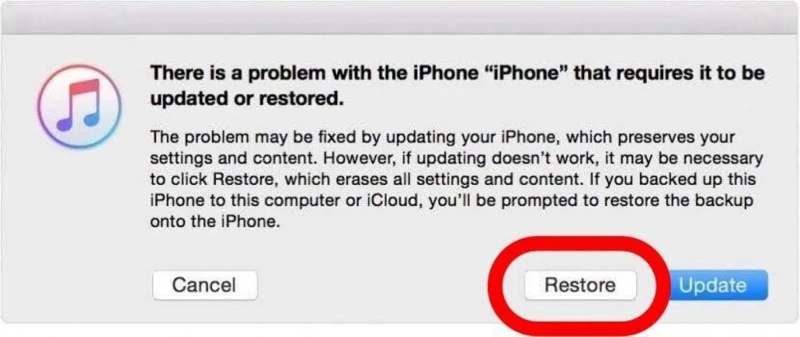
5 Adım. Tıkla Restore düğmesine basın ve cihazınızın kilidini açmak için ekrandaki talimatları izleyin.
Not: Cihazınızı geri yükledikten sonra kilidini açabilseniz bile, iPhone veya iPad'inizi Find My'ı kapatmak için ayarlarken Apple Kimliği parolanızı girmeniz gerekir.
iCloud Kullanarak support.apple.com/iphone/passcode adresinin kilidini nasıl açabilirsiniz?
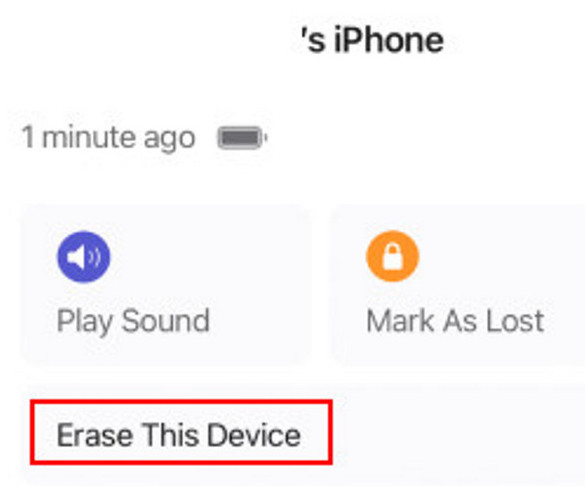
iCloud Find My, support.apple.com/iphone/passcode ekranını uzaktan açmanın bir diğer resmi yoludur. iPhone'unuz bir Apple ID'ye bağlıysa ve Find My iPhone etkinleştirilmişse, iPhone'unuzu iCloud'dan uzaktan silebilir ve böylece kilitli ekranın kilidini açabilirsiniz.
1 Adım. Herhangi bir tarayıcıdan iCloud.com adresine gidin.
2 Adım. Apple Kimliğiniz ve parolanızla giriş yapın.
3 Adım. Tıkla Benim Bulve iPhone'unuzu bulun.
4 Adım. Tıklayın ve seçin Bu Cihazı Sil.
Bölüm 3: Şifre Kullanmadan support.apple.com/iPhone/passcode Adresini Nasıl Atlayabilirsiniz?
Daha önce de belirtildiği gibi, iPhone parolanızı unutmanız, ekranınızda support.apple.com/iPhone/passcode adresinin görünmesinin temel nedenidir. Cihazınızın kilidini açmanın çoğu yöntemi Apple Kimliği parolanızı gerektirir. Apple Kimliği parolanızı unuttuysanız, Apeaksoft iFoneKit iOS Kilidini Açıcı Sorunu çözmeye yardımcı olabilir. iPhone parolanızı, Apple ID şifrenizi ve daha fazlasını gerektirmeden support.apple.com/iphone/passcode adresini atlayabilir.

tarafından indirildi 1,000,000 kullanıcılar
- support.apple.com/iphone/passcode adresini kolayca atlayın.
- iPhone şifrenizi veya Apple Kimliğinizin parolasını istemeyin.
- İçin uygun devre dışı bırakılmış bir iPhone'un kilidini açma, iPad veya iPod.
- Apple ID parola kaldırma gibi ek özellikler sunun.
- En yeni iPhone 18 serisi ve iOS 26/27 sürümlerini destekler.
Güvenli indirme
Güvenli indirme

Herhangi Bir Cihazda support.apple.com/iphone/passcode Nasıl Atlatılır?
1 Adım. iPhone kilit açma aracını yükleyin
En iyi iPhone kilit açma yazılımını bilgisayarınıza (Windows 11/10/8/7/XP/Vista ve Mac OS X 10.7 veya üzeri) kurduktan sonra çalıştırın. iPhone'unuzu bir Lightning kablosuyla bilgisayarınıza bağlayın.

2 Adım. Cihaz bilgilerini kontrol edin
Seçin iOS Ekranının Kilidini Aç Ana arayüzde moduna geçin ve tıklayın Şimdi başla Cihazınız algılandıktan sonra, aygıt yazılımını indirmek için düğmeye basın. Bu işlem biraz zaman alabilir, sabırlı olmanız gerekir.

3 Adım. support.apple.com/iphone/passcode adresini atla
Ürün yazılımı indirme işlemi tamamlanana kadar, OK support.apple.com/iphone/passcode adresini atlamak ve ekran kilidinizi silmek için düğmeye tıklayın. İstendiğinde tıklayın. Tekrar Onayla kilidin açılmasını onaylamak için.

Not: süreç olacak fabrika ayarları İşlem sırasında iPhone'unuzu yedekleyeceksiniz, bu nedenle başlamadan önce yedekleme yapmanız gerekir.
Bölüm 4: support.apple.com/iPhone/passcode hakkında SSS
Şifremi unutursam iPhone'umun kilidini açabilir miyim?
Evet. iPhone'unuzun kilidini iTunes kurtarma modu, iCloud Find My veya aşağıdaki gibi üçüncü taraf bir iPhone kilit açıcı aracılığıyla açabilirsiniz: Apeaksoft iFoneKit iOS Kilidini Açıcı.
iPhone'umu güvenlik kilidi durumundan nasıl çıkarabilirim?
En kolay yol, Iphone'u temizle Ekrandaki butona tıklayın ve Apple ID şifrenizi girerek işleminizi gerçekleştirin.
Apple Kimliği parolamı unuttuysam iPhone'umun kilidini nasıl açabilirim?
Gidebilirsin iforgot.apple.com Hesabınızı kurtarmak için. Aksi takdirde, iTunes üzerinden sıfırlama yaparak kilidi açtıktan sonra bile iCloud etkinleştirme kilidinde takılıp kalırsınız.
Sonuç
Bu makale açıkladı support.apple.com/iphone/passcode nasıl açılır Bilgisayar olsun veya olmasın. iOS 15.2'den itibaren, iPhone Kullanılamıyor ekranında "iPhone'u Sil" veya "Parolayı Unuttum" seçeneğini göreceksiniz. Bu, cihazınızın kilidini açmanıza olanak tanır. Ayrıca, cihazınızı geri yükleyerek erişiminizi yeniden sağlayabilirsiniz. Apeaksoft iFoneKit iOS Kilidini Açıcı iPhone'unuzun kilidini parola olmadan açmanın en etkili yöntemidir.
 Apeaksoft iFoneKit
 iPhone, iPad ve iPod'unuzdaki her türlü iOS şifresini çözün.
Güvenli indirme
Güvenli indirme
İlgili Makaleler




