

iPhone veya Uygulama Sürekli Çökme Sorununu Kendi Başınıza Nasıl Çözebilirsiniz?

“iPhone'um her 5 dakikada bir çöküyor ve bu durum gerçekten can sıkıcı hale geldi. Bu sorunu nasıl çözebilirim?” iOS cihazları sorunsuz ve gelişmiş olsa da, çökme veya donma biraz zorlayıcıdır. İşlemlerinizi kesintiye uğratır ve cihazınızı kullanılamaz hale getirir. Bu makale, bu sorunu nasıl çözebileceğinizi açıklıyor. iPhone'unuz veya uygulamalarınız neden sürekli kapanıyor? ve çökmeler. Daha da önemlisi, altı etkili çözümü tek bir yerde öğrenebilirsiniz.
SAYFA İÇERİĞİ:
Bölüm 1: iPhone ve Uygulamalar Neden Sürekli Çöküyor?
iPhone'unuzun ve uygulamalarınızın sürekli çökmesine birçok faktör neden olabilir. Çözümlere geçmeden önce, bu sorunu cihazınızda etkili bir şekilde çözmenize yardımcı olabilecek ana faktörleri ele alalım.
- 1.Pil ve güç yetersizliği.
- 2.iPhone'unuz aşırı ısınıyor.
- 3.Yetersiz depolama alanı.
- 4.Sorunlu uygulamalar.
- 5.Eski yazılım veya uygulamalar.
- 6.Yazılım hataları.
Bölüm 2: iPhone'un Sürekli Donması Sorunu Nasıl Çözülür?
1. Çözüm: Yeniden Başlatmaya Zorlayın
Zorla yeniden başlatma, sürekli donan bir iPhone'u düzeltmenin basit bir yoludur. Arka planda çalışan tüm uygulamaları kapatabilir ve önbelleği temizleyebilir. Tuş kombinasyonu kolaydır ancak iPhone modelinize bağlı olarak değişiklik gösterebilir.
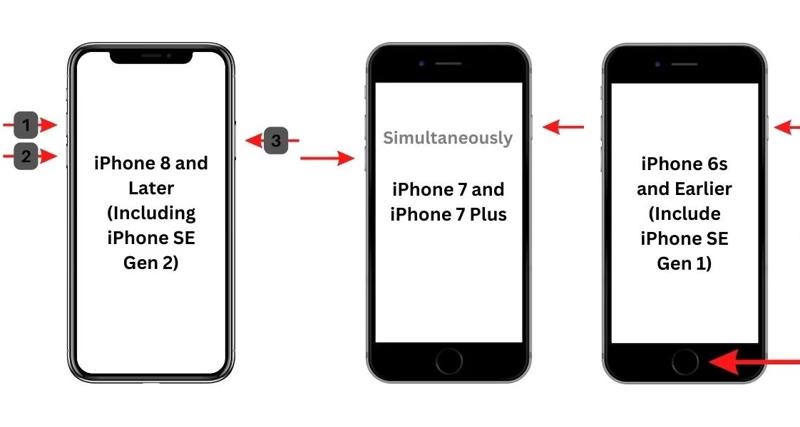
iPhone 8 veya sonraki sürümlerde
Hızlıca basın ve bırakın hacim Up düğmesine basın.
Aynısını şuna da yapın: Aşağı hacmi düğmesine basın.
Tutun Side Apple logosu görünene kadar düğmesine basın.
İPhone'da 7 / 7 Artı
basılı tutun Aşağı hacmi + Side düğmesine aynı anda basın.
Apple logosunu gördüğünüzde bırakın.
İPhone 6’lerde veya daha önceki sürümlerde
Uzun basma Ana Sayfa + Powerbirlikte düğme.
Apple logosunu gördüğünüzde onları serbest bırakın.
Çözüm 2: Pil Sağlığını Kontrol Edin
iPhone pili güvenilir olsa da, zaman geçtikçe ömrü giderek kısalıyor. Kötü pil sağlığı, iPhone'umun donmasına veya çökmesine neden olabilir. Neyse ki, pil sağlığını kontrol edebilirsiniz.
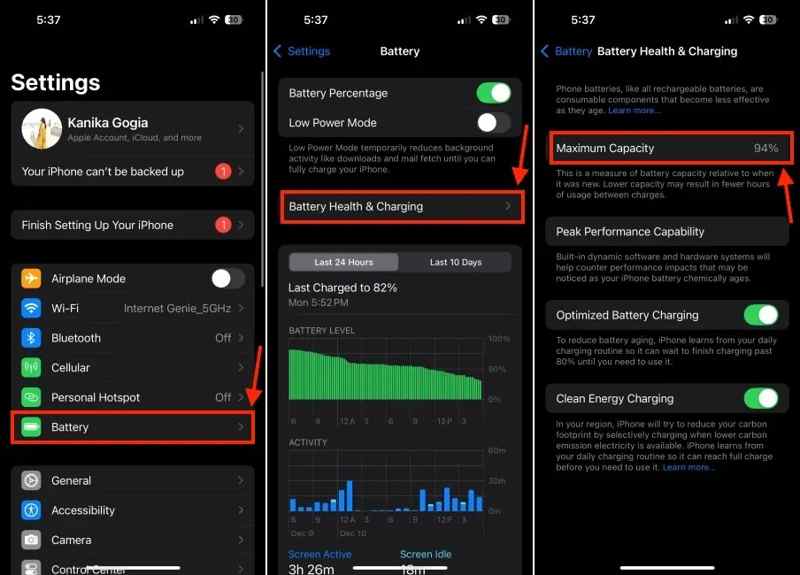
1. Adım: Çalıştır Ayarlar app.
Adım 2: Aşağı kaydırın ve dokunun. pil.
Adım 3: Seçin Pil Sağlığı ve Şarj.
4. Adım: Maksimum Kapasite ve cihazınızı tamamen şarj edin.
Çözüm 3: Tüm Ayarları Sıfırla
iPhone uygulamalarının sürekli çökmesini düzeltmenin çözümlerinden biri, tüm ayarları sıfırlamaktır. Bu, cihazınızdaki verilerinize zarar vermez, ancak iPhone'unuzun ayarlarını varsayılan fabrika ayarlarına döndürür.
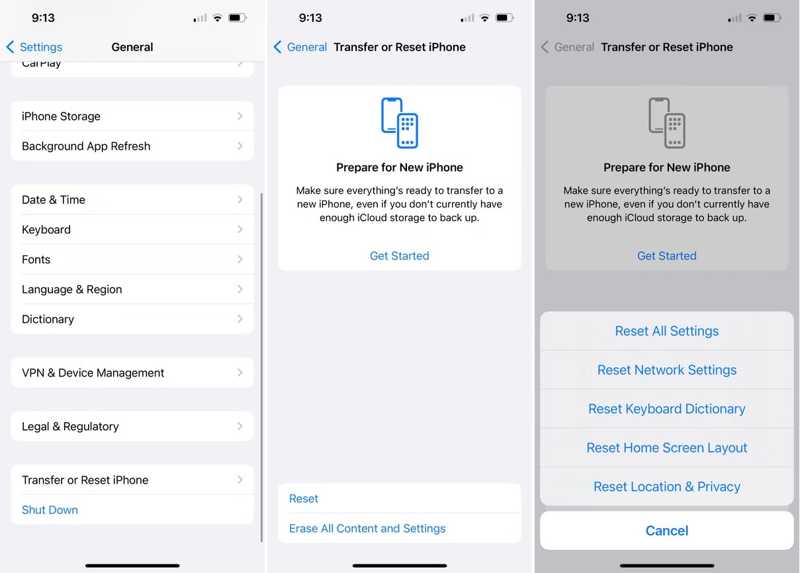
1. Adım: Ayarlar app.
2 Adımı: Şuraya git Genel, iPhone'u Aktarın veya Sıfırlayın, ve Reset.
Adım 3: Seçin Tüm Ayarları Sıfırla ve onaylayın.
4. Çözüm: Yazılımı ve Uygulamaları Güncelleyin
Eski yazılımlar ve uygulamalar, iPhone'unuzda sürekli çöken uygulamalar da dahil olmak üzere çeşitli hatalara yol açabilir. Çözüm basit: Yazılımlarınızı ve uygulamalarınızı güncel tutun. İşte adımlar:
Yazılım Güncelleme
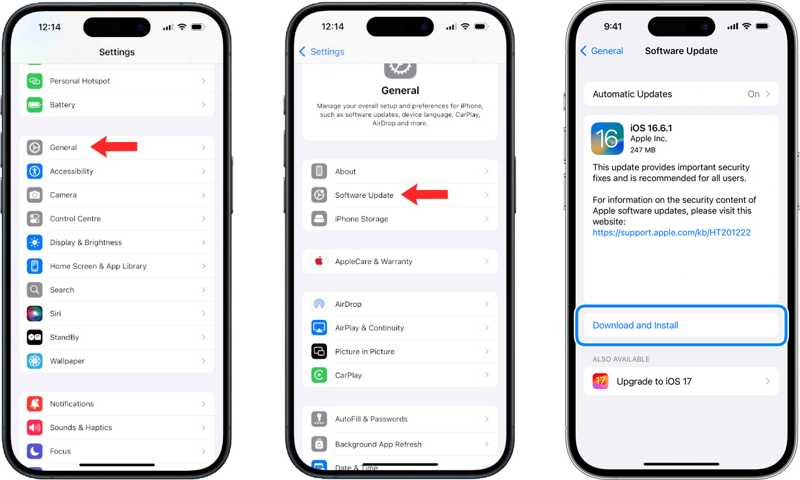
Adım 1: Git Genel içinde Ayarlar app.
Adım 2: dokunun Güncellemeleri kontrol etmek için.
Adım 3: Güncelleme mevcutsa, dokunun. .
Uygulamaları Güncelle
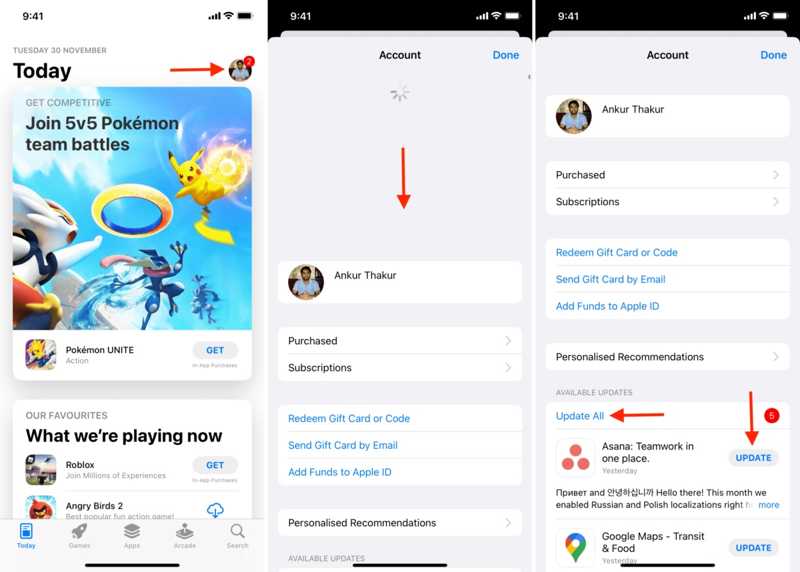
1. Adım: Çalıştır App Store app.
Adım 2: Profilinize dokunun.
3. Adım: Hesabınızı yenilemek için hesap ekranını aşağı doğru kaydırın.
Adım 4: Şimdi dokunabilirsiniz. GÜNCELLEME her uygulamayı güncellemek veya tıklamak için Güncelleme Tüm.
Daha fazla Okuma
Çözüm 5: Sorunlu Uygulamaları Kaldırın
iPhone uygulamalarınız güncellemelerden sonra sürekli çöküyorsa, sorunlu uygulamayı kaldırmanız daha iyi olur. Uygulama cihazınızla veya iOS sürümünüzle çakışıyor olabilir. Ya da sadece arızalı olup anormal şekilde çalışıyor olabilirler.
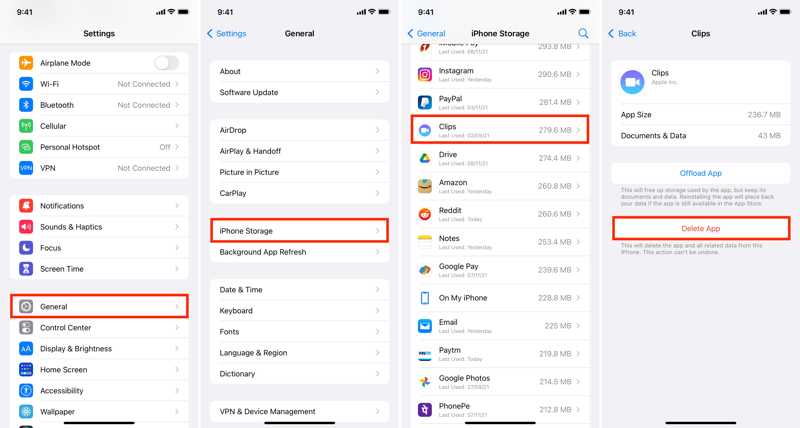
1. Adım: Ayarlar app.
2. Adım: Git Genel ve iPhone Depolama Alanı.
3. Adım: Sorunlu uygulamaya dokunun ve tıklayın. Boşaltma Uygulaması Uygulama verilerinizi saklamak istiyorsanız.
Uygulamayı tamamen kaldırmak için dokunun. Uygulamayı Sil.
Bölüm 3: iPhone'un Sürekli Çökmesi Sorununa Tek Çözüm
Yukarıdaki çözümleri uyguladıysanız ancak iPhone'unuz hala çökmeye devam ediyorsa, sorunu çözmek için güçlü bir araca ihtiyacınız olacak. Bu noktadan itibaren, size şunları öneriyoruz: Apeaksoft iOS Sistem KurtarmaBelleğinizi tarayabilir ve hataları otomatik olarak tespit edebilir.
iPhone'unuzun Sürekli Çökmesi Sorununa Tek Çözüm
- iPhone'un donması da dahil olmak üzere yazılım hatalarını düzeltin.
- Farklı amaçlar için birden fazla mod sunun.
- Yazılım hatalarını otomatik olarak tarayın.
- En son iPhone ve iPad modellerini destekleyin.
Güvenli indirme
Güvenli indirme

iPhone ve Uygulamaların Sürekli Çökmesi Sorunu Nasıl Çözülür?
1 Adım. İPhone'unuzu tarayın
Bilgisayarınıza yükledikten sonra iOS Sistem Kurtarma uygulamasını başlatın. Mac için ayrı bir sürümü de mevcuttur. iPhone'unuzu Lightning kablosuyla bilgisayarınıza bağlayın. "Şimdi Başlat" düğmesinin altına tıklayın. Sistem Onarım Ve tıklayın Ana Sayfa Cihazınızdaki sorunları taramak için kullanılan düğme.
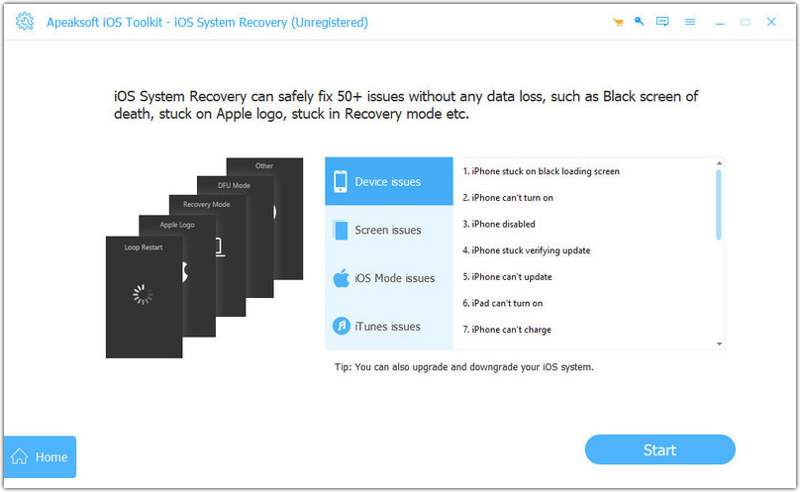
2 Adım. Bir mod seçin
Basın Ücretsiz Hızlı Düzeltme Hızlı çözümü denemek için bağlantıyı kullanın. Eğer kullanılamıyorsa, tıklayın. sabitSeçin ve standart Mod or Gelişmiş mod. tıklayın Onaylamak harekete geçmek için.
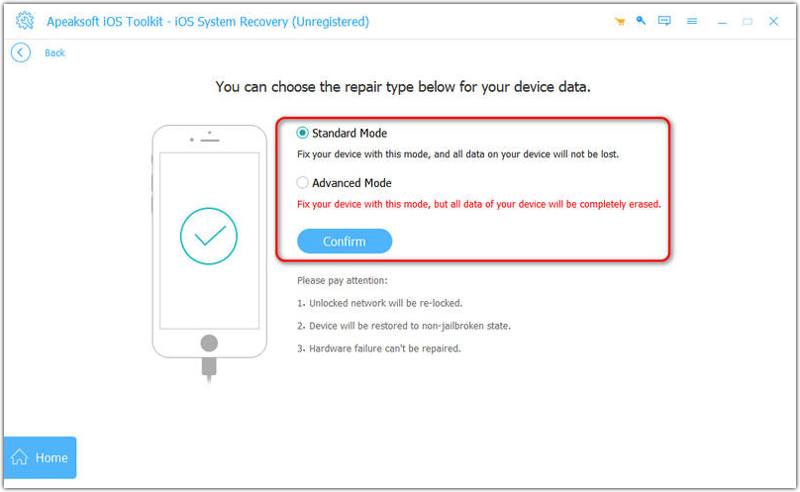
3 Adım. iPhone'un sürekli çökmesi sorununu düzeltme
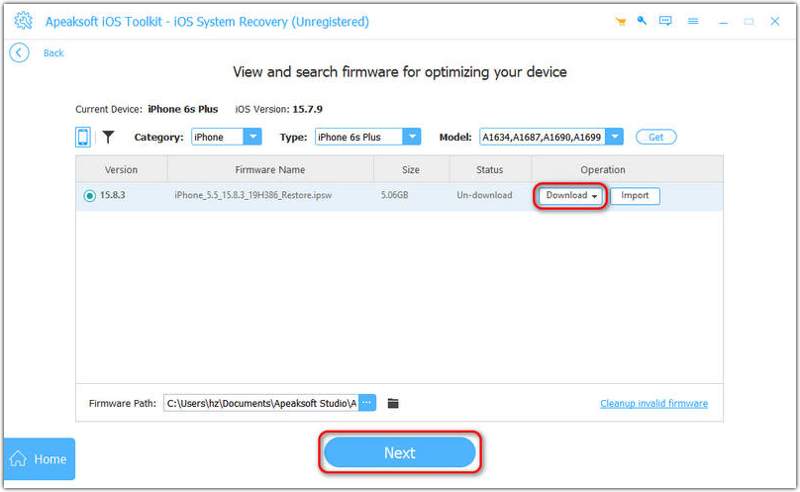
Cihaz bilgileriniz yüklendikten sonra kontrol edin ve onaylayın. Ardından, uygun ürün yazılımı sürümünü indirin. İşlem tamamlandığında, tıklayın. Sonraki iPhone'unuzu düzeltmek için düğmeye basın.
Sonuç
Bu makale, aşağıdaki durumlarda neler yapabileceğinizi ele almaktadır. iPhone sürekli çöküyor.Başlıca nedenleri öğrenmelisiniz. Daha da önemlisi, bu sorunu çözmek için çözümlerimizi takip edebilirsiniz. Apeaksoft iOS Sistem Kurtarma Yaygın çözümler işe yaramadığında tek elden çözüm sunar.
İlgili Makaleler
Kilitlenmiş veya devre dışı bırakılmış bir iOS cihazındaki sorunu gidermek için, iPhone'unuzu Kurtarma Modunda başlatmak üzere kapsamlı kılavuzumuzu izleyin.
iPhone'unuz Kurtarma Modunda takılı kalırsa paniklemeyin! Sorunu çözmek ve erişimi yeniden sağlamak için doğrulanmış çözümlerimizi uygulayın.
iPhone'unuzun ses seviyesi çalışmıyorsa ne yapabilirsiniz? İşte bu sorunu çözmenize ve ses seviyesini kontrol etmenize yardımcı olacak sekiz çözüm.
AirDrop aniden çalışmayı mı durdurdu? iPhone, iPad veya MacBook'unuzdaki bu sorunu hızlıca çözmek için çözümlerimizi takip edebilirsiniz.



