

iPhone Dokunmatik Ekranının Çalışmama Sorununu Hızlıca Nasıl Çözebilirsiniz?

"iOS 18 güncellemesinden sonra iPhone'umun dokunmatik ekranı çalışmıyor. Lütfen bu sorunu çözmeme yardımcı olur musunuz?" iPhone'lar gelişmiş cihazlardır ve çok çeşitli özellikler sunarlar; ancak tüm özelliklerin dokunmatik ekranla etkileşime girmesi gerekir. Donmuş ekran veya gecikmeli kaydırmalar gibi iPhone'lardaki dokunmatik ekran sorunları gerçektir. Donanım sorunlarını elediyseniz, bu sorunu kendiniz çözebilirsiniz.
SAYFA İÇERİĞİ:
Bölüm 1: iPhone Dokunmatik Ekranı Neden Çalışmıyor?
iPhone dokunmatik ekranının çalışmaması yaygın bir sorundur; ekran tepkisiz kalabilir, çalışmayı durdurabilir veya ekranın bir kısmı çalışmayabilir. Çözümlere geçmeden önce, iPhone dokunmatik ekranımın çalışmamasının başlıca nedenlerini öğrenelim:
- iPhone'unuz donuyor ve depolama alanı tükeniyor.
- Eski yazılımlar ve uygulamalar.
- Kalitesiz ekran koruyucu.
- Desteklenmeyen aksesuarlar.
- iPhone'unuz çok ısınıyor.
- Yazılım hataları.
Bölüm 2: iPhone Dokunmatik Ekranının Çalışmaması Nasıl Düzeltilir
Çözüm 1: iPhone'u Yeniden Başlatmaya Zorlayın
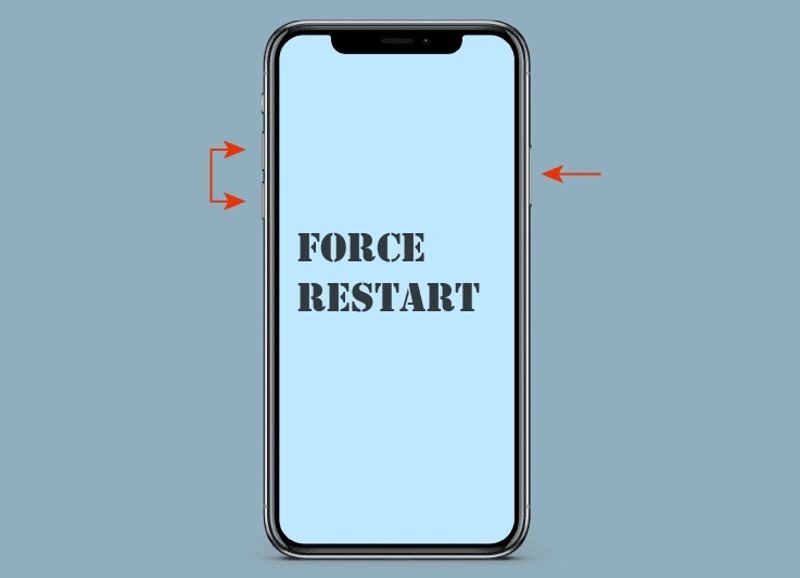
Dokunmatik ekran çalışmıyorsa iPhone'unuzu yeniden başlatabilir misiniz? Evet, doğru tuş kombinasyonuyla zorla yeniden başlattıktan sonra cihazınıza hala erişebilirsiniz. Aşağıda işlemleri gösteriyoruz:
iPhone 8 veya sonraki sürümlerde
- Hızlıca basın hacim Up düğmesine basın ve bırakın.
- Hızlıca basın Aşağı hacmi düğmesine basın ve bırakın.
- Basılı tutun Side düğmesine basın.
- Apple logosunu gördüğünüzde bırakın.
İPhone'da 7 / 7 Artı
- Basılı tutun Aşağı hacmi + Side düğmeleri.
- Apple logosu göründüğünde düğmeleri bırakın.
İPhone 6’lerde veya daha önceki sürümlerde
- uzun basın Ana Sayfa + Uyku / uyanma düğmeleri.
- Apple logosu belirdiğinde bırakın.
- Ardından, iPhone'unuzda yer açmak için gereksiz uygulamaları ve eski fotoğrafları kaldırmanız gerekir.
Çözüm 2: iOS ve Uygulamaları Güncelleyin
Eski yazılımlar ve uygulamalar, iPhone ekran dokunmatik özelliğinin çalışmaması da dahil olmak üzere birçok soruna yol açabilir. Bu nedenle, cihazınıza geçici olarak erişim sağladıktan sonra yazılımlarınızı ve uygulamalarınızı güncel tutmalısınız.
güncelleme iOS
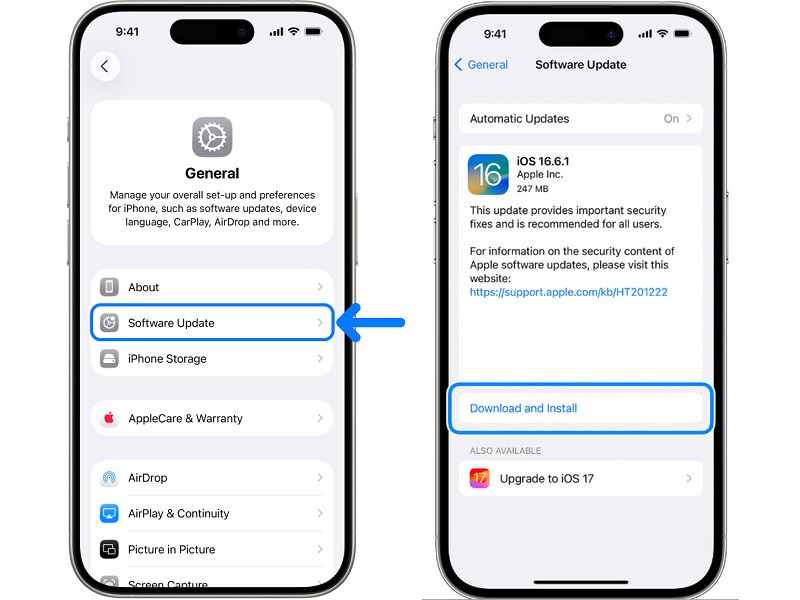
1 Adım. Açın Ayarlar iPhone'unuzdaki uygulama.
2 Adım. Bir Wi-Fi ağına bağlanın.
3 Adım. Git Genel sekme ve dokunun .
4 Adım. Bir güncelleme varsa, düğmesine basın.
5 Adım. Yazılımı güncellemek için ekrandaki yönergeleri izleyin.
Uygulamaları Güncelle
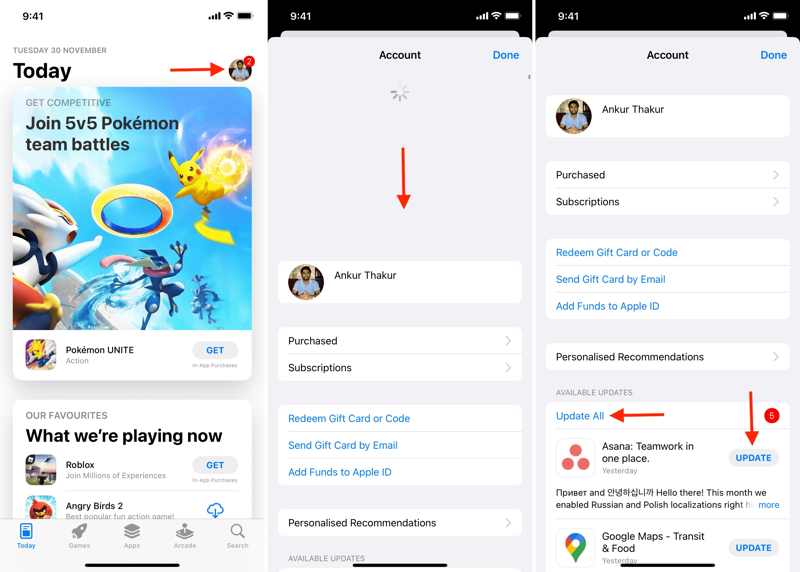
1 Adım. Çalıştır App Store Ana ekranda uygulaması.
2 Adım. Profilinize dokunun.
3 Adım. Ekranı yenilemek için aşağı doğru kaydırın.
4 Adım. yerleştirmek Mevcut Güncellemeler Bölüm.
5 Adım. Dokunabilirsiniz Güncelleme Tüm Tüm uygulamaları güncellemek için düğmeye basın veya tıklayın Güncelle Belirli uygulamaları güncellemek için.
Çözüm 3: Kılıfı ve Ekran Koruyucuyu Çıkarın
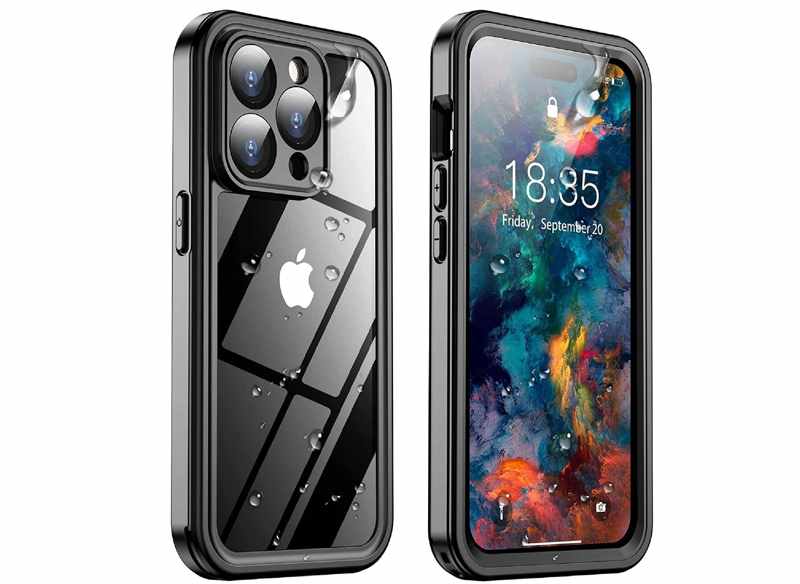
Bazı kullanıcılar iPhone'larını kılıf ve ekran koruyucu ile korumak ister. Ancak, uygun olmayan kılıf ve ekran koruyucular iPhone'un dokunmatik ekranının çalışmamasına neden olabilir. Çözüm basit: uygun olmayan parçayı çıkarın.
Çözüm 4: Tüm Aksesuarların Bağlantısını Kesin
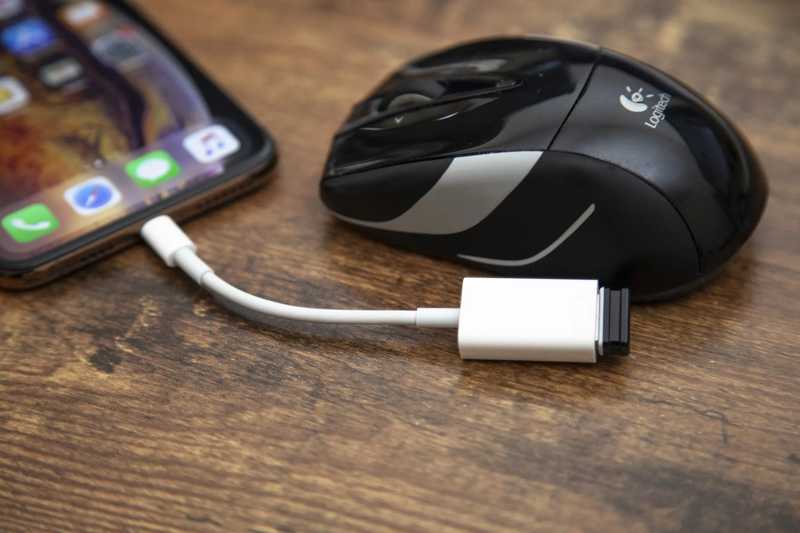
Kullanıcılar iPhone'larına fare, kulaklık ve daha fazlası gibi aksesuarlar bağlayabilirler. iOS cihazlarını korumak için iPhone'lar için onaylanmış aksesuarları kullanmalısınız. Onaylanmamış aksesuarlar iPhone dokunmatik ekranının çalışmamasına neden olur.
Çözüm 5: iPhone ile iTunes'u geri yükleyin
iPhone dokunmatik ekranının çalışmaması sorununu çözmek için daha radikal bir çözüm ise şudur: iPhone'unuzu iTunes ile geri yüklemeBu işlem iPhone'unuzu fabrika ayarlarına döndürecek ve cihazınızdaki tüm verileri silecektir.
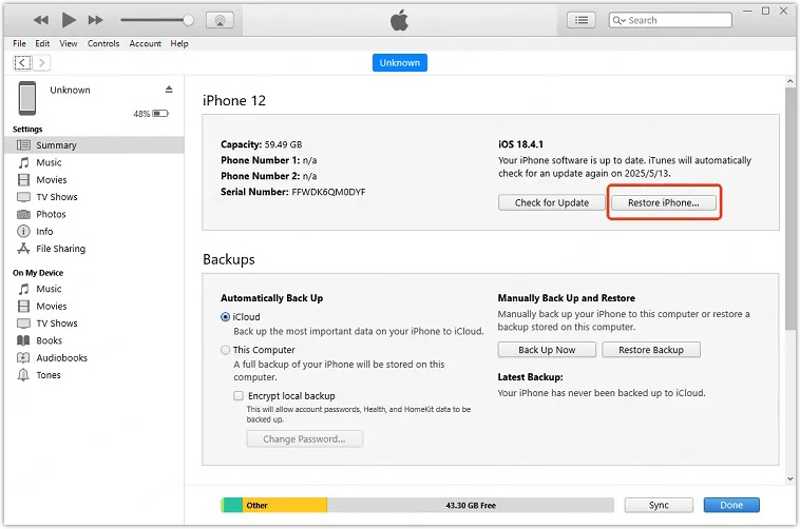
1 Adım. Windows ve macOS Mojave veya önceki sürümlerinde iTunes'u açın. macOS Catalina veya sonraki sürümlerinde Finder'ı açın.
2 Adım. İPhone'unuzu bir USB kablosuyla bilgisayarınıza bağlayın.
3 Adım. Tıkla Telefon iTunes'da sol üst köşedeki düğme veya Finder'ın kenar çubuğundaki telefon adınız.
4 Adım. Git ÖZET or Genel sekmesi.
5 Adım. Tıkla iPhone Restore düğmesine basın.
6 Adım. Cihazınızı geri yüklemek için ekrandaki talimatları izleyin.
7 Adım. İşlem tamamlandığında, iPhone'unuzun bağlantısını kesin ve yeni bir cihaz olarak kurun veya yedeklemeyi geri yükleyin.
Not: iTunes, geri yükleme işlemi sırasında iPhone'unuza en son kullanılabilir güncellemeyi otomatik olarak yükleyecektir.
Bölüm 3: Dokunmatik Ekran Çalışmadığında iPhone Nasıl Yeniden Başlatılır
iPhone dokunmatik ekranının çalışmama sorununu gidermenin nihai çözümü şudur: Apeaksoft iFoneKitBu uygulama, iOS cihazınızdaki ekran kilidini kaldırarak iPhone'unuza kolayca tekrar erişmenizi sağlar.
iPhone Dokunmatik Ekran Sorununu Tek Çözümle Giderin
- Donmuş bir iPhone'dan ekran kilidini hızlıca kaldırın.
- Rakamsal şifreler, Face ID'ler ve Touch ID'ler için çalışır.
- Çok çeşitli durumlarda kullanılabilir.
- MDM'yi atlama gibi ek özellikler sunun.
- En son iPhone ve iPad modellerini destekleyin.
Güvenli indirme
Güvenli indirme

Dokunmatik Ekran Çalışmıyorsa iPhone Nasıl Yeniden Başlatılır?
1 Adım. iPhone'unuza bağlanın
Bilgisayarınıza kurduktan sonra iOS kilit açma yazılımını başlatın. Mac kullanıcıları için ayrı bir sürüm de mevcuttur. iPhone'unuzu bir Lightning kablosuyla bilgisayarınıza bağlayın. İstenirse, bu bilgisayara güvenmek için ekranda "Güven" seçeneğine dokunun. Seçiniz iOS Ekranının Kilidini Aç devam etmek için mod.

2 Adım. Donanım yazılımını indirin
iPhone'unuz algılandıktan sonra, Şimdi başla Firmware indirme işlemini başlatmak için düğmeye tıklayın. Biraz zaman alacak ve sabırlı olmalısınız. Mesajları okuyun ve tıklayın. OK Onay iletişim kutusundaki düğmeye tıklayarak devam edin.

3 Adım. iPhone dokunmatik ekranını düzeltme
Ardından, tıklayın Tekrar Onayla Firmware'i doğrulamak için düğmeye basın. Doğrulama işleminden sonra, yazılım iPhone'unuzu otomatik olarak yeniden başlatacaktır. İşlem tamamlandığında, cihazınızın bağlantısını kesin ve herhangi bir kısıtlama olmadan kilidini açın.

Sonuç
Bu kılavuz açıklandı iPhone'unuzda dokunmatik ekran neden çalışmıyor?Ekranınız kırılmışsa, yetkili bir mağazada değiştirmeniz gerekir. Yazılım sorunları için, ekranın tepkisiz kalmasından hızlıca kurtulmak için çözümlerimizi tek tek uygulayabilirsiniz. Nihai bir çözüm öneriyoruz, Apeaksoft iFoneKitEkran kilidini, arızalı uygulamaları ve cihazınızdaki diğer verileri kaldırarak ekranınızın tekrar çalışmasını sağlar. Kullanıcı dostu arayüzü sayesinde yeni başlayanlar için bile kullanımı kolaydır.
İlgili Makaleler




