


iPhone Neden Kullanılamıyor ve Bu Hata Nasıl Düzeltilir?

"iPhone 13 Pro'mda siyah bir ekran beliriyor ve ekranda şu yazılar yer alıyor: iPhone Kullanılamıyor"Kilit ekranı kodunu girdiğimde sürekli yanlış diyor. Ne oluyor ve herhangi bir öneriniz var mı?" iPhone'unuzun kilidini açmaya çalışırken ve parolanızı yazarken "kullanılamaz" mesajını görmek can sıkıcı olabilir. Ancak bu, cihazınızı yetkisiz erişime karşı korumak için tasarlanmış bir özelliktir. Bu makale bu sorunu çözmenize yardımcı olacaktır.
SAYFA İÇERİĞİ:
Bölüm 1: iPhone Kullanılamıyor Ne Anlama Geliyor
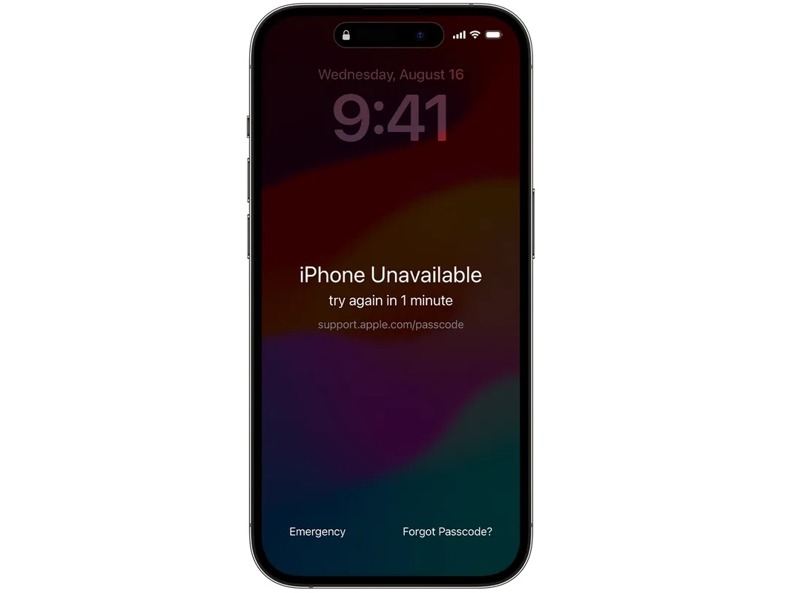
"iPhone kullanılamıyor" ne anlama geliyor? Apple'ın iOS 15.2'de tanıttığı Güvenlik Kilidi adı verilen bir özelliği var. Bu bir güvenlik önlemi. Siz veya başka biri yanlış şifreyi birden fazla kez girdiğinde, cihazınız geçici veya kalıcı olarak kilitlenir. Üç başarısız denemeden sonra, iPhone kilitlenir ve "iPhone Kullanılamıyor" ekranı görüntülenir. Mesajın altında, başarısız deneme sayısına bağlı olarak bir zaman aşımı süresi göreceksiniz.
- 4 başarısız denemeden sonra: 1 dakika sonra tekrar deneyin.
- 5 başarısız denemeden sonra: 5 dakika sonra tekrar deneyin.
- 6 başarısız denemeden sonra: 15 dakika sonra tekrar deneyin.
- 7 başarısız denemeden sonra: 1 saat sonra tekrar deneyin.
- 8 başarısız denemeden sonra: 3 saat sonra tekrar deneyin.
- 9 başarısız denemeden sonra: 8 saat sonra tekrar deneyin.
Bölüm 2: iPhone'um Neden "iPhone Kullanılamıyor" Diyor?
iPhone'umun "iPhone Kullanılamıyor" demesinin ana nedeni, çok fazla yanlış parola girmemdir. 3 başarısız denemeden sonra Güvenlik Kilidi özelliği etkinleştirilecektir. 10 başarısız denemeden sonra iPhone'unuz kalıcı olarak devre dışı bırakılacaktır.
Bölüm 3: iPhone'un Kullanılamama Sorununu Nasıl Çözersiniz?
Çözüm 1: iPhone'u silerek iPhone Kullanılamaz Sorununu Düzeltin
Ekranda "iPhone kullanılamıyor, 8 saat sonra tekrar deneyin" mesajını gördüğünüzde, altta iki seçenek görmelisiniz: Acil Durum ve Iphone'u temizle veya Parolayı Unuttum. İkinci seçenek, cihazınızı hızlı bir şekilde sıfırlamanızı sağlar.
İOS 17 ve sonrasında
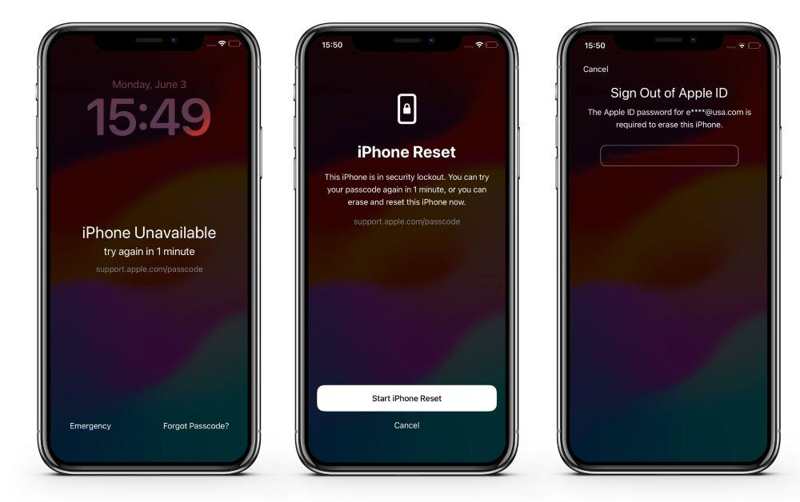
1 Adım. Dokunun Şifremi Unuttum seçeneği.
2 Adım. Mesajı okuyun ve seçin iPhone Sıfırlamayı Başlat.
3 Adım. Apple Kimliği parolanızı girin.
4 Adım. iPhone'daki silme işlemi tamamlandıktan sonra, cihazı yeni bir cihaz olarak kurun veya yedeklemeyi geri yükleyin.
İOS 15.2 ve sonrasında
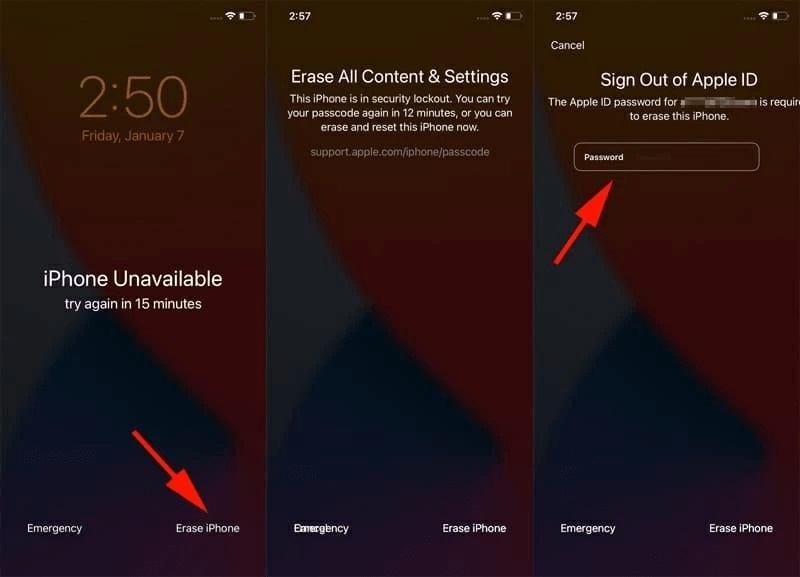
1 Adım. Dokunun Iphone'u temizle seçeneği.
2 Adım. Uyarıyı okuyun ve tıklayın Iphone'u temizle tekrar.
3 Adım. Apple kimliği şifrenizi girin.
4 Adım. Musluk Iphone'u temizle onaylamak için
Çözüm 2: iTunes ile iPhone'un Kullanılamama Sorununu Düzeltme
support.apple.com/passcode adresinde "iPhone Kullanılamıyor" mesajını gördüğünüz sürece, geçici veya kalıcı olarak kilitlenmişsiniz demektir. Neyse ki, bunu düzeltebilirsiniz. iPhone'unuzu iTunes'dan geri yükleyin bir bilgisayarda.
1 Adım. koşmak iTunes PC'nizde ve macOS Mojave veya daha önceki bir sürümde.
2 Adım. İPhone'unuzu bir USB kablosuyla PC'nize bağlayın.
3 Adım. Cihazınızı Kurtarma Moduna alın:
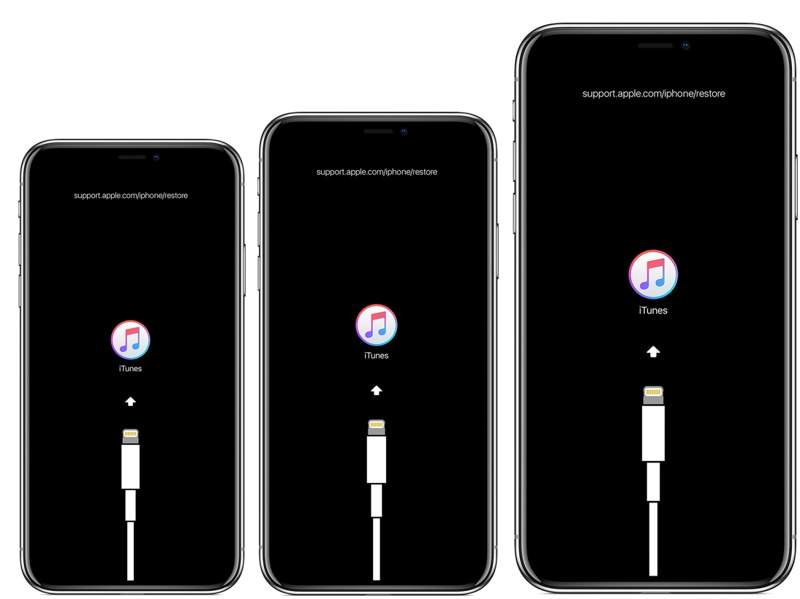
iPhone 6s ve önceki modellerde
basılı tutun Ana Sayfa + Power birlikte düğmeler.
Kurtarma Modu ekranını görürseniz düğmeleri bırakın.
İPhone'da 7 / 7 Artı
uzun basın Aşağı hacmi + Side Aynı anda düğmeler.
Kurtarma Modu ekranı açıldığında düğmeleri bırakın.
iPhone 8 ve sonraki modellerde
Hızlıca basın ve bırakın hacim Up düğmesine basın.
Aynısını şuna da yapın: Aşağı hacmi düğmesine basın.
Basılı tutun Side düğmesine basın.
Kurtarma Modu ekranı göründüğünde düğmeyi bırakın.
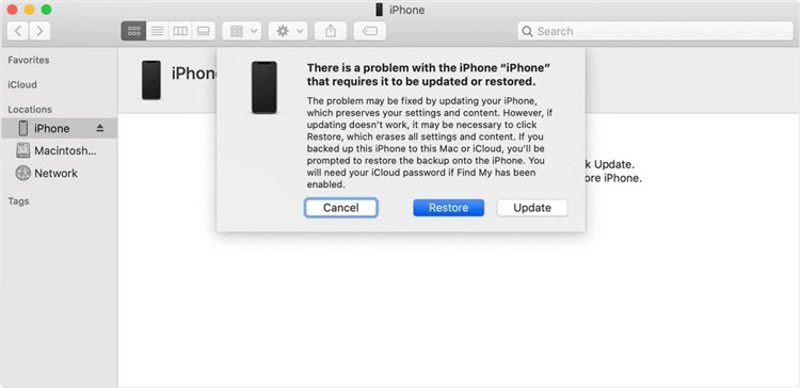
4 Adım. iTunes cihazınızı algıladığında, üzerine tıklayın. Restore iletişim kutusundaki düğmeye basın.
5 Adım. Cihazınızı geri yüklemek ve iPhone Kullanılamıyor sorununu düzeltmek için ekrandaki yönergeleri izleyin.
Çözüm 3: Finder'da iPhone'un Kullanılamaması Sorununu Düzeltme
MacBook kullanıyorsanız, iPhone'unuzun kullanılamaması sorununu Finder'ı kullanarak çözebilirsiniz. macOS Catalina'dan beri Apple, iTunes'u kullanımdan kaldırdı. Alternatif olarak, geri yükleme özelliği yerleşik Finder uygulamasına aktarıldı.
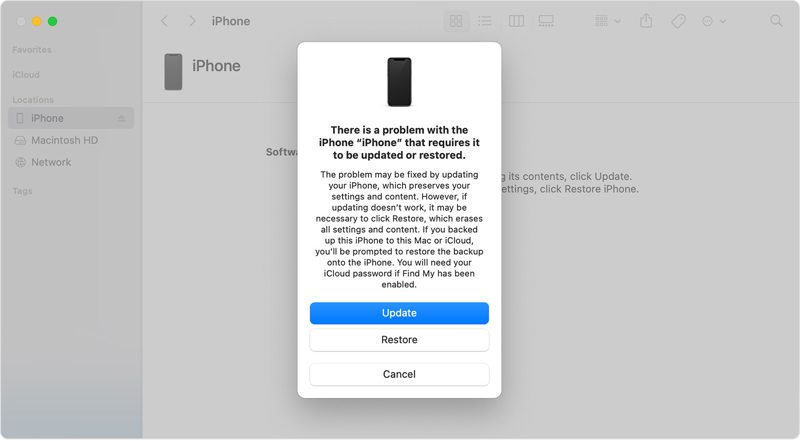
1 Adım. Açılış Bulucu itibaren dok bar.
2 Adım. iPhone'unuzu uyumlu bir kablo kullanarak MacBook'unuza bağlayın.
3 Adım. Cihazınızı Kurtarma Moduna alın. Tuş kombinasyonunu yukarıda bulabilirsiniz.
4 Adım. Ardından, tıklayın Restore düğmesine basın.
Çözüm 4: iCloud'da iPhone'un Kullanılamaması Sorununu Düzeltme
Cihaz elinizde olmasa bile, iPhone'unuzun iCloud'da kullanılamaması sorununu bir tarayıcı üzerinden de çözebilirsiniz. Ancak bunun ön koşulu, cihazınız kilitlenmeden önce "iPhone'umu Bul" özelliğini etkinleştirmiş olmanızdır.
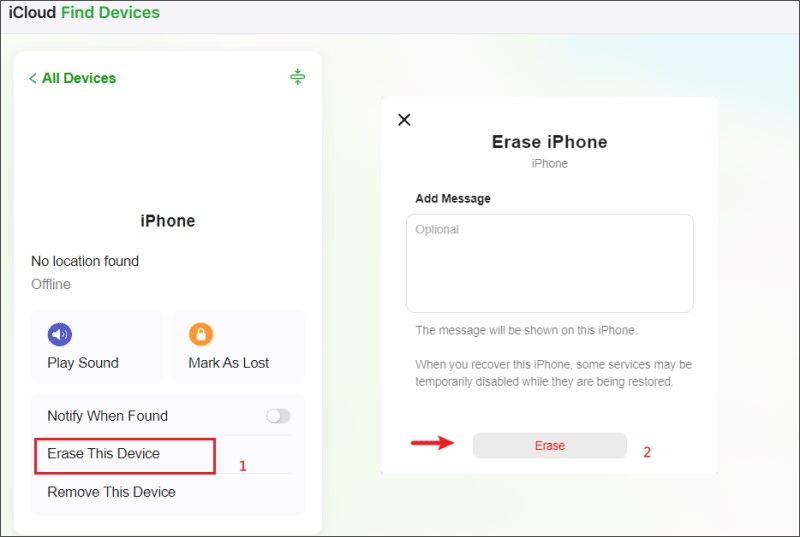
1 Adım. Tarayıcınızda www.icloud.com adresine gidin ve Apple Kimliğiniz ve şifrenizle giriş yapın.
İpuçları: İki faktörlü kimlik doğrulamayı etkinleştirdiyseniz, ekranınızda görünen doğrulama kodunu girin.
2 Adım. Seçin Benim Bul devam etmek için seçenek.
3 Adım. Kilitli iPhone'unuzu seçin. Tüm Cihazlar Takip etmek için liste.
4 Adım. Ardından, tıklayın Bu Cihazı Sil düğmesine basın.
5 Adım. İstendiğinde, silmek Eyleminizi onaylamak için düğmesine basın.
Çözüm 5: iPhone'un Bul uygulamasında bulunamaması sorununu düzeltme
iPhone'unuzun kullanılamaması sorununu bilgisayar kullanmadan çözmenin bir başka yolu da Find My uygulamasıdır. Apple, Apple ID hesabı üzerinden cihazları izlemek ve yönetmek için bağımsız bir Find My uygulaması yayınladı. Bu yöntem, Find My iPhone özelliğinin etkinleştirilmesini gerektirir. Ayrıca, aynı Apple ID ile ilişkilendirilmiş başka bir Apple cihazınız olmalıdır.
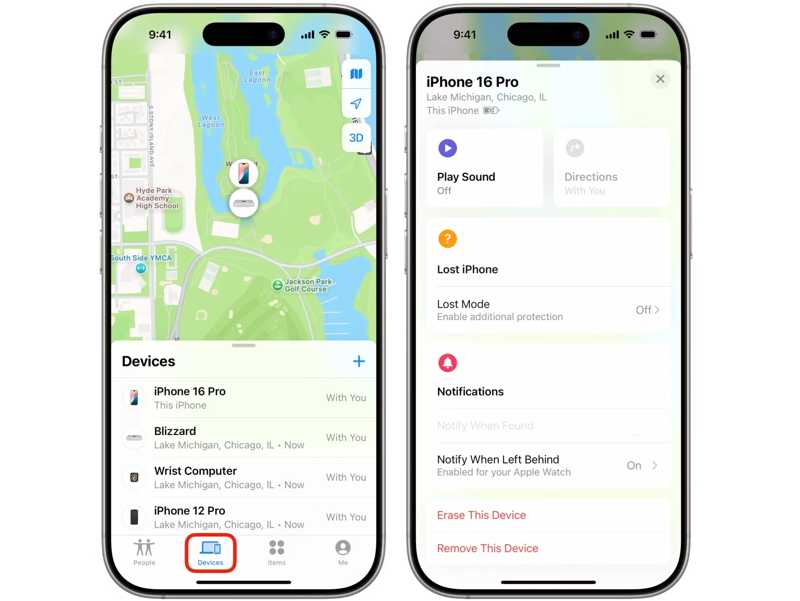
1 Adım. Find My uygulamasını başka bir cihazda çalıştırın. Uygulamayı Apple App Store'dan ücretsiz olarak indirebilirsiniz.
2 Adım. Git Cihaz sekmesi.
3 Adım. Listeden kilitli iPhone'unuzu seçin. Bulamıyorsanız, dokunun. + yanında Cihaz etiket, seçin AirTag'ı ekleyinve telefonunuzu ekleyin.
4 Adım. Öğesine dokunun veya tıklayın Bu Cihazı Sil düğmesine basın.
5 Adım. vurmak Devam et ve basın silmek Kullanılamayan iPhone'un silinmesini onaylamak için.
6 Adım. Tamamlandığında, yeni bir cihaz olarak ayarlayabilirsiniz.
Bölüm 4: iPhone'un Kullanılamama Sorununu Nasıl Aşabilirsiniz?
iPhone'unuzun kullanılamama sorununu düzeltmek için Apple ID şifrenizi girmeniz gerekmektedir. Şifrenizi unuttuysanız, Apeaksoft iFoneKit Bu program, sorundan kurtulmanıza ve cihazınıza tekrar erişim sağlamanıza yardımcı olabilir. iPhone kilidini atlayabilir ve cihazınızı herhangi bir kısıtlama olmadan sıfırlayabilir.

tarafından indirildi 1,000,000 kullanıcılar
- iPhone ekran kilidini doğrudan kaldırın.
- Rakamsal şifreler, Face ID'ler ve Touch ID'ler için çalışır.
- Kullanılamayan iPhone'lar ve devre dışı bırakılmış cihazlar için kullanılabilir.
- iOS ve iPadOS'un en yeni sürümlerini destekler.
Güvenli indirme
Güvenli indirme

iPhone'da Şifre Olmadan Kullanılamıyor Sorununu Nasıl Aşabilirsiniz?
1 Adım. Cihazınızı bağlayın
Bilgisayarınıza kurduktan sonra ideal iOS kilit açma yazılımını başlatın. Mac için ayrı bir sürümü de mevcuttur. iPhone'unuzu bir Lightning kablosuyla bilgisayarınıza bağlayın. İstenirse, bu bilgisayara güvenin. Seçin iOS Ekranının Kilidini Aç devam etmek için mod.

2 Adım. Donanım yazılımını indirin
Cihazınız algılandıktan sonra, Şimdi başla Firmware dosyasını indirmek için düğmeye tıklayın. İşlemin tamamlanmasını bekleyin.

3 Adım. iPhone'u atlama seçeneği kullanılamıyor.
Tıkla OK Firmware indirildikten sonra onay iletişim kutusundaki düğmeye tıklayın. Ardından, Tekrar Onayla Ürün yazılımını doğrulamak için düğmeye tıklayın. Ardından, yazılım otomatik olarak iPhone Kullanılamıyor ekranını atlayacaktır.

Sonuç
Bu makale, sizin neden sizin iPhone kullanılamıyor ve bu sorunu çeşitli durumlarda nasıl çözebileceğiniz. Kullanılamayan ekranlarda bulunan "iPhone'u Sil" seçeneği, cihazınızı Apple ID parolanızla sıfırlamanıza olanak tanır. Ayrıca iPhone'unuzu geri yüklemek için iTunes, Finder, iCloud ve Find My'ı da deneyebilirsiniz. Apeaksoft iFoneKit iPhone'da "Kullanılamıyor" ekranını herhangi bir kısıtlama olmaksızın kaldırmanın nihai çözümüdür.
 Apeaksoft iFoneKit
 iPhone, iPad ve iPod'unuzdaki her türlü iOS şifresini çözün.
Güvenli indirme
Güvenli indirme
İlgili Makaleler




