

iPhone'unuzun Sesi Çalışmıyorsa Ne Yapmalısınız?

"iPhone 15'im aniden sessize alındı. Ses düğmelerine basıyorum ama çalışmıyorlar. Nasıl düzeltebilirim?" iPhone birimi çalışmıyoriPhone'un mükemmel ses kalitesi, Apple'ın özel dijital-analog dönüştürücülerine atfedilir. Ancak bazı kullanıcılar cihazlarından ses gelmediğini bildirdi. Sebepleri karmaşık. Donanım hasarını eledikten sonra, doğrulanmış çözümlerimizi izleyerek bu sorunu çözebilir ve iPhone'unuzda sesi geri kazanabilirsiniz.
SAYFA İÇERİĞİ:
Bölüm 1: Neden iPhone Ses Çalışmıyor
iPhone'unuz sert bir şekilde yere düştüyse, hoparlör sistemi hasar görmüş olabilir. Ayrıca, yazılım hataları ve çakışan ayarlar da soruna yol açabilir. iPhone'umda sesin çalışmamasının başlıca nedenleri şunlardır:
1. Sessiz Modu etkinleştirin.
2. Ses, bir Bluetooth cihazına iletilir.
3. Ekranınız donmuş ve yanıt vermiyor.
4. iPhone'unuz kulaklık modunda takılı kaldı.
5. iPhone hoparlörleriniz tıkalı.
6. iPhone'unuz Rahatsız Etme Modunda.
7. Yazılım hataları.
Bölüm 2: iPhone Ses Seviyesi Sorununu Nasıl Çözersiniz?
iPhone hoparlörleriniz hasar görmemişse, sorunun nedeni büyük olasılıkla yazılım hataları veya ayar çakışmalarından kaynaklanmaktadır. Aşağıdaki çözümleri uygulayarak iPhone ses düğmesinin çalışmama sorununu çözebilirsiniz:
Çözüm 1: Sessiz Modu Kontrol Edin
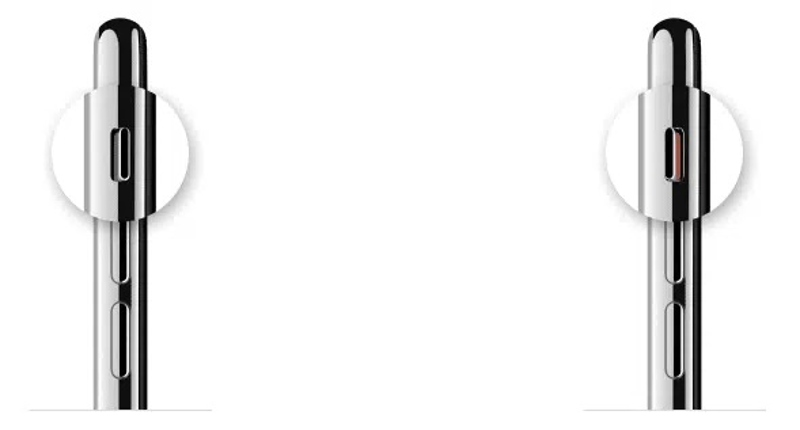
iPhone'unuzun ses tuşları çalışmıyorsa, yapmanız gereken ilk şey şunları kontrol etmektir: Zil/Sessiz Anahtarı açın. iPhone'unuzun yan tarafına bakın ve anahtarın yukarıda ve Zil Modunda olduğundan emin olun.
Çözüm 2: Hacmi Artırın
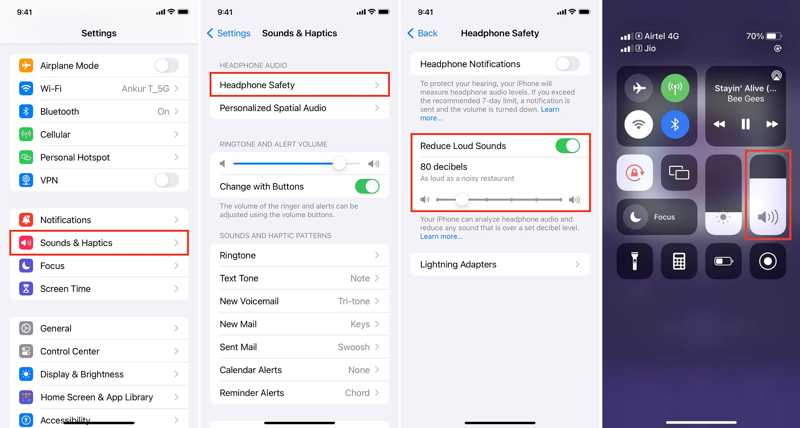
1 Adım. Açın Ayarlar iPhone'unuzdaki uygulama.
2 Adım. MyCAD'de yazılım Güncelleme ye git Sesler ve Haptiklerve ses seviyesini ayarlayın. ZİL SESİ VE UYARI SES SEVİYESİ.
3 Adım. Musluk Kulaklık Güvenliği ve ayarla Yüksek Sesleri Azaltın.
Not: iPhone'unuzun ses tuşları çalışmıyorsa, Kontrol Merkezi'nden de ses seviyesini ayarlayabilirsiniz.
Çözüm 3: iPhone Hoparlörünü Test Edin
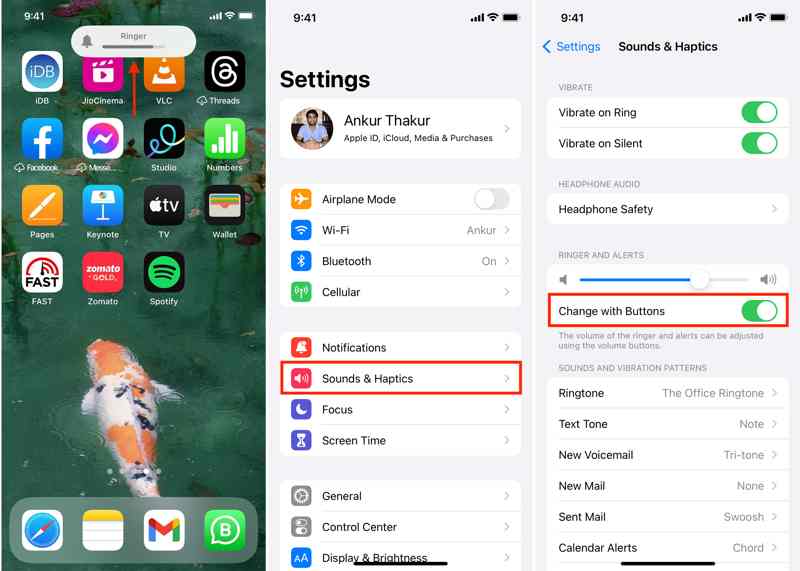
1 Adım. Koş senin Ayarlar app.
2 Adım. MyCAD'de yazılım Güncelleme ye git Sesler ve Haptikler.
3 Adım. Aç Düğmelerle değiştirmek altında ZİL SESİ VE UYARI SES SEVİYESİ iPhone'da ses kontrolünün çalışmaması sorununu giderme bölümü.
Not: "Düğmelerle Değiştir" özelliği etkinleştirilmişse, devre dışı bırakın ve ardından tekrar etkinleştirin.
Çözüm 4: iPhone'u Yeniden Başlatmaya Zorlayın
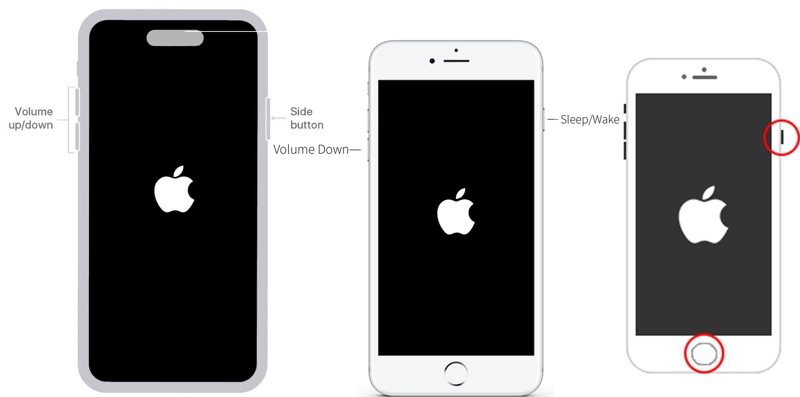
İPhone 8 veya üstü için
Hızlıca basın ve bırakın hacim Up düğmesine basın.
Aynısını şuna da yapın: Aşağı hacmi düğmesine basın.
Tutun Side Apple logosunu görene kadar düğmesine basın.
İPhone için 7 / 7 Artı
uzun basın Ses Kısma + Yan düğmeleri.
Apple logosu göründüğünde tuşları bırakın.
iPhone 6s veya öncesi için
Tutun Ana Sayfa + Uyku/Uyandırma düğmeleri.
Apple logosunu gördüğünüz anda düğmeleri bırakın.
Ardından, iPhone'un ses düğmelerinin çalışıp çalışmadığını kontrol etmek için ses seviyesini ayarlayın.
Çözüm 5: Hoparlör Izgaralarını Temizleyin
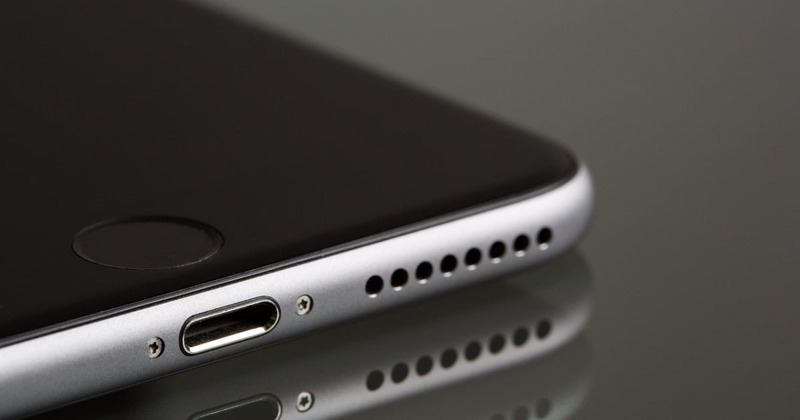
iPhone 16'nızın ses düğmeleri çalışmıyorsa, hoparlör ızgaralarını da temizlemeniz ve biriken kirleri gidermeniz gerekir. Hoparlörler iPhone'unuzun alt tarafında bulunur. Kir ve kalıntıları temizlemek için yumuşak bir fırça veya diş fırçası kullanın.
Çözüm 6: Rahatsız Etmeyin özelliğini devre dışı bırakın
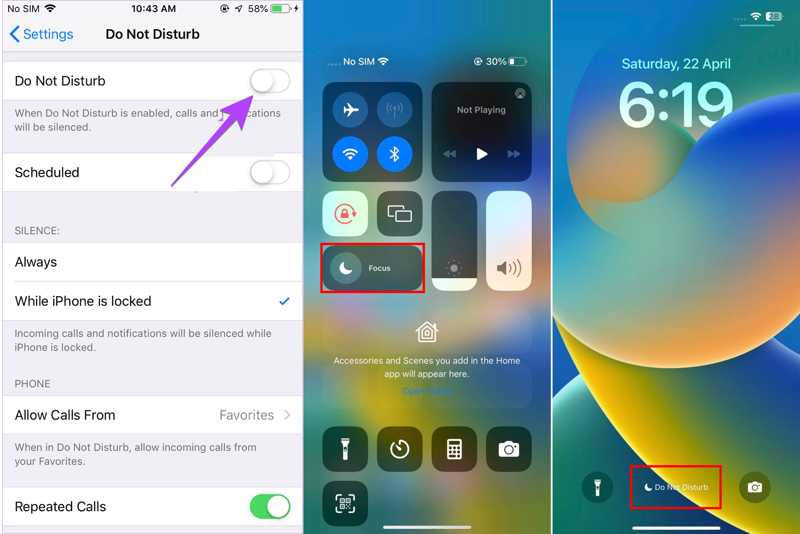
Seçenek 1: Çalıştırın Ayarlar uygula, git Rahatsız Etmeyinve kapat Rahatsız Etmeyin.
Seçenek 2: Girin kontrol MerkeziArdından, Rahatsız Etme moduna dokunarak kapatabilirsiniz.
Seçenek 3: Dokunun Rahatsız Etmeyin Kilit ekranınızda uyarı, uzun basın. Rahatsız Etmeyin açmak için odak menü ve dokunma Rahatsız Etmeyin devre dışı bırakmak için.
Çözüm 7: Tüm Ayarları Sıfırla
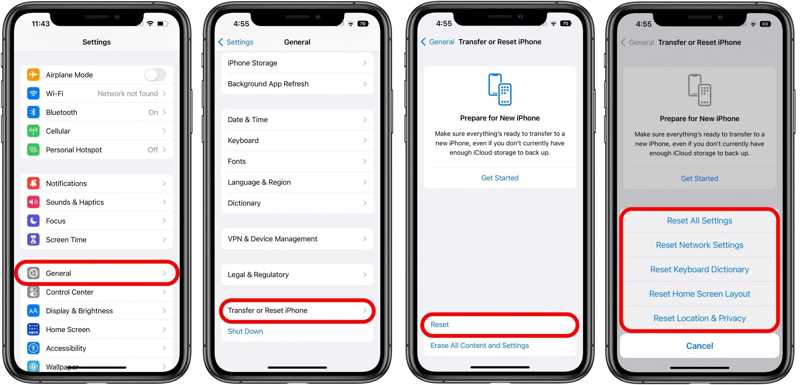
1 Adım. iPhone'unuzda ses kontrolü çalışmıyorsa, aşağıdaki adımları izleyin. Ayarlar app.
2 Adım. MyCAD'de yazılım Güncelleme ye git Genel, ve Seç iPhone'u Aktarın veya Sıfırlayın.
3 Adım. Musluk Resetve seç Tüm Ayarları Sıfırla.
4 Adım. İstenirse iPhone parolanızı girin. Eğer Apple Kimliğinizin şifresini unutunİlgili telefon numarası veya e-posta adresiyle sıfırlayabilirsiniz.
5 Adım. İşlem tamamlandığında iPhone'unuz yeniden başlatılacak ve ses seviyesini her zamanki gibi ayarlayabilirsiniz.
Bölüm 3: iPhone Ses Seviyesi Sorununu Tek Çözümle Giderme
Birçok yazılım hatası için yaygın çözümler mevcuttur. Ancak, iPhone'unuzda ciddi sorunlar yaşıyorsanız ve zil sesi seviyesi çalışmıyorsa, güçlü bir sorun giderme aracına ihtiyacınız olacaktır, örneğin... Apeaksoft iOS Sistem KurtarmaYazılım sorunlarını otomatik olarak tespit edip hızlıca düzeltebiliyor.
iPhone'da Ses Seviyesi Sorununu Çözmenin En İyi Yolu
- iPhone'daki ses seviyesi sorununu tek tıklamayla çözün.
- Farklı durumlar için birden fazla mod sunun.
- Çok çeşitli yazılım sorunları için kullanılabilir.
- iOS sürümünü güncelleyin veya eski sürüme düşürün.
- iOS ve iPadOS'un en son sürümlerini destekleyin.
Güvenli indirme
Güvenli indirme

iPhone'da Ses Düğmelerinin Çalışmaması Nasıl Düzeltilir
1 Adım. iPhone'unuza bağlanın
Bilgisayarınıza kurduktan sonra en iyi iOS kurtarma yazılımını başlatın. Windows 1/10/8/7/XP/Vista ve macOS 10.7 veya üzeri sürümlerle uyumludur. iPhone'unuzu bir Lightning kablosuyla bilgisayarınıza bağlayın. İki cihazı ilk kez bağlıyorsanız, bilgisayarınıza güvenmek için ekranda "Güven"e dokunun. Ardından tıklayın. Ana Sayfa Cihazınızdaki yazılım sorunlarını taramaya başlamak için düğmeye basın.
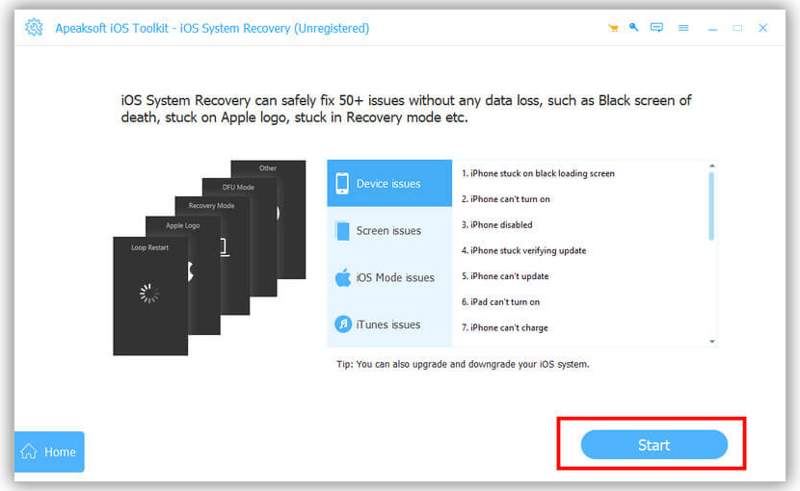
2 Adım. Bir mod seçin
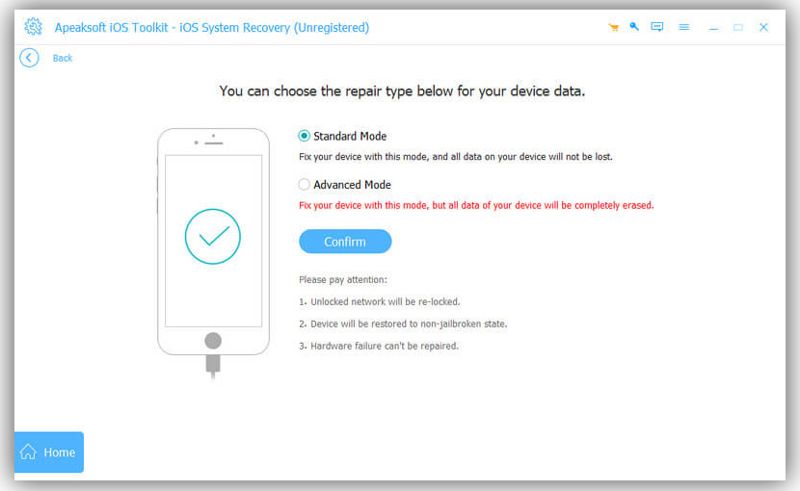
Tıkla Ücretsiz Hızlı Düzeltme Sorunu hızlıca çözmek için bağlantıyı deneyin. Eğer kullanılamıyorsa, tıklayın. sabit buton. Ardından, seçin standart Mod or Gelişmiş mod İhtiyaçlarınıza göre. Tıklayın Onaylamak harekete geçmek için
3 Adım. iPhone'da ses seviyesinin çalışmaması sorununu düzeltme
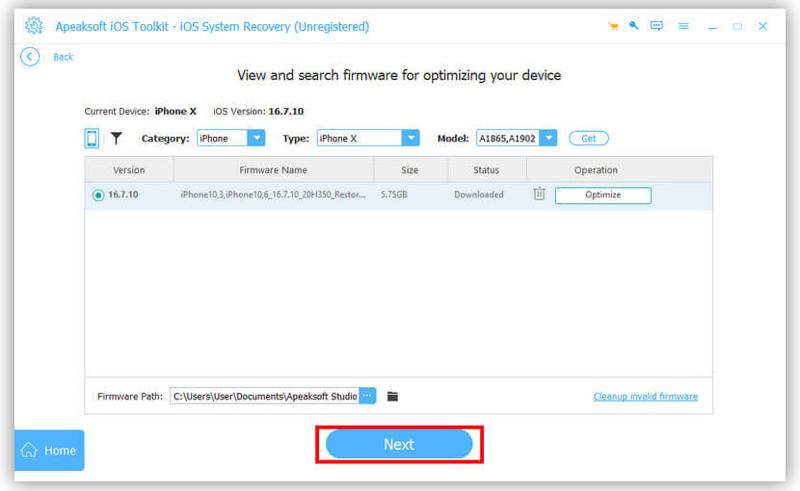
iPhone bilgilerinizi kontrol edin. Ardından, ihtiyaçlarınıza bağlı olarak doğru iOS sürümünü seçin ve tıklayın. İndir Düğmeye tıklayın. Zaten bir aygıt yazılımınız varsa, onu içe aktarın. Son olarak, üzerine tıklayın. Sonraki iPhone'unuzdaki ses sorunu hemen çözülene kadar bu düğmeye basarak düzeltme işlemini başlatın. İşlem tamamlandığında, iPhone'unuzu bağlantıdan ayırın ve ses düğmelerinin normal çalışıp çalışmadığını kontrol edin.
Sonuç
Şimdi, anlamalısın iPhone'unuzda ses seviyesi neden çalışmıyor?Ses düğmeleri hasar görmemişse, bu sorunu çözümlerden birini uygulayarak tek tek giderebilirsiniz. Bu çözümler cihazınızdaki mevcut verileri etkilemeyecektir. Elbette, yaygın çözümler ciddi sorunları çözemez. Bu nedenle, tek seferde çözüm sağlayacak bir yöntem öneriyoruz: Apeaksoft iOS Sistem KurtarmaiPhone'unuzu tarayabilir, yazılım sorunlarını tespit edebilir ve hızlıca çözebilir. Sade arayüzü sayesinde kullanımı kolaydır.
İlgili Makaleler
Cihazınızı satmadan önce, kanıtlanmış yöntemlerimizi ve somut eğitimimizi izleyerek iPhone'unuzdaki her şeyi silmeniz daha iyi olur.
iPhone'unuzu etkinleştirirken Etkinleştirilemiyor yazıyorsa, bu sorunu gidermek ve cihazınızı hızlı bir şekilde etkinleştirmek için çözümlerimizi izleyin.
Daha iyi cihaz performansı için hızlı ve anlaşılır kılavuzumuzla iPhone pil sağlığını nasıl kontrol edeceğinizi ve kullanım geçmişini nasıl temizleyeceğinizi öğrenin.
iPhone veya iPad ekran yansıtma özelliği çalışmıyorsa panik yapmayın. Sorun giderme kılavuzumuz bu problemi hızlıca çözmenize yardımcı olabilir.



