

Unutulan Apple ID Parolasını Kurtarma ve Sıfırlama Yöntemi

Bir iPhone, iPad, MacBook, Apple Watch veya Apple TV gibi bir Apple cihazınız olduğunda, bir Apple ID hesabı oluşturmanız istenir. Bu hesap, Apple cihazınızı etkinleştirmek ve tüm Apple hizmetlerine erişmek için kullanılır. Diyelim ki... Apple Kimliğinizin şifresini unuttumCihazınızla ilişkili Apple hesabınızın kimlik bilgilerini unuttuysanız, Bul özelliğini kapatamaz veya diğer hizmetlere erişemezsiniz. Bu kılavuz, bu durumda ne yapmanız gerektiğini açıklamaktadır.
SAYFA İÇERİĞİ:
Bölüm 1: Apple ID Şifremi Unutursam Ne Olur?
Apple ID hesabı, Apple ekosisteminde önemli bir rol oynar. Daha önce de belirtildiği gibi, güvenli önlemlerle bağlantılıdır ve tüm Apple hizmetlerine erişmenizi sağlar. Apple ID şifrenizi unuttuysanız, şunlara erişiminizi kaybedersiniz:
1. iPhone'umu Bul veya iPad'imi Bul
2. iCloud yedeklemesi ve iCloud.com
3. Elma Müziği
4. Uygulama mağazası
5. iMessage
6. Yüz Zamanı
7. Apple Book
8. iTunes Mağazası
9. Ve daha fazlası.
Bölüm 2: Unutulan Apple ID Parolasını Kurtarma
iPhone, iPad veya MacBook'unuzda Apple ID kimlik bilgilerinizle oturum açtıysanız, Apple ID oturum açma parolanızı unuttuktan sonra da bilgilerinizi kurtarabilirsiniz. Bunun ön koşulu, cihazınıza hala erişebiliyor olmanızdır.
iOS 18 ve Sonraki Sürümlerde Unutulan Apple ID Parolasını Nasıl Kurtarabilirsiniz?
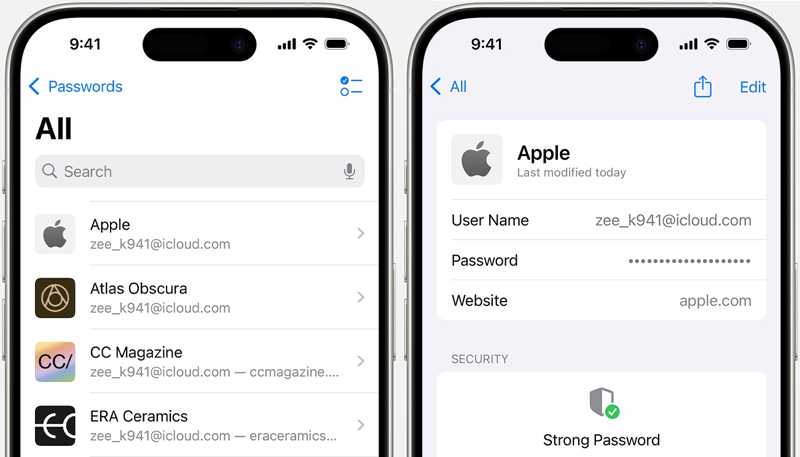
1 Adım. Açın şifreleri app.
2 Adım. Yüz tanıma özelliğinizle veya parolanızla kilidini açın.
3 Adım. Bir kategori veya grup seçin ve bir Apple web sitesi belirleyin.
4 Adım. Dokunun Düzenle Şifreyi görmek için düğmeye tıklayın.
iOS 17 ve Önceki Sürümlerde Unutulan Apple ID Parolasını Nasıl Kurtarabilirsiniz?
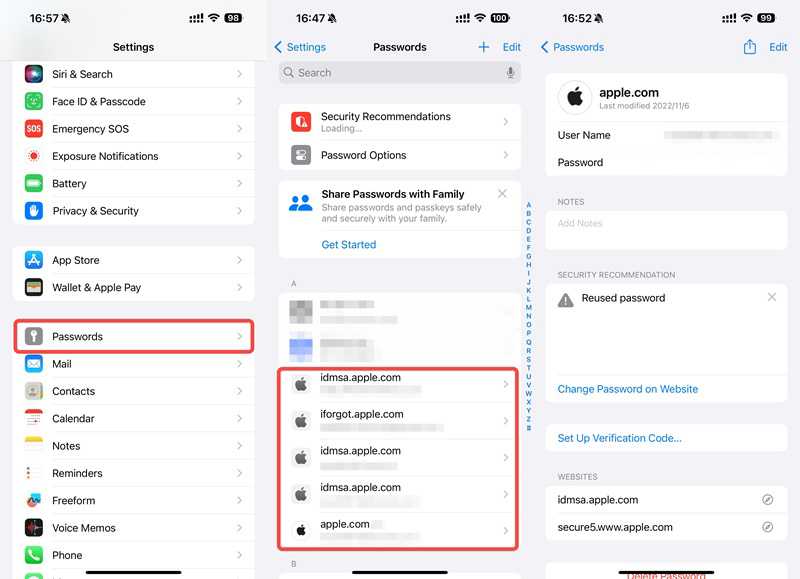
1 Adım. Çalıştır Ayarlar app.
2 Adım. Aşağı kaydırın ve gidin şifreleri.
3 Adım. İstenildiğinde parolanızı veya Face ID'nizi girin.
4 Adım. Seç www.apple.com or www.icloud.com.
5 Adım. Musluk Düzenle Şifreyi görüntülemek için.
Mac'te Unutulan Apple ID Giriş Parolasını Nasıl Kurtarabilirsiniz?
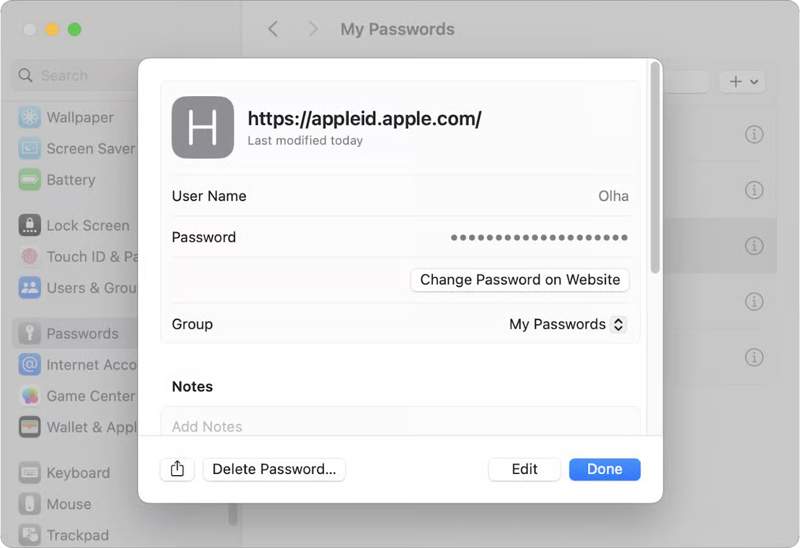
1 Adım. Tıkla Apple menü ve seçim Sistem Ayarları.
2 Adım. Tıkla şifreleri kenar çubuğunda Şifrelerim.
İpuçları: macOS Sequoia ve sonraki sürümlerde, açın şifreleri Uygulamayı açın ve bir grup seçin.
3 Adım. Bir Apple web sitesi bulun ve üzerine tıklayın.
4 Adım. Tıkla Düzenle Unutulan Apple ID giriş şifresini kurtarmak için kullanılan düğme.
Bölüm 3: Apple ID Parolanızı Unuttuysanız Nasıl Değiştirirsiniz?
Apple ID şifrenizi unuttuysanız değiştirebilir misiniz? Evet. Hesabınız için İki Faktörlü Kimlik Doğrulama'yı ayarladığınızda, güvenilir cihazlar ekleyebilirsiniz. Kimlik bilgilerinizi unuttuğunuzda, güvenilir cihazınızda hızlıca değiştirebilirsiniz.
iPhone'da Apple Kimliği Parolası Nasıl Değiştirilir
1 Adım. Açın Ayarlar Güvenilir bir iOS cihazında uygulamayı çalıştırın.
2 Adım. Profile dokunun.
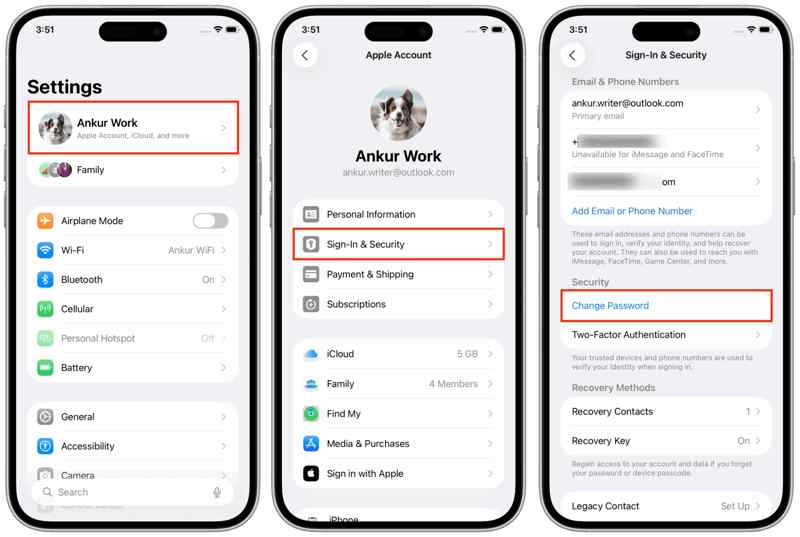
3 Adım. MyCAD'de yazılım Güncelleme ye git Oturum Açma ve Güvenlik.
4 Adım. Dokunun Şifrenizi Değiştirin düğmesine basın.
5 Adım. İstenildiğinde iPhone parolanızı girin.
6 Adım. Ardından yeni bir parola girin, talimatları izleyin ve doğrulayın.
7 Adım. Dokunun Devam et düğmesine basın.
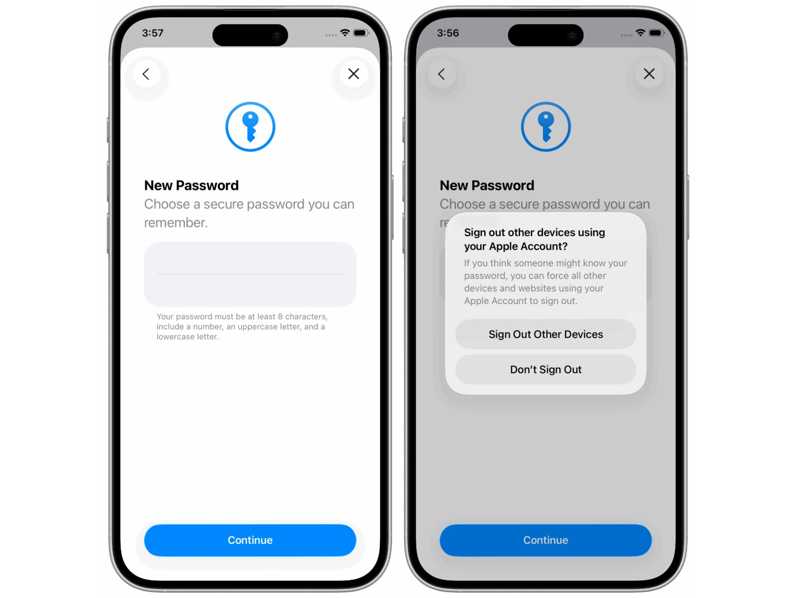
8 Adım. Son olarak, Diğer Cihazlardan Çıkış Yap or Oturumu Kapatmayın durumunuza göre.
Mac'te Apple Kimliği Parolası Nasıl Değiştirilir
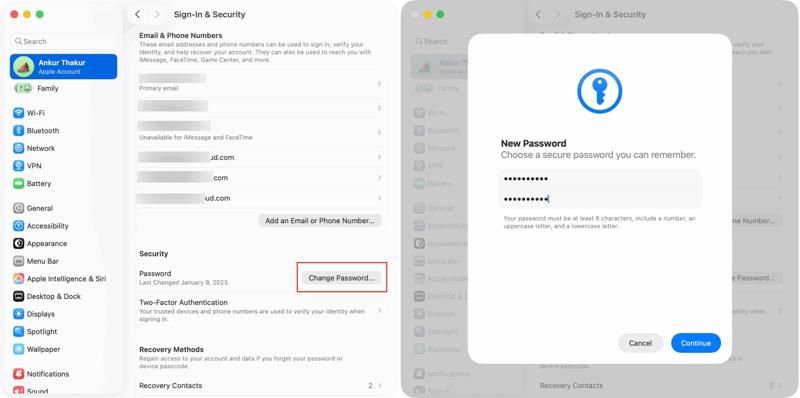
1 Adım. Güvenilir cihazınız bir MacBook ise, onu açın.
2 Adım. Tıkla Apple menü ve seçim Sistem Ayarları or sistem Tercihleri.
3 Adım. Yan taraftaki menüden Apple hesabınızı seçin.
4 Adım. Tıkla Oturum Açma ve Güvenlik seçeneği.
5 Adım. Ardından, tıklayın Şifrenizi Değiştirin düğmesine basın.
6 Adım. Mac oturum açma parolanızı girin ve İzin Ver'e tıklayın.
7 Adım. Yeni bir parola oluşturun, tekrar yazın ve tıklayın. Devam et Unutulan Apple ID şifresini değiştirmek için.
Apple Watch'ta Apple Kimliği Parolası Nasıl Değiştirilir
1 Adım. Apple Watch'unuzu açın.
2 Adım. Ayarlar uygulamasını açın ve hesabınıza dokunun.
3 Adım. Klinik Oturum Açma ve Güvenlik or Şifre ve güvenlik.
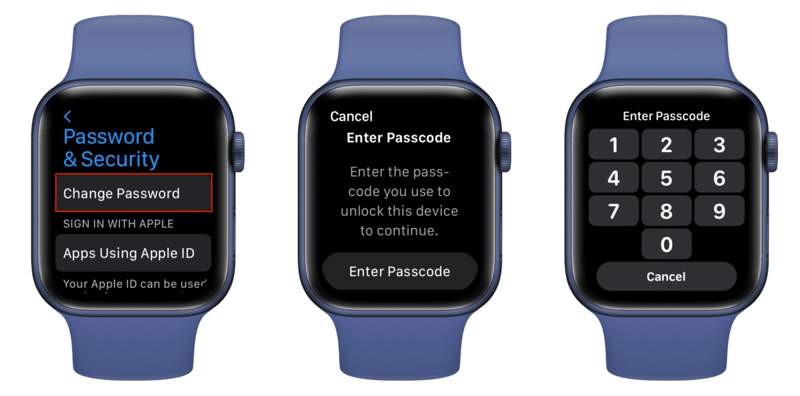
4 Adım. Dokunun Şifrenizi Değiştirin düğmesine basın.
5 Adım. Hit Enter Şifre ve şifreyi girin.
6 Adım. Ardından yeni bir Apple ID şifresi oluşturun ve doğrulayın.
7 Adım. Son olarak, Düzenle düğmesine basın.
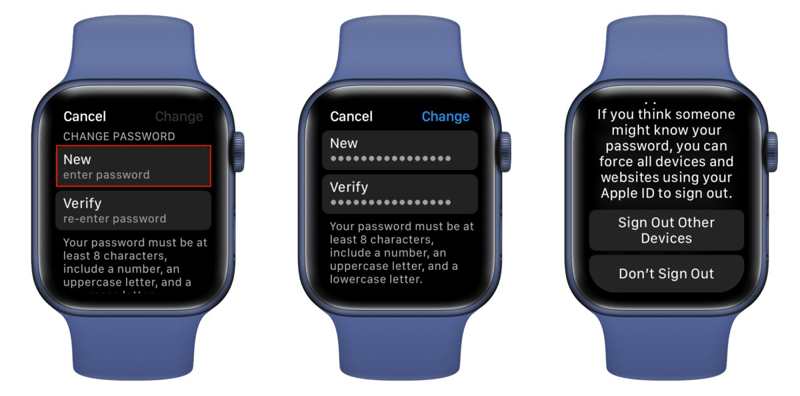
8 Adım. Şimdi, seçebilirsiniz Diğer Cihazlardan Çıkış Yap or Oturumu Kapatmayın.
Not: "Çıkış Yapma" seçeneğini seçerseniz, yeni şifreyi tüm Apple cihazlarınızda manuel olarak güncellemeniz gerekir.
Bölüm 4: Apple ID Parolanızı Unuttuysanız Nasıl Sıfırlayabilirsiniz?
Apple ID şifrenizi unuttuysanız nasıl sıfırlayabilirsiniz? Apple, bu konuda bir açıklama yayınladı. iForgot web sitesi Kullanıcıların hesap şifrelerini sıfırlamalarına yardımcı olmak için tasarlanmıştır. Hesabınızın sahipliğini doğrulamanın birkaç yolunu sunar. Ayrıca, ödünç aldığınız bir iPhone veya iPad'deki Apple Destek uygulamasından da şifrenizi sıfırlayabilirsiniz.
iForgot'ta Unutulan Apple ID Parolasını Nasıl Sıfırlayabilirsiniz?
1 Adım. Tarayıcınızda iforgot.apple.com adresine gidin.
2 Adım. Tıkla Şifre Değiştir Devam etmek için düğmesine.
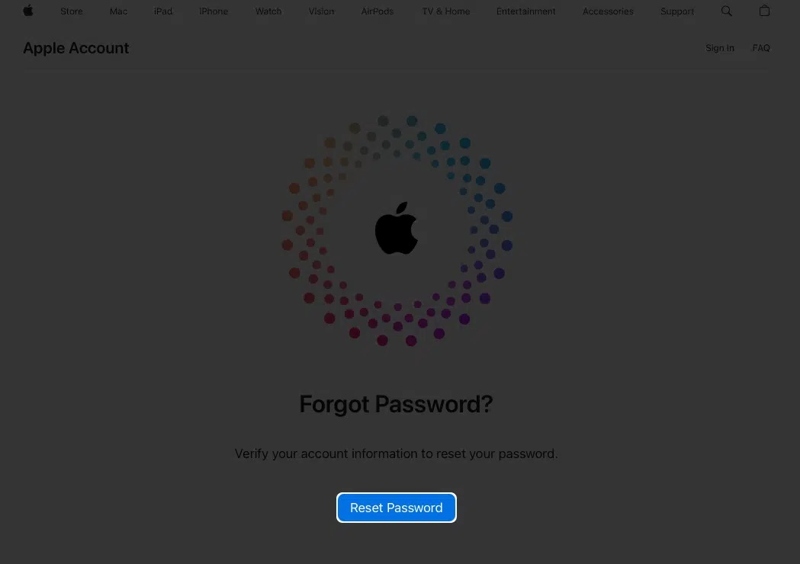
3 Adım. Apple ID'nizle ilişkili telefon numarasını veya e-posta adresini girin.
4 Adım. Resimdeki karakterleri yazın ve tıklayın. Devam et.
Şimdi, sahipliğinizi doğrulamak için birkaç seçeneğiniz olacak:
Seçenek 1: Güvenilir Bir Cihaz
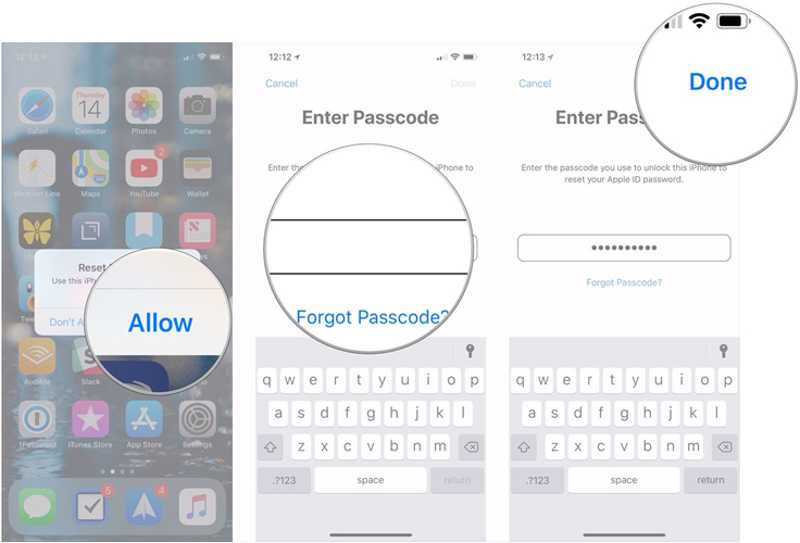
İki faktörlü kimlik doğrulama etkinleştirilmişse, güvenilir bir cihaz seçin.
Güvenilir cihaza geçin, bildirimdeki İzin Ver düğmesine dokunun veya tıklayın.
Ardından, cihazınızın giriş şifresini veya parolasını girin.
Yeni bir parola girin, tekrar girin ve unuttuğunuz Apple ID parolasını sıfırlamayı onaylayın.
Seçenek 2: Güvenilir Cihaz Olmadan
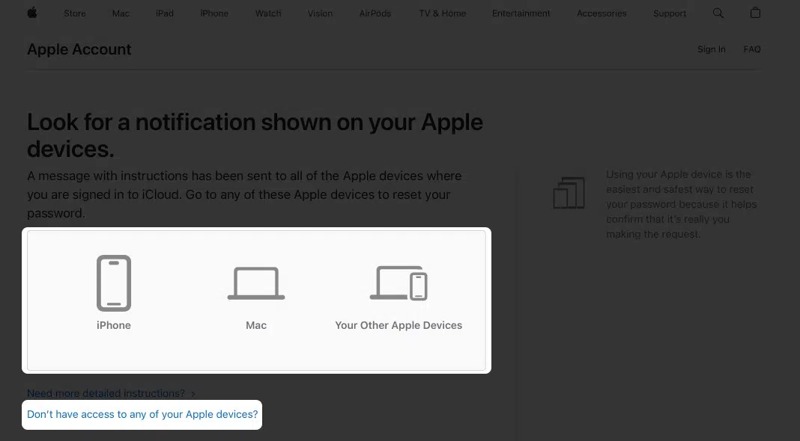
Güvenilir cihazların tümüne erişilemiyorsa, aşağıdaki bağlantıya tıklayın. Apple cihazlarınızdan hiçbirine erişiminiz yok.
Ardından, başka bir cihazda parolanızı sıfırlamanın birkaç yolunu göreceksiniz. Uygun olanı seçin ve tıklayın. Devam et düğmesine basın.
Ardından Apple size ayrıntılı talimatları gösterecektir.
Seçenek 3: E-posta Alın
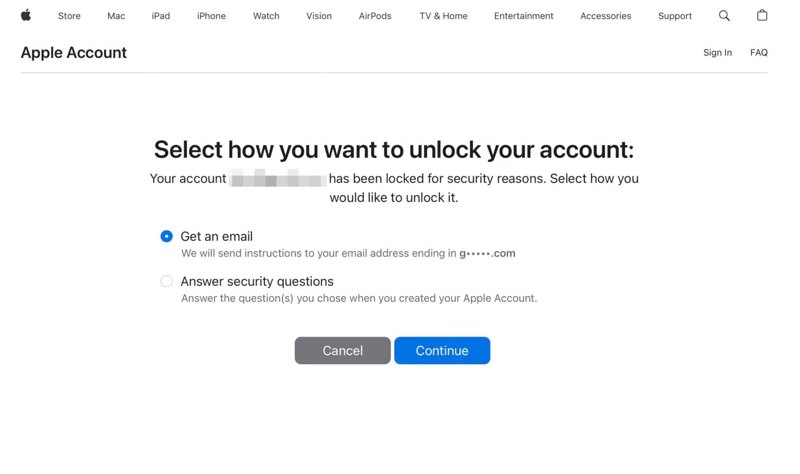
Hesabınız için iki faktörlü kimlik doğrulamayı etkinleştirmediyseniz, seçin. Bir e-posta al ve tıklayın Devam et.
Email adresinizi giriniz.
Ardından, Apple hesap kurtarma e-postası için gelen kutunuzu kontrol edin.
Tıkla Şimdi Sıfırla Parola sıfırlama sayfasına yönlendirmek için düğme.
Yeni şifreyi girin ve onaylayın.
Sonunda, Şifre Değiştir düğmesine basın.
4. Seçenek: Güvenlik Sorularını Yanıtlayın
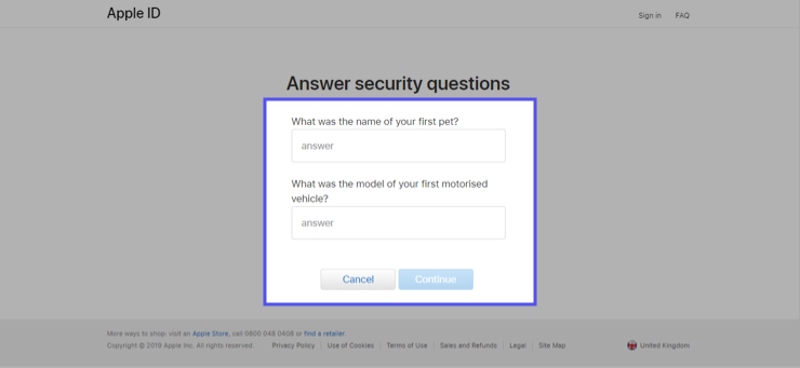
Güvenlik sorularınızı ve cevaplarınızı hatırlıyorsanız, seçin. Güvenlik sorularını cevaplayınız ve tıklayın Devam et.
Doğum tarihinizi girin ve tıklayın. Devam et.
Her güvenlik sorusuna doğru bir yanıt girin ve tıklayın. Devam et.
Apple ID parolanızı unuttuysanız sıfırlayın ve onaylayın.
Son olarak, Şifre Değiştir düğmesine basın.
Seçenek 5: Doğrulama Kodu
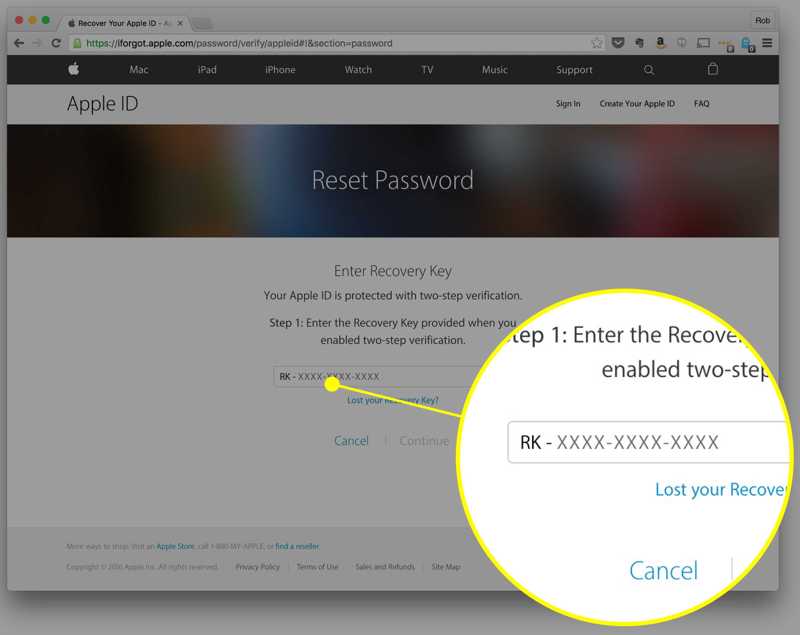
Hesabınız için iki adımlı doğrulamayı etkinleştirdiyseniz, bir kurtarma kodu alacaksınız.
Apple ID parolanızı unuttuktan sonra sıfırlarken kurtarma anahtarını girin.
Tıkla Devam et Bu düğmeye tıklayın ve şifre sıfırlama sayfasına girin.
Yeni bir parola belirleyin, onaylayın ve tıklayın. Şifre Değiştir.
Seçenek 6: Kurtarma Hesabı
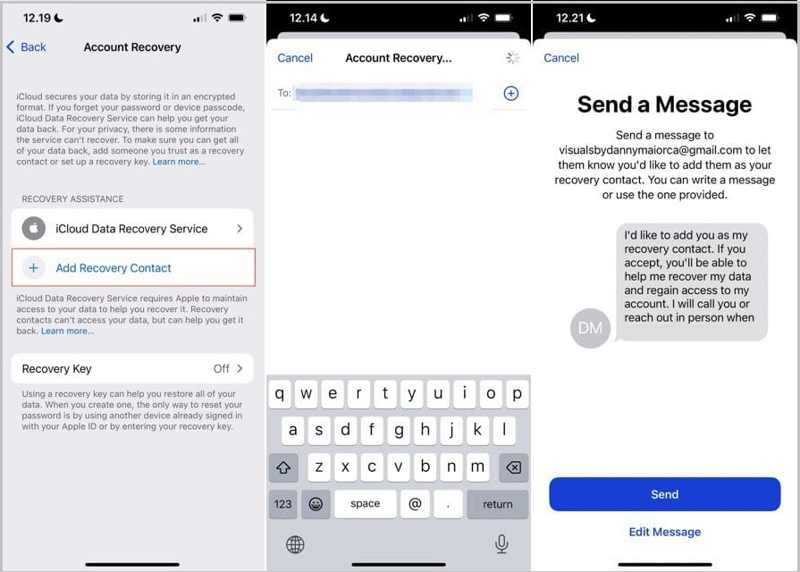
Git Ayarlar or Sistem Ayarları app.
Profilinize tıklayın ve seçin. Oturum Açma ve Güvenlik.
Aşağı kaydır ve seç Hesap kurtarma.
vurmak Kurtarma Kişisi Ekle ve vur Kurtarma Kişisi Ekle.
Cihazınızın kilidini Face ID veya parola ile açın.
Bir kişi seçin ve tıklayın. Ekle.
Basın Gönder Kişiye mesaj göndermek için düğmeye tıklayın ve ardından mesaj gönderin. tamam.
Apple ID parolanızı unuttuysanız sıfırlamak için şu adımları izleyin: Hesap kurtarma Ekranda Ayarlar app.
vurmak Kurtarma Kodunu Alın.
Ardından, sahipliğinizi doğrulamak için kodu iForgot'a girin.
Şimdi şifrenizi sıfırlayabilirsiniz.
Apple Destek sayfasından unutulan Apple ID parolasını nasıl sıfırlayabilirsiniz?
1 Adım. Açın Apple Desteği Ödünç aldığınız bir iPhone'da uygulamayı kullanabilirsiniz. Uygulamayı App Store'dan ücretsiz olarak indirebilirsiniz.
2 Adım. yerleştirmek Destek Araçları bölüm ve dokunun Şifre Değiştir.
3 Adım. Sonra, simgesine dokunun. Başkasına Yardım Edin düğmesine basın.
4 Adım. Apple ID e-posta adresinizi veya telefon numaranızı girin ve dokunun. Devam et.
5 Adım. Güvenilir telefon numaranızı onaylayın ve dokunun. Devam et.
6 Adım. Hit Kodu [telefon numaranız] adresine gönderin. düğmesine basın.
7 Adım. Kodu aldıktan sonra girin.
8 Adım. Hesabınız için kurtarma kodunu etkinleştirdiyseniz, 28 haneli kodu girin.
9 Adım. Ardından, yeni şifrenizi iki kez girin ve Apple ID şifrenizi unuttuktan sonra sıfırlamak için Devam'a dokunun.
Bölüm 5: Unutulan Apple Kimliği ve Parolasını Kaldırma
Apple ID parolanızı unuttuysanız kurtarmak, değiştirmek veya sıfırlamak için belirli koşulları karşılamanız gerekir. Örneğin, hesabınız için İki Faktörlü Kimlik Doğrulama veya İki Adımlı Doğrulama özelliğini etkinleştirmeniz gerekir. Ayrıca, Apple ID'nizle ilişkili e-posta adresine ve telefon numarasına erişebiliyor olmalısınız.
Ön koşulu sağlayamıyorsanız, alternatif çözüm yeni bir hesap kullanmaktır. Bu noktadan itibaren, tavsiyemiz şudur: Apeaksoft iFoneKitBu özellik, iOS cihazınızdaki unutulmuş Apple ID ve şifrenizi herhangi bir kısıtlama olmadan kaldırmanıza olanak tanır. Ardından, doğrudan yeni bir hesap oluşturabilirsiniz.
- iPhone'dan Apple ID hesabını hızlıca kaldırma.
- iPhone şifrenizi veya Apple kimliğinizin parolasını istemeyin.
- Kilitli hesaplar da dahil olmak üzere çeşitli durumlar için çalışın.
- Gibi bonus özellikler sunun MDM'nin atlanması.
- Çok çeşitli iPhone ve iPad modellerini destekleyin.
Güvenli indirme
Güvenli indirme

iPhone'unuzda Unutulan Apple Kimliği ve Parolasını Nasıl Kaldırırsınız?
1 Adım. İOS Unlocker'ı yükleyin
iOS kilidini açma yazılımını bilgisayarınıza indirip kurun. Windows 11/10/8/7/XP/Vista ve macOS 10.7 veya üzeri sürümlerle uyumludur. Ardından, yazılımı masaüstünüzden açın ve ilgili seçeneği belirleyin. Apple kimliğini kaldır devam etmek için mod.

İpuçları: Bu işlem cihazınızı fabrika ayarlarına sıfırlayacaktır, bu nedenle veri kaybını önlemek için öncelikle iPhone'unuzun yedeğini almanız daha iyi olur.
2 Adım. iPhone'unuza bağlanın
iPhone'unuzu bir Lightning kablosuyla bilgisayara bağlayın. İki cihazı ilk kez bağlıyorsanız, dokunun. Güven Ekranınızda bu bilgisayara güvenmek için onay işaretini tıklayın. Ardından, yazılım cihazınızı otomatik olarak algılayacak ve cihaz modelinizi gösterecektir. Daha fazla bilgi edinmek isterseniz, tıklayın. İncele Bağlantıya tıklayın. Şimdi başla Devam etmek için düğmesine.
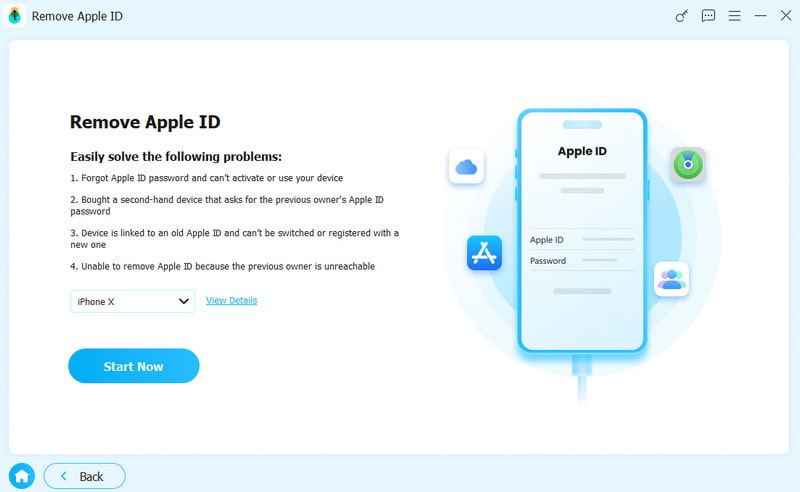
3 Adım. Apple hesabınızı kaldırın.
Cihazınızda "Bilgisayarımı Bul" özelliği devre dışı bırakılmışsa, yazılım unutulan Apple Kimliği ve şifresini hemen kaldırma işlemini başlatacaktır.
"Bul" özelliği etkinleştirilmişse, cihazınızdaki tüm ayarları sıfırlamak için ekrandaki yönergeleri izleyin. İşlem tamamlandığında, tıklayın. OK İşlemi başlatmak için düğmeye tıklayın. Ardından, Tekrar Onayla Onaylamak için düğmeye tıklayın ve yazılım işin geri kalanını halledecektir.

Not: İşlem tamamlandığında, iPhone'unuzu yeni bir cihaz olarak kurun ve yedeklemeyi geri yükleyin. Ardından, yeni bir Apple Kimliği ve parola oluşturun.
Daha fazla Okuma
Sonuç
Bu kılavuz, benim gibi biri olursa ne yapılması gerektiğini anlattı. Apple ID şifremi unuttumÖncelikle, şifrenizi iPhone'unuzda, Mac'inizde veya bir tarayıcıda kaydettiyseniz kurtarmayı deneyebilirsiniz. İki faktörlü kimlik doğrulama (2FA) etkinleştirilmişse, şifrenizi hatırlamasanız bile değiştirebilirsiniz. Aksi takdirde, şifrenizi iForgot veya Apple Destek üzerinden sıfırlamanız gerekir. Ayrıca, unutulan hesabı iOS cihazınızdan hızlıca silmek için Apeaksoft iFoneKit'i de öneriyoruz.
İlgili Makaleler




