

iPhone'un Hiçbir Ağ Operatörü İçin Etkinleştirilmemesi Sorunu Nasıl Düzeltilir

iPhone aktivasyonu, yeni bir iOS cihazı açtıktan hemen sonra ilk kurulum sırasında gerçekleşen bir işlemdir. İster ilk kez kullanıcı olun, ister en son modele yükseltme yapan deneyimli bir kullanıcı olun, iPhone aktivasyonu önemli bir adımdır. Başka bir deyişle, cihazınız kapalıysa telefonunuza erişemez veya cihazınızdaki hiçbir uygulamayı kullanamazsınız. iPhone etkinleştirilmiyorBu eğitim, etkili çözümlerde size yol gösterecektir.
SAYFA İÇERİĞİ:
Bölüm 1: iPhone Neden Etkinleştirilmiyor?
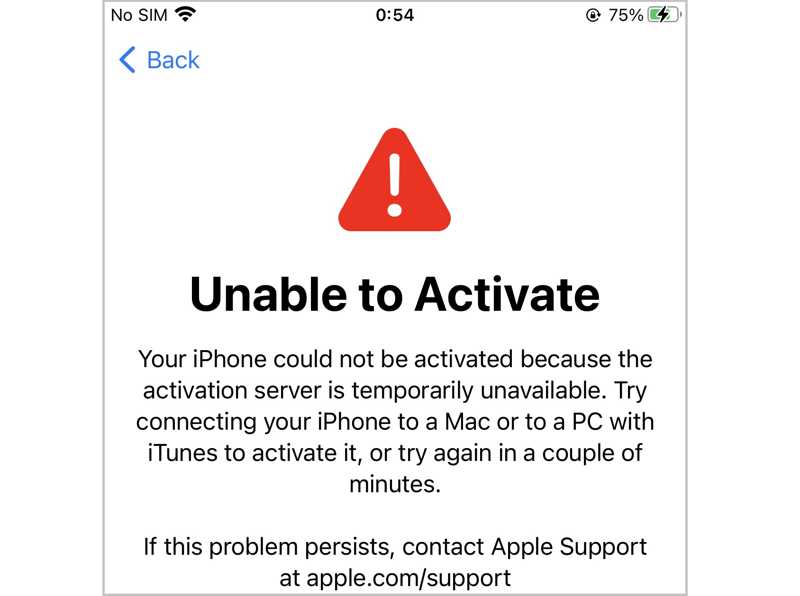
Bir iPhone kurarken, "iPhone'u Etkinleştir" ekranında takılıp kalabilir veya "Etkinleştirilemiyor" hatası alabilirsiniz. Çözümleri öğrenmeden önce, iPhone'umun neden etkinleştirilmediğini ele alalım.
1. Apple'ın Etkinleştirme Sunucusu kullanılamıyor.
2. Uygunsuz internet bağlantısı.
3. SIM kart desteklenmiyor.
4. Aktivasyon Kilidi etkinleştirildi.
5. Yazılım hataları.
Bölüm 2: iPhone'un Etkinleştirilmemesi Nasıl Düzeltilir
Düzeltme 1: iPhone'u yeniden başlatın
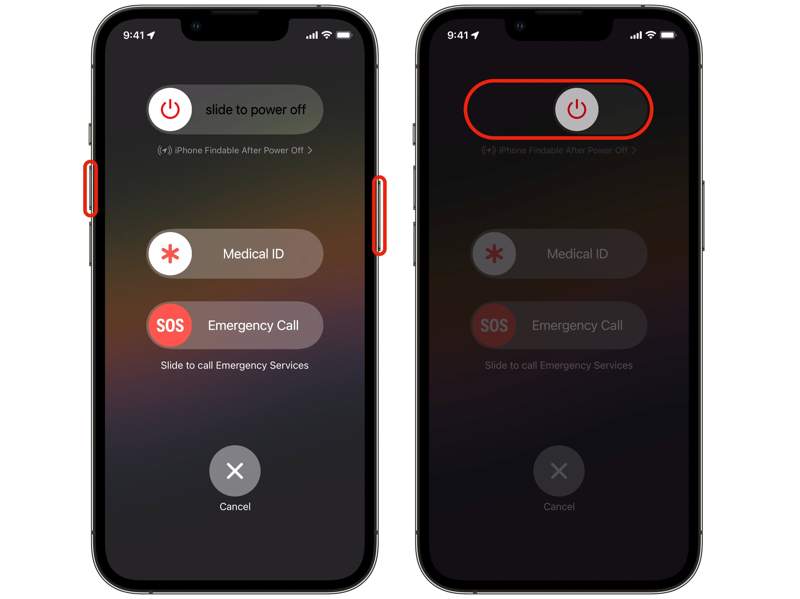
iPhone etkinleştirilemiyor uyarısı ne anlama geliyor? Cihazınızın takılı kalmış olabileceği veya cihazınızda bir sorun olabileceği anlamına gelir. Yapabileceğiniz ilk şey iPhone'unuzu yeniden başlatmaktır.
Tutun Side or Uyku / uyanma iPhone'unuzdaki düğmelerden birini basılı tutun. iPhone X veya sonraki sürümlerde, hacim ve Side birlikte düğmeler.
Kaydırıcıyı sağ tarafa doğru hareket ettirdiğinizde iPhone ekranınız kararacaktır. Birkaç dakika sonra, kaydırıcıya uzun basın. Side or Uyku / uyanma Apple logosunu görene kadar düğmeye basın. Ardından, iPhone'unuzu tekrar etkinleştirmeyi deneyin.
Düzeltme 2: Apple Sunucularını Kontrol Edin
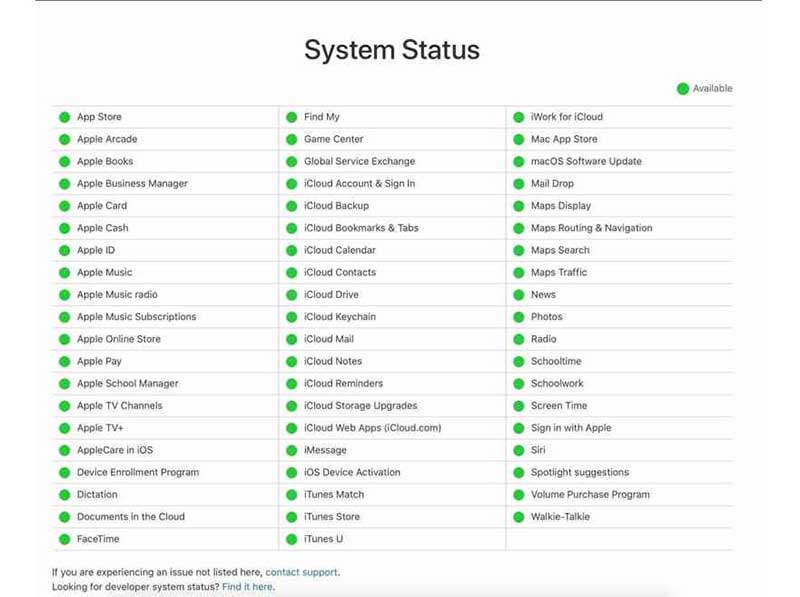
Yeni bir iPhone etkinleştirilemiyorsa, Apple sunucularınızın durumunu kontrol etmelisiniz. iPhone'unuzu etkinleştirirken iOS, Apple Kimliğinizi ve parolanızı doğrulamak için Apple sunucularıyla iletişim kurar. Bir tarayıcıda https://www.apple.com/support/systemstatus/ adresine gidin ve ilgili sunucuların durumunu kontrol edin. Herhangi bir öğe sarı veya kırmızı bir simgeyle işaretlenmişse, tekrar çalışmasını beklemeniz gerekir.
Çözüm 3: iPhone'u Wi-Fi üzerinden etkinleştirin
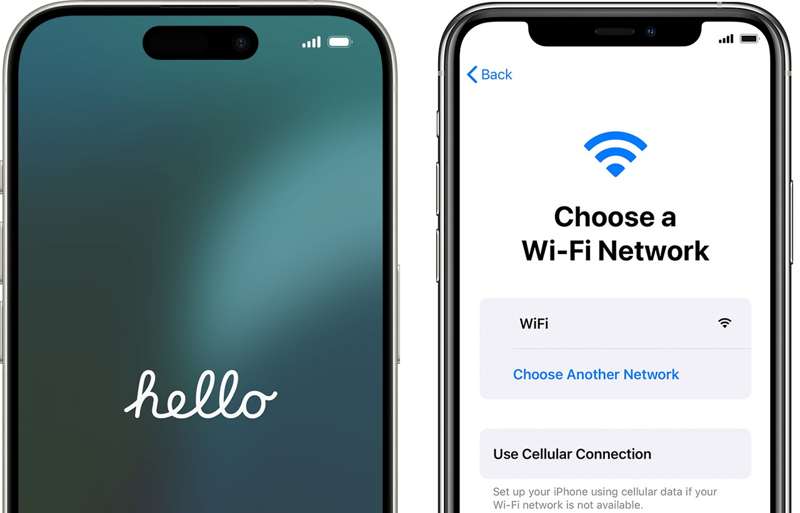
iPhone 14 ve sonraki modellerde fiziksel SIM kart seçeneği yoktur ve yalnızca eSIM ile etkinleştirilebilir. iPhone 13 için, eSIM ile etkinleştiriliyorsa Wi-Fi ağı gereklidir. iPhone 14 ve sonraki modeller için Wi-Fi önerilir. Bu nedenle, iPhone'unuz fabrika ayarlarına sıfırlandıktan sonra etkinleşmiyorsa, istikrarlı bir Wi-Fi ağına bağlanmanız daha iyi olur.
Düzeltme 4: iPhone'u iTunes/Finder ile etkinleştirin
iPhone'unuz etkinleştirilemiyor, güncelleme gerekiyor diyorsa, bu sorunu bir bilgisayar kullanarak çözebilirsiniz. iTunes veya Finder da iPhone'unuzu etkinleştirebilir. Bunun için uyumlu bir USB kablosu gerekir.
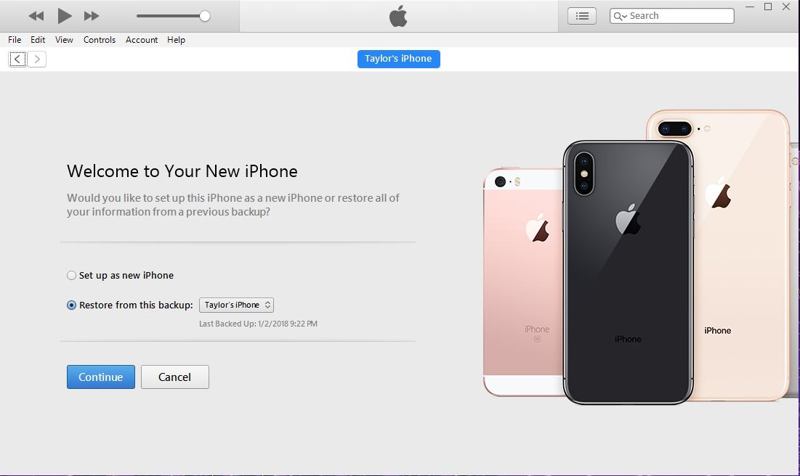
1 Adım. Bilgisayarınızda internet bağlantısının olduğundan emin olun.
2 Adım. İPhone'unuzu bir USB kablosuyla bilgisayarınıza bağlayın.
3 Adım. iTunes veya Finder'ın en son sürümünü açın ve iPhone'unuzun algılanmasını bekleyin.
4 Adım. Tıkla Yeni olarak ayarla or Yedekten Geri Yükleme ve cihazınızı etkinleştirmek için ekrandaki talimatları izleyin.
Not: If SIM kartınızın veya eSIM kartınızın uyumlu olmadığını veya geçersiz olduğunu belirten bir hata alırsanız, operatörünüzle iletişime geçin. Etkinleştirme bilgilerinin geçersiz olduğunu veya cihazdan etkinleştirme bilgilerinin alınamadığını belirten bir hata alırsanız, iPhone'unuzu etkinleştirmek için kurtarma modunu kullanın.
Bölüm 3: iPhone'un Etkinleştirilmemesini Düzeltmek İçin Tek Noktadan Çözüm
iPhone 16/15/14 ve diğer modelleriniz etkinleştirilmiyorsa, güçlü bir araç aramanız daha iyi olur, örneğin: Apeaksoft iOS Kilidi AçıcıApple Kimliği hesabınızı iPhone'unuzdan kaldırabilir ve cihazınızı tamamen fabrika ayarlarına sıfırlayabilirsiniz. Ardından, iPhone'unuzu yeni bir hesapla etkinleştirebilirsiniz.
iPhone'un Etkinleştirilmeme Sorununu Çözmek İçin Tek Noktadan Çözüm
- Apple Kimliği hesabını iPhone'dan kaldırın.
- Apple Kimliğinizin parolasına veya iPhone parolanıza gerek yok.
- Gibi bonus özellikler sunun iPhone'un kilidini açma.
- iOS ve iPadOS'un en son sürümleriyle uyumludur.
Güvenli indirme
Güvenli indirme

iPhone'unuzun Etkinleştirilmeme Sorunu Nasıl Düzeltilir
1 Adım. iPhone'unuza bağlanın
Bilgisayarınıza yükledikten sonra en iyi iPhone kilit açma yazılımını çalıştırın. Windows 11/10/8/7/XP/Vista ve Mac OS X 10.7 ve üzeri için kullanılabilir. iPhone'unuzu bir Lightning kablosuyla bilgisayarınıza bağlayın. Yazılım cihazınızı otomatik olarak algılayacaktır. Apple kimliğini kaldır modu ve tıklayın Ana Sayfa düğmesine basın.

2 Adım. Apple Kimliği parolanızı kaldırın
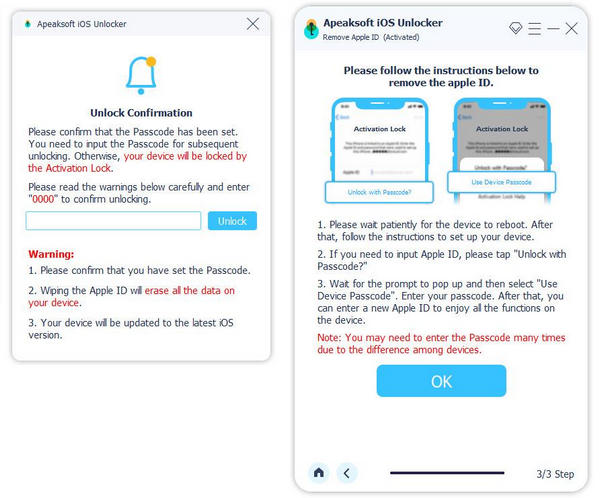
Find My devre dışı bırakılırsa, yazılım Apple Kimliğinizi kaldıracak ve fabrika ayarları Cihazınızı hemen temizleyin.
iOS 11.3 veya önceki sürümlerde Find My etkinse, iPhone'unuzdaki tüm ayarları sıfırlayın. Yazılım daha sonra işini yapacaktır.
iOS 11.4 veya sonraki sürümlerde Find My etkinse, cihazınızda 2FA'yı açın. Açıldığında, giriş yapın 0000 ve cihaz bilgilerinizi onaylayın. Ana Sayfa Ürün yazılımını indirmek için düğmeye basın. Son olarak, şunu yazın: 0000 Ve tıklayın Kilidini açmak düğmesine tıklayın. Ardından, iPhone'unuzu etkinleştirmek için ekrandaki talimatları izleyin.
Sonuç
Şimdi, bir hata oluştuğunda ne yapmanız gerektiğini anlamalısınız. yeni iPhone Verizon'da etkinleştirilmeyecek veya diğer operatörler. Bu sorunun temel nedenlerini ve kanıtlanmış çözümlerini öğrenebilirsiniz. Apeaksoft iOS Unlocker, cihazınızı fabrika ayarlarına geri yüklemek ve iPhone'unuzu etkinleştirmek için tek adrestir. Bu konuyla ilgili başka sorularınız varsa, lütfen bu gönderinin altına yazın.
İlgili Makaleler
Bu somut kılavuz, iPhone'unuzu Apple Watch'unuzla nasıl kilitleyeceğinizi ve tam tersi şekilde cihazınıza her yerden hızlı bir şekilde nasıl erişeceğinizi anlatıyor.
iPhone ekranınız mı kilitlendi? İşte iPhone parolanızı bir bilgisayarla açmanıza yardımcı olacak beş etkili yol.
Kilitli veya devre dışı bırakılmış bir iPhone'u iTunes ile açmak mı istiyorsunuz? İşte işi standart veya Kurtarma Modunda tamamlamanız için bir eğitim.
Parola zorunluluğu hatası nedeniyle iPhone'unuz kilitlendiyse panik yapmayın, bu makalede sorunu nasıl aşacağınızı açıklıyoruz.



