

Apple Watch'unuzla iPhone'unuzun Kilidini Hızlıca Nasıl Açabilirsiniz?

Araştırmamıza göre, iPhone kullanıcılarının Apple Watch sahibi olma olasılığı daha yüksek. Bu giyilebilir cihaz, kapıları açmak, sağlık durumunu takip etmek, mesajları kontrol etmek, telefon görüşmeleri yapmak ve daha birçok işlem için kullanışlıdır. Ayrıca, kullanıcılar giyilebilir cihazlarını iPhone'larını kullanarak kontrol edebilir ve yapılandırabilirler. Ancak bazı kullanıcılar, bu cihazların Apple Watch'a entegre edilip edilemeyeceğini merak ediyor. Apple Watch ile iPhone'un kilidini açınBu makale bu soruyu yanıtlamayı amaçlamaktadır. Daha da önemlisi, iOS cihazlarının kilidini açma hakkında daha fazla bilgi paylaşmaktadır.
SAYFA İÇERİĞİ:
Bölüm 1: Apple Watch ile iPhone'un Kilidini Açabilir misiniz?
Apple, yeni güncellemelerde yenilikçi özellikler sunmaya devam ediyor. Örneğin, iOS 14.5 yayınlandığında kullanıcıların iPhone'larını Apple Watch'larıyla kilidini açmalarına olanak tanıyan bir özellik kullanıma sunuldu. Başka bir deyişle, Apple Watch'unuzu kurduktan sonra, parola olmadan iPhone'unuzun kilidini açabilirsiniz.
Apple Watch ile iPhone Kilidini Açmanın Gereksinimleri
- iPhone X ve sonraki modeller de dahil olmak üzere iPhone'unuzun Face ID'yi desteklemesi gerekir.
- Apple Watch'unuzun Series 3 veya daha yeni bir model olması gerekiyor.
- iPhone'unuzda Face ID'yi etkinleştirdiniz.
- iPhone'unuzun iOS 14.5 veya daha yeni bir sürüme güncellenmiş olması gerekir.
- Apple Watch'unuzun watchOS 7.4 veya üzeri bir sürümünü çalıştırıyor olması gerekir.
- Apple Watch'unuzun iPhone'unuzla eşleştirilmesi gerekiyor.
- Hem iPhone hem de Apple Watch'ın Wi-Fi ve Bluetooth özelliklerinin etkinleştirilmiş olması gerekir, ancak cihazlarınızın bir ağa bağlı olması gerekmez.
- Bu özelliği iPhone'unuzda etkinleştirdiniz.
- Apple Watch'unuzda parola etkinleştirmeniz gerekiyor.
- iPhone'unuzun kilidini Apple Watch ile açarken, ağzınız ve burnunuz maske gibi bir şeyle kapatılmalı veya gözleriniz güneş gözlüğüyle örtülmelidir.
Apple Watch ile iPhone'un Kilidini Açamadığınız Senaryolar
- Apple App Store'dan bir şey satın alın.
- iPhone'unuzu kapalı olduğu zamandan beri ilk kez kilidini açın.
- Apple Watch'unuzu takmıyorsunuz.
Face ID kadar güvenli mi?
iPhone'unuzun kilidini Apple Watch ile açarken yine de yüzünüzü taramanız gerekse de, bu Face ID kadar güvenli değil. iPhone'unuzu Apple Watch ile açmak riski artırabilir. iOS cihazınızda hassas verileriniz varsa, Apple Watch ile Kilidi Aç özelliğini etkinleştirmek isteyip istemediğinizi iyice düşünmelisiniz.
Bölüm 2: Apple Watch ile iPhone'un Kilidi Nasıl Açılır
iPhone'unuzu Apple Watch ile kilidini açmanın yanı sıra, bu özellik güneş gözlüğü taksanız bile kullanılabilir. Elbette, öncelikle bu özelliği iPhone'unuzda yapılandırmanız gerekir. İşte kurulum adımları:
IPhone'da
1 Adım. İPhone'unuzun kilidini aç ve Ayarlar app.
2 Adım. Klinik Wi-Fi ve aç Wi-Fi.
3 Adım. Önceki ekrana gidin, dokunun. Bluetoothve değiştir Bluetooth üzerine.
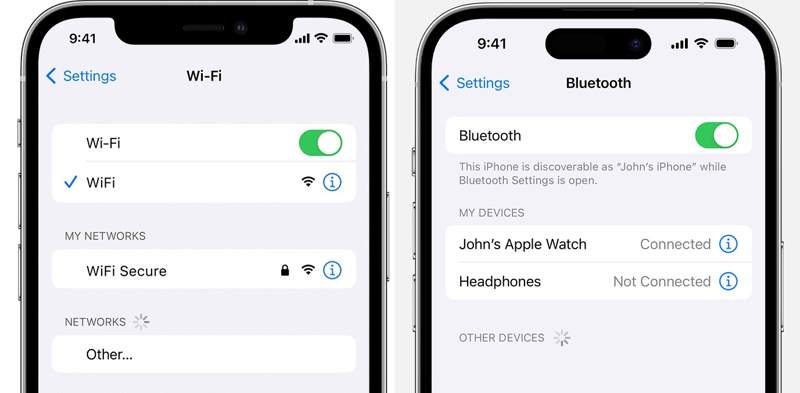
4 Adım. Çalıştır İzle Ana ekrandan uygulama.
5 Adım. Klinik Şifreaşağı kaydırın ve Bilek Algılama.
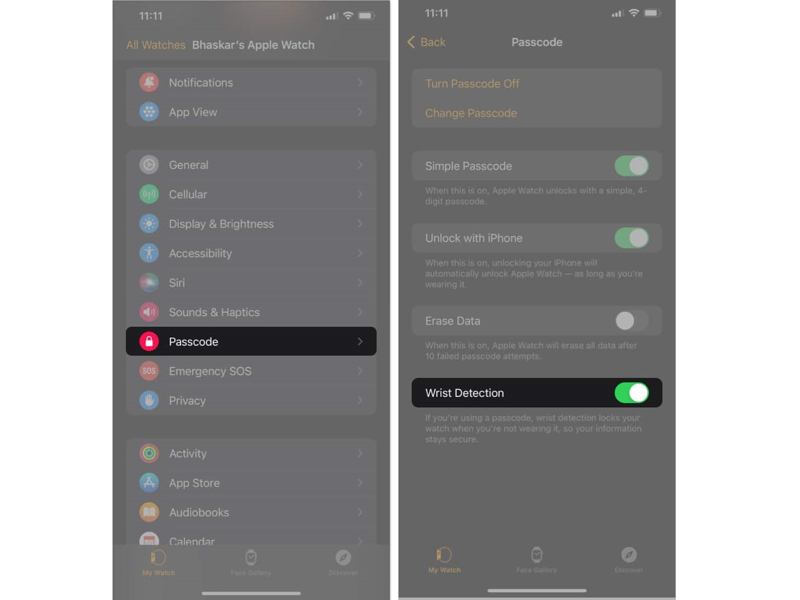
6 Adım. Aç Bilek Algılama.
7 Adım. Şuna geçin Ayarlar app.
8 Adım. MyCAD'de yazılım Güncelleme ye git Face ID ve Parolaİstenirse parolanızı girin.
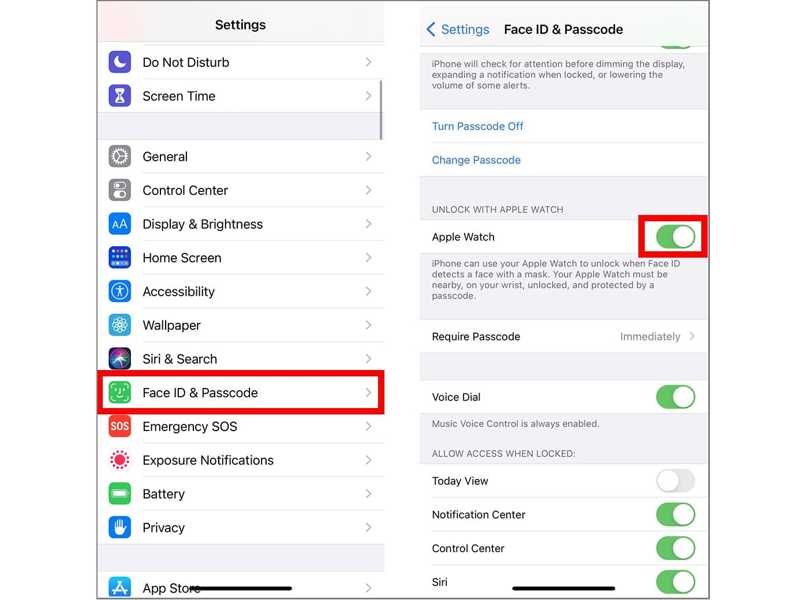
9 Adım. yerleştirmek APPLE WATHCH İLE KİLİDİ AÇIN Apple Watch'unuzdaki bölümü açıp kapatabilirsiniz.
Apple Watch'ta
1 Adım. Basın dijital Taç düğmesine basın ve seçin Ayarlar.
2 Adım. Musluk Wi-Fi ve açmayı unutmayın.
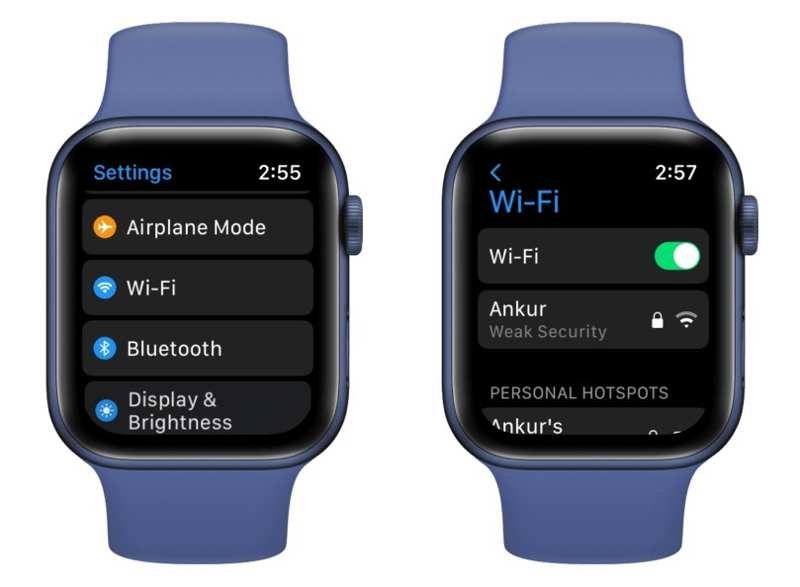
3 Adım. Basın Geri düğmesini seçin Bluetoothve aç Bluetooth.
4 Adım. Önceki ekrana geri dön, seç Şifreve dokunun Şifre Kodunu Aç.
5 Adım. Saatinizde parola belirlemediyseniz, bir parola girin.
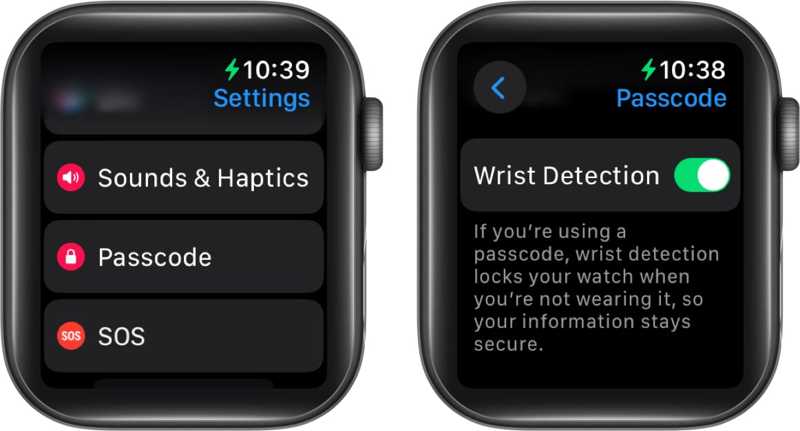
6 Adım. Ayrıca, açıp kapatın. Bilek Algılama aynı ekranda.
Bölüm 3: Apple Watch'ta Kilit Açma Sorunu Nasıl Çözülür?
iPhone'unuzu ve Apple Watch'unuzu yapılandırdıysanız ancak çalışmıyorsa, bu sorunu gidermek için aşağıdaki çözümleri deneyebilirsiniz. Ardından, iPhone'unuzun kilidini doğrudan Apple Watch'unuzla açabilirsiniz.
Çözüm 1: Cihazlarınızı Yeniden Başlatın
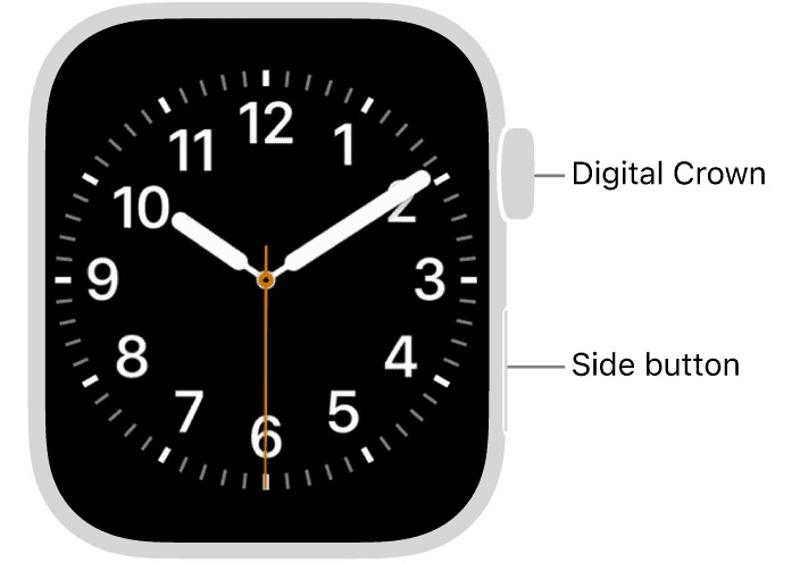
1 Adım. Basılı tutun Side Saatinizdeki düğmeye basana kadar bekleyin. Kapatma kaydırıcı.
2 Adım. Saatinizi kapatmak için kaydırıcıyı sürükleyin.
3 Adım. Basılı tutun Side Apple logosu görünene kadar tekrar düğmeye basın.
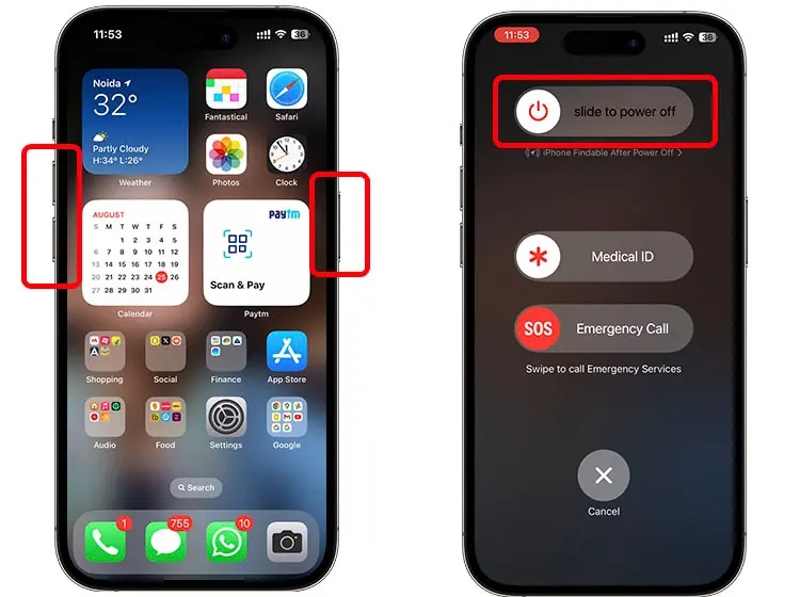
4 Adım. Yukarıdaki adımları iPhone'unuzda tekrarlayın.
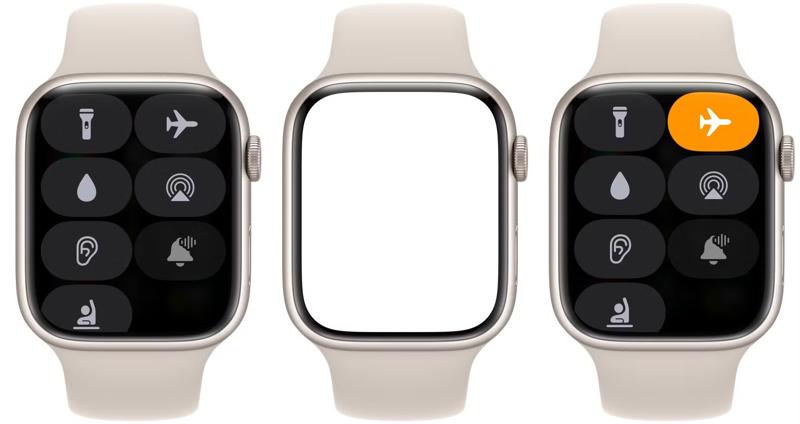
Çözüm 2: Uçak Modunu Etkinleştirme ve Devre Dışı Bırakma
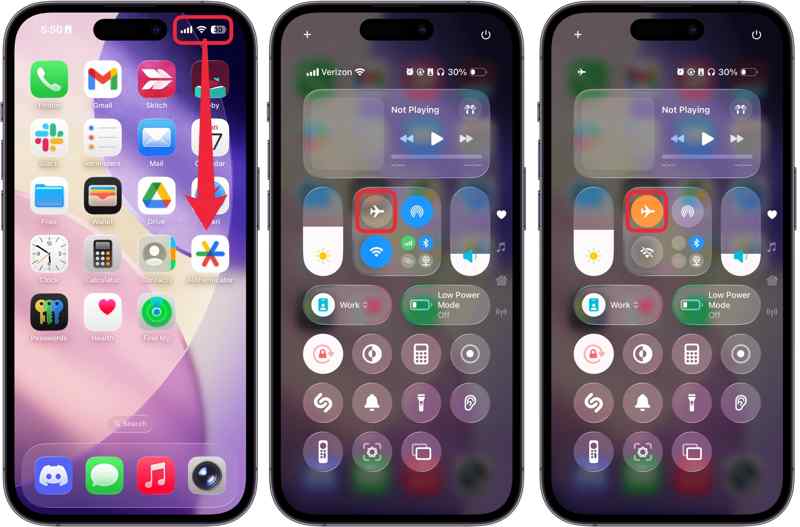
Yan düğmeye basarak girin kontrol Merkezi saatinize dokunun ve Uçak Etkinleştirmek için düğmeye basın. Ardından, dokunun. Uçak Kapatmak için düğmeye tekrar basın. Aynı işlemi iPhone'unuzda da tekrarlamanız gerekiyor.
Çözüm 3: Apple Watch'u Tekrar Eşleştirin
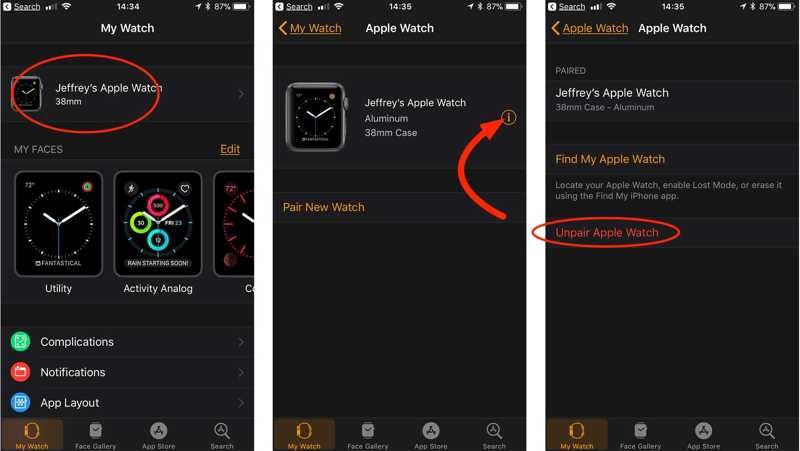
1 Adım. Çalıştır İzle iPhone'unuzdaki uygulama.
2 Adım. Saatinize dokunun, basın Bilgi düğmesine basın ve seçin Eşsiz Elma izle.
3 Adım. Apple Watch'unuzu bileğinize takın.
4 Adım. Basılı tutun Side Saatinizdeki düğmeye basarak açabilirsiniz.
5 Adım. Açın İzle iPhone'unuzdaki uygulama.
6 Adım. Musluk Eşlemeye Başla.
7 Adım. Ardından saatinizde "Eşleştirmeyi Başlat" düğmesine basın.
8 Adım. Cihazlarınızı tekrar eşleştirmek için ekrandaki yönergeleri izleyin.
Daha fazla Okuma
Bölüm 4: Parola Kullanmadan iPhone Kilidini Açmanın Alternatif Bir Yolu
Apple Watch'unuz olmasa bile, iPhone'unuzun kilidini parola girmeden açabilirsiniz. Apeaksoft iFoneKit İdeal bir iOS kilit açma programıdır. Dijital parolalar ve biyometrik kimlikler de dahil olmak üzere her türlü ekran kilidini kaldırabilir. Daha da önemlisi, kullanıcı dostu arayüzü, yeni başlayanlar için öğrenmeyi kolaylaştırır.
Parola veya Apple Watch Kullanmadan iPhone'unuzun Kilidini Açmanın Hızlı Bir Yolu
- iPhone'unuzun kilidini herhangi bir kısıtlama olmadan açın.
- Rakamsal şifreler, Face ID'ler ve Touch ID'ler için çalışır.
- Kilitli ve devre dışı bırakılmış iOS cihazlarında kullanılabilir.
- iOS ve iPadOS'un en son sürümlerini destekleyin.
- iOS ve iPadOS'un en yeni sürümlerini destekler.
Güvenli indirme
Güvenli indirme

Parola Kullanmadan iPhone'unuzun Kilidini Nasıl Açabilirsiniz?
1 Adım. iPhone'unuza bağlanın
Bilgisayarınıza kurduktan sonra iOS kilit açma yazılımını başlatın. iPhone'unuzu bir Lightning kablosuyla bilgisayarınıza bağlayın. Seçiniz iOS Ekranının Kilidini Aç devam etmek için mod.

2 Adım. Donanım yazılımını indirin
Tıkla Şimdi başla Cihazınız tanındıktan sonra düğmeye tıklayın. Yazılım indirildikten sonra, tıklayın. OK onaylamak için

3 Adım. Donanım yazılımını indirin
Ardından, tıklayın Tekrar Onayla Firmware'i doğrulamak için düğmeye tıklayın. İşlem tamamlandığında, yazılım iOS cihazınızdaki ekran kilitlerini otomatik olarak kaldıracaktır.

Sonuç
Bu kılavuz, nasıl yapılacağını açıklamaktadır Apple Watch ile iPhone'un kilidini açınKilit açma özelliğini kullanmak istiyorsanız gereksinimleri öğrenmelisiniz. Ayrıca, iPhone ve Apple Watch'unuzda kilit açma özelliğini kurmak için adımlarımızı takip edebilirsiniz. Apeaksoft iFoneKit Bu, herhangi bir kısıtlama olmaksızın Apple Watch veya parola kullanmadan iPhone'unuzun kilidini açmanın alternatif bir çözümüdür.
İlgili Makaleler




