

iPhone/iPad iTunes Geri Yükleme Çalışmıyor - Sebepleri ve Sorun Giderme

iPhone veya iPad'inizi iTunes kullanarak geri yüklemek oldukça yaygındır, ancak bazen işler planlandığı gibi gitmeyebilir. "iPhone'unuzu geri yüklerken bir sorun oluştu" gibi mesajlar görüyorsanız veya cihazınız Kurtarma Modu veya DFU Modunda takılı kalıyorsa, bu iTunes geri yükleme işleminin düzgün çalışmadığı anlamına gelir.
Neden bu iTunes geri yükleme hatası Bu durum nasıl ortaya çıkar ve nasıl düzeltilir? Cevapları öğrenmek için okumaya devam edin!
SAYFA İÇERİĞİ:
Bölüm 1: iTunes Geri Yükleme Hatası Nedir?
iTunes geri yükleme hatası, iPhone, iPad veya iPod'unuzu iTunes yazılımını (veya macOS Catalina ve sonraki sürümlerinde Finder'ı) kullanarak orijinal veya güncellenmiş iOS durumuna geri yüklemeye çalıştığınızda ortaya çıkan bir hatayı ifade eder.
Bu hata, iOS geri yükleme işlemi sırasında, yedeklemeden geri yükleme veya cihazın yazılımını güncelleme sırasında ortaya çıkar. Belirli hata koduna bağlı olarak, işlemin herhangi bir aşamasında -başlangıçta, ortasında veya sonunda- meydana gelebilir.
Bu hata, iTunes veya cihazlarınızdan kaynaklanan hatalar (iletişim kesintileri, aygıt yazılımı doğrulama hatası vb.) nedeniyle kurtarma işleminin başarısız olduğunu gösterir. Ancak bu, cihazınızın kalıcı olarak hasar gördüğü anlamına gelmez. Sorunu gidermek için daha ayrıntılı açıklamalarımızı inceleyebilirsiniz.
Hata türleri
Genellikle (iTunes veya Finder'da) aşağıdaki gibi bir arayüz görürsünüz:
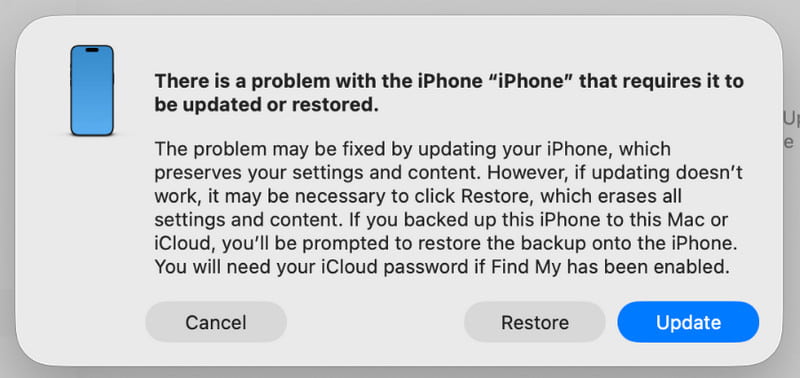
- iTunes/Finder'da bir iletişim kutusu açılır ve şu bilgiyi gösterir: iPhone'unuzu geri yüklerken bir sorun oluştu, iTunes bir hata nedeniyle iPhone'u geri yükleyemedi., vb.
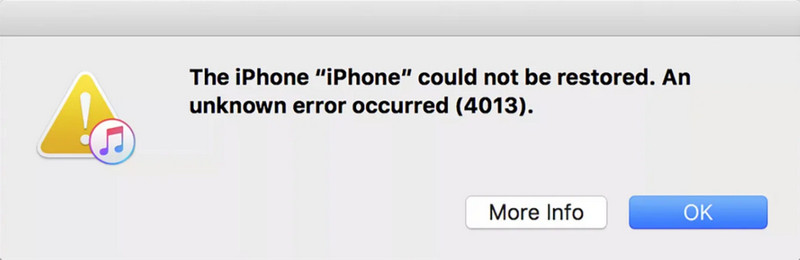
- Diyalog kutusu, Hata 9, Hata 4013, Hata 14 gibi belirli bir hata kodu içerecektir.
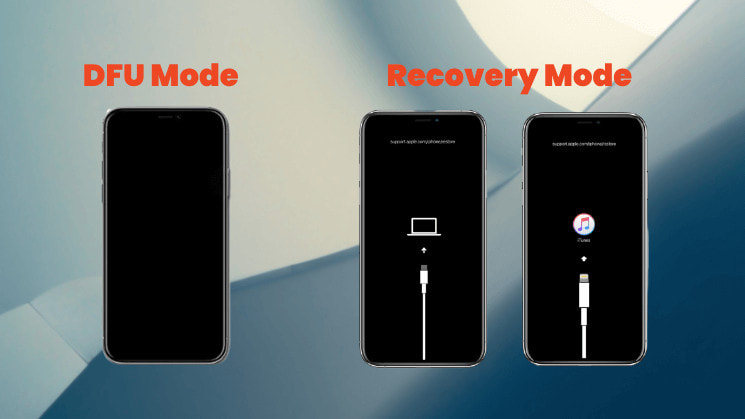
- Cihazınız kendiliğinden takılı kalabilir. Kurtarma Modu (USB kablosu ve iTunes simgesi bulunan siyah bir ekran gösteriliyor) veya siyah bir ekranda DFU modu (Siyah ekran), normal şekilde başlatılamıyor.
Sık Karşılaşılan iTunes Kurtarma Hata Kodları ve Anlamları
| Hata | Açıklama |
| Hata 2, 4, 7 | iTunes yüklenemedi veya başlatılamadı. |
| Hata 9, 14, 2001, 2002 | Cihaz tanınamıyor veya bağlantı kesildi. |
| Hata 21, 3194 | Ürün yazılımı doğrulaması veya sunucu hatası |
| Hata 50, 13010, 1671 | Yedekleme veya senkronizasyon başarısız oldu. |
| hata 53 | Touch ID veya donanım kısıtlaması nedeniyle geri yükleme başarısız oldu. |
| Hata 4013, 4014 | Geri yükleme veya güncelleme başarısız oldu |
| Hata 1630–1641, 3000–3999 | Ürün yazılımı yükleme veya iOS geri yükleme hatası |
| hata 13014 | iTunes cihazı okuyamıyor. |
| Hata 14xx | Apple sunucularıyla iletişim kurulamadı. |
Bölüm 2: iTunes Geri Yükleme Hatasının Yaygın Nedenleri
1. USB Bağlantı Sorunları (En Sık Görülen)
Bu, iTunes geri yükleme hatalarının en yaygın nedenidir. Bu sorunlar şunları içerebilir:
- Hasarlı/orijinal olmayan/MFi sertifikası olmayan bir veri kablosu.
- Bilgisayardaki USB bağlantı noktası gevşek, kirli veya dengesiz olabilir.
- Bilgisayar kasasının ön tarafındaki USB portunu kullanın (anakart üzerindeki arka USB portunu kullanmanız önerilir).
2. Bilgisayar Yazılımı Sorunları
iTunes geri yükleme hataları, bilgisayardaki yazılımla ilgili sorunlardan da kaynaklanabilir; bunlar arasında şunlar yer alır:
- Cihazınızla uyumlu olmayan, eski bir iTunes sürümü.
- Bilgisayarınızın işletim sisteminin (Windows/macOS) güncellenmesi gerekiyor.
- Güvenlik yazılımları, örneğin güvenlik duvarları veya virüsten koruma yazılımları, iTunes ile sunucu arasındaki iletişimi engeller.
- Bilgisayarın hosts dosyası değiştirildi.
3. Cihaz Donanım Sorunları
Bazı durumlarda, iTunes geri yükleme hataları cihazdaki donanım sorunlarıyla da ilgili olabilir; bunlar arasında şunlar yer alır:
- Cihaz suya maruz kaldı veya düştü, bunun sonucunda iç bileşenlerinde hasar meydana geldi.
- Özellikle eski cihazlarda daha yaygın olan depolama yongasının (NAND flaş bellek) fiziksel arızası.
- Daha önce gayriresmi olarak yapılan onarımlar ve uyumsuz parçaların değiştirilmesi.
4. Ağ ve Sunucu Sorunları
Ağ ile ilgili sorunlar da iTunes geri yükleme hatalarına neden olabilir, örneğin:
- Ağ bağlantısındaki istikrarsızlık, aygıt yazılımı indirme işlemini kesintiye uğratıyor.
- Apple sunucuları geçici olarak meşgul veya bakımda.
5. Yazılım Çatışmaları
Bazen yazılım çakışmaları da geri yükleme işleminin başarıyla tamamlanmasını engelleyebilir; bunlar arasında şunlar yer alır:
- Değiştirilmiş sistem dosyaları (genellikle jailbreak işleminden sonra) cihazı resmi geri yükleme işlemiyle uyumsuz hale getirir.
- Sen iPhone'unuzu eski sürüme düşürdünüz. Apple tarafından artık doğrulanmayan veya imzalanmayan daha eski bir sürüme.
Bölüm 3: iTunes Geri Yükleme Hatasını Nasıl Düzeltilir
1. USB Bağlantısını Kontrol Edin:
- Orijinal veya MFi sertifikalı bir veri kablosuyla değiştirmeyi deneyin.
- Veri kablosunu bilgisayarınızın arkasındaki USB 2.0 bağlantı noktasına (genellikle siyah olana) takın.
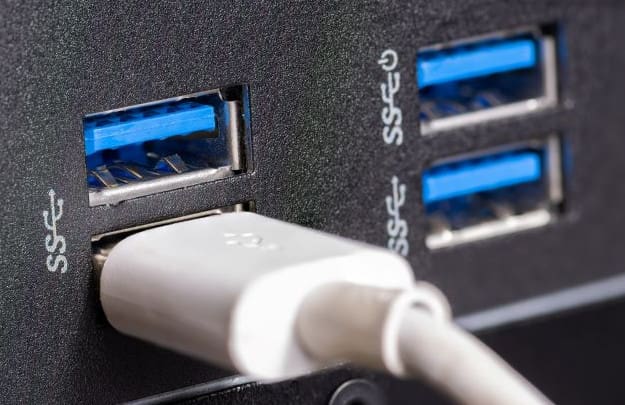
- USB bağlantı noktasının ve veri kablosu konektörünün temiz ve gevşek olmadığından emin olun.
2. Yazılımı Güncelleyin:
- iTunes’unuzu en son sürüme güncelleyin.
- Bilgisayarınızın işletim sistemini (Windows veya macOS) en son sürüme güncelleyin.
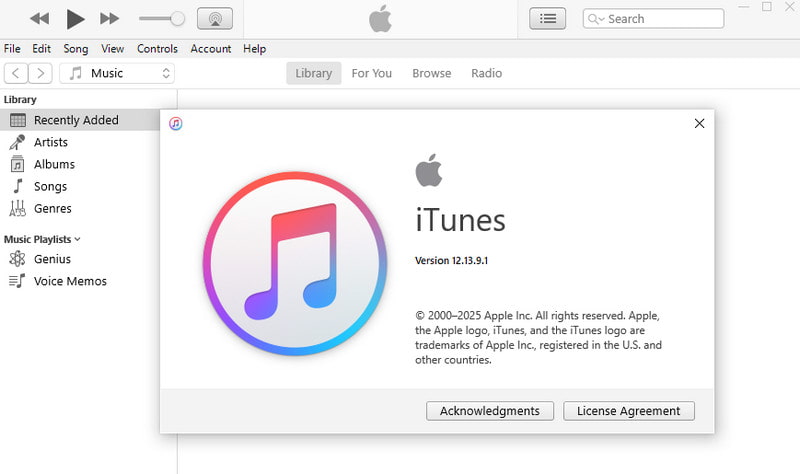
- Bilgisayarınızın işletim sistemini (Windows veya macOS) en son sürüme güncelleyin.
Windows:
1 Adım. Tıkla Ana Sayfa Sağ alt köşedeki menüyü açın ve seçin. Ayarlar.
2 Adım. MyCAD'de yazılım Güncelleme ye git Güncelleme ve Güvenlik, Ardından güncelleştirmeleri denetleyin.
Mac:
1 Adım. Tıkla Apple Ekranın sol üst köşesindeki logoyu seçin. Sistem Ayarları (Ya da sistem Tercihleri eski macOS sürümlerinde).
2 Adım. MyCAD'de yazılım Güncelleme ye git Genel > , Ardından Şimdi Güncelle ve en son macOS sürümünü yüklemek için talimatları izleyin.
3. Cihazı Yeniden Başlatın:
Bazen, cihazı zorla yeniden başlatmayı da deneyebilirsiniz.
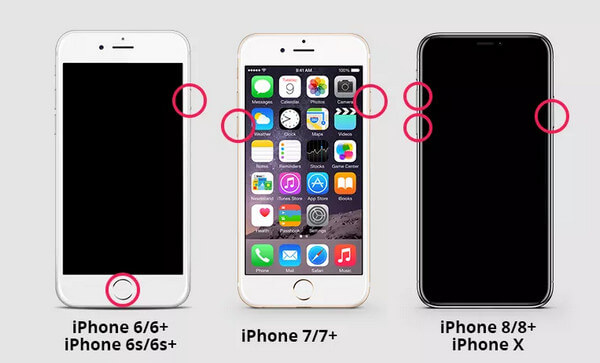
iPhone 8 ve Sonrası
1 Adım. Hızlıca basın ve bırakın hacim Up ve Aşağı hacmi Düğmeleri tek tek açın.
2 Adım. Basılı tutun Side Apple logosu görünene kadar düğmesine basın.
iPhone7/7+
1 Adım. Basılı tutun Aşağı hacmi ve Side Aynı anda buton.
2 Adım. Apple logosu göründüğünde her iki düğmeyi de bırakın.
iPhone6/6+
1 Adım. Basılı tutun Ana Sayfa düğmesini ve Yan (veya Üst) düğmesine aynı anda basın.
2 Adım. Apple logosu göründüğünde her iki düğmeyi de bırakın.
4. Geri Yükleme için Kurtarma Moduna/DFU Moduna Yeniden Başlatın:
Doğrudan tıklamak yerine RestoreCihazı manuel olarak Kurtarma Moduna veya DFU Moduna alın, ardından iTunes size geri yükleme işlemine devam etmeniz için bir uyarı verecektir. Bu, daha temiz bir geri yükleme ortamı sağlar.
5. Profesyonel Yazılım Kullanın
Yukarıdaki yöntemlerin hepsini denediyseniz ancak yine de başarısız olduysanız, profesyonel yazılımlardan yardım alabilirsiniz. Apeaksoft iOS Sistem Kurtarma iTunes geri yükleme hatalarını düzeltmek için tasarlanmıştır. iOS sistem sorunlarını gidermek ve geri yükleme hatalarını kolay ve hızlı bir şekilde çözmenize yardımcı olmak için tasarlanmıştır.
iTunes Geri Yükleme Hatalarını Düzeltmek İçin En İyi Araç
- iTunes Geri Yükleme hatalarını tek tıklamayla düzeltin.
- Cihazınızı hızlıca onarmak için ücretsiz onarım özelliği sağlayın.
- Mevcut verileri silmeden iOS sistemini onarır.
- Tüm iOS cihazlarını ve en yeni iOS 26 sürümünü destekler.
- Kullanıcı dostu arayüz.
Güvenli indirme
Güvenli indirme

1 Adım. Yukarıdaki düğmeden bu yazılımı indirin. Yazılımı başlatın ve iOS Sistem Kurtarma seçeneğini seçin.
2 Adım. Basın Şimdi başla düğmesinden Sistem Onarım seçeneği.

3 Adım. Tıkla Ana Sayfa Devam etmek için düğmesine.

4 Adım. Tıklayabilirsiniz Ücretsiz Hızlı Düzeltme Hızlı bir çözüm için bağlantı.

5 Adım. iTunes geri yükleme hatası hala devam ediyorsa, şu tuşa basmanız gerekiyor: sabit Düğmeye tıklayın ve devam etmek için Standart/Gelişmiş Mod'u seçin.

6 Adım. Cihazınızın ilgili yazılım sürümünü ayarlayın.

7 Adım. Cihazınızdaki sorunu gidermek için yazılımın aygıt yazılımını indirmesini bekleyin.

Sonuç
iTunes, bir hata oluştuğu için iPhone'u geri yükleyemediMerak etmeyin! Bu kılavuzda belirtilen adımları ve sorun giderme yöntemlerini izledikten sonra sorunu başarıyla çözebileceğinize ve cihazınızı normale döndürebileceğinize inanıyoruz.
İlgili Makaleler
iPhone'unuz Kurtarma Modunda takılı kalırsa, iPhone'unuzu Kurtarma Modundan hızlıca çıkarmak için çeşitli yöntemleri öğrenebilirsiniz.
İPhone'u iTunes olmadan fabrika ayarlarına nasıl sıfırlarım? Bu sayfa, Apple ID / şifre / bilgisayar olmadan bile iPhone'u iTunes olmadan sıfırlamanın (devre dışı bırakmanın) kolay yollarını gösterir.
iPhone, iOS 17/18/26 güncellemesinden sonra sonsuz yeniden başlatma alıyor mu? İşte bunu çözmenin ve iPhone'u önyükleme döngüsünden normale sürüklemenin 3 güvenli yolu (iPhone 17/16/15/14 dahil).
iPhone'unuz iOS 26/18/17/16/15/14/13/12 güncellemesi sırasında takılı kaldıysa, gelin ve bu yazıyı okuyun. iPhone güncelleme donma sorununu kolayca düzeltmenin 3 farklı yolunu edinin.



