


iPhone veya iPad'iniz için iCloud Veri Kurtarma Nasıl Yapılır?

Bir Apple cihazı edindiğinizde ve bir Apple Hesabı oluşturduğunuzda, 5 GB ücretsiz iCloud depolama alanı elde edersiniz. Bu alan, dahili belleğinizi genişletebilir, Apple cihazlarınız arasında veri senkronizasyonu yapabilir ve ek donanıma ihtiyaç duymadan dosyalarınızı yedekleyebilir. Bu nedenle birçok kişinin verilerini güvende tutmak ve senkronize etmek için iCloud'a güvenmesi mantıklıdır. Bu makale, kanıtlanmış yöntemleri açıklamaktadır. iCloud veri kurtarma çeşitli durumlarda.
SAYFA İÇERİĞİ:
- Bölüm 1: iCloud'dan Hangi Verileri Kurtarabilirsiniz?
- Bölüm 2: iCloud Veri Kurtarma'dan Veri Kurtarma Nasıl Yapılır
- Bölüm 3: iCloud Fotoğrafları Nasıl Kurtarılır
- Bölüm 4: iCloud'dan Mesajları, Notları, E-postaları ve Daha Fazlasını Kurtarma
- Bölüm 5: iCloud Yedeklemesini Kurtarma
- Bölüm 6: iPhone iCloud Kurtarma Yazılımı Nasıl Kullanılır
Bölüm 1: iCloud'dan Hangi Verileri Kurtarabilirsiniz?
Öncelikle, iCloud veri depolamak için birkaç yol sunar. iCloud Fotoğraflar, Kamera Rulosundaki fotoğraf ve videoları yedeklemek ve senkronize etmek için bağımsız bir hizmettir. Şu anda iCloud, mesajları, iCloud Drive'ı ve daha fazlasını senkronize etmenize olanak tanır. Cihazınızı iCloud'a yedeklerseniz, iPhone, iPad veya Mac'inizin bir kopyasını oluşturmuş olursunuz. iCloud'a senkronize edilen verilerin iCloud yedeklemesini içermeyeceğini unutmayın.
iCloud Yedeklemesi Neleri İçerir:
Cihaz ayarları, Ana ekran düzeni ve uygulama organizasyonu
Satın alınan içerik
Mesajlar ve iMessage
Fotoğraflar ve videolar
Uygulama verisi
Apple Watch yedekleri
iCloud veri kurtarma söz konusu olduğunda, süreç durumunuza bağlı olarak farklılık gösterir. iCloud yedeklemesine eriş Fotoğrafları doğrudan görüntüleyebilir ve silinen fotoğrafları geri yükleyebilirsiniz. iCloud ile senkronize edilmiş notları ve diğer verileri kurtarmak için iCloud.com adresine erişebilirsiniz. Kişiler, takvimler, Safari yer imleri ve iCloud Drive dosyaları için cihazınızı silmeden geri yükleme yapabilirsiniz. Diğer veri türlerini kurtarmak istiyorsanız, önce cihazınızı sıfırlamanız gerekir.
Bölüm 2: iCloud Veri Kurtarma'dan Veri Kurtarma Nasıl Yapılır
Daha önce de belirtildiği gibi, Apple cihazınızı silmeden iCloud yedeklemelerinden kişileri, takvimleri, hatırlatıcıları, Safari yer işaretlerini ve daha fazlasını kurtarabilirsiniz. Cihazınızdaki mevcut veriler kesintiye uğramayacaktır. Tek ihtiyacınız olan istikrarlı bir internet bağlantısıdır.
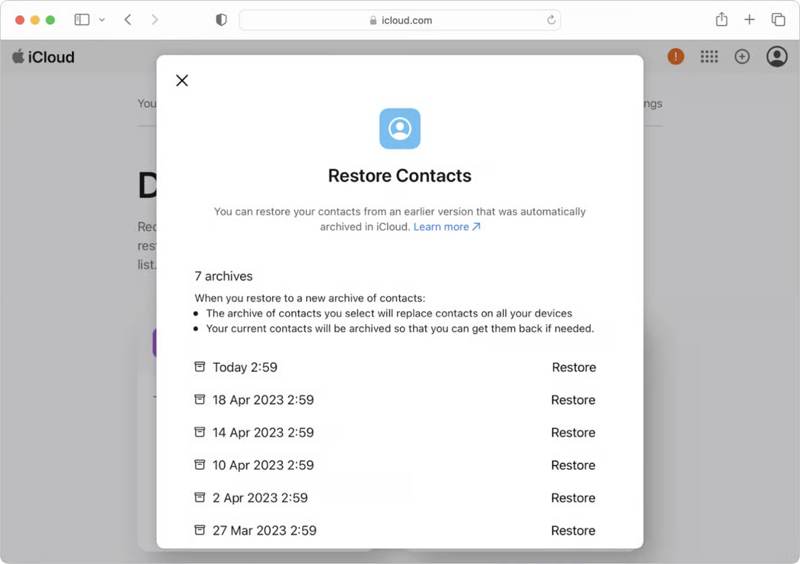
1 Adım. Tarayıcınızda www.icloud.com adresine gidin ve Apple Hesabınız ve şifrenizle giriş yapın.
İpuçları: İki faktörlü kimlik doğrulamayı etkinleştirdiyseniz, ekranınızda görünen doğrulama kodunu girin.
2 Adım. Tıkla Uygulama Başlatıcı sağ üst köşedeki düğmeye tıklayın ve seçin Veri Kurtarma.
İpuçları: Veya tarayıcınızda www.icloud.com/recovery adresine giriş yapın.
3 Adım. Kurtarmak istediğiniz sekmeyi seçin. Kişileri KurtarÖrneğin, iPhone'unuzdaki iCloud'dan kişileri kurtarmak istiyorsanız.
4 Adım. iCloud yedeklemesini tarihe göre bulun ve tıklayın. reSTORe düğmesi.
5 Adım. iCloud kurtarma işleminin tamamlanmasını bekleyin ve iCloud'u kapatın.
Bölüm 3: iCloud Fotoğrafları Nasıl Kurtarılır
iCloud Fotoğraflar, iPhone'unuzla çektiğiniz her fotoğraf ve videoyu saklar, böylece Fotoğraf Albümünüze herhangi bir cihazdan erişebilirsiniz. iCloud fotoğrafları indirİstediğiniz zaman. Apple Hesabınızın bilgileriyle iCloud'dan silinen fotoğraflarınızı kurtarabilirsiniz.
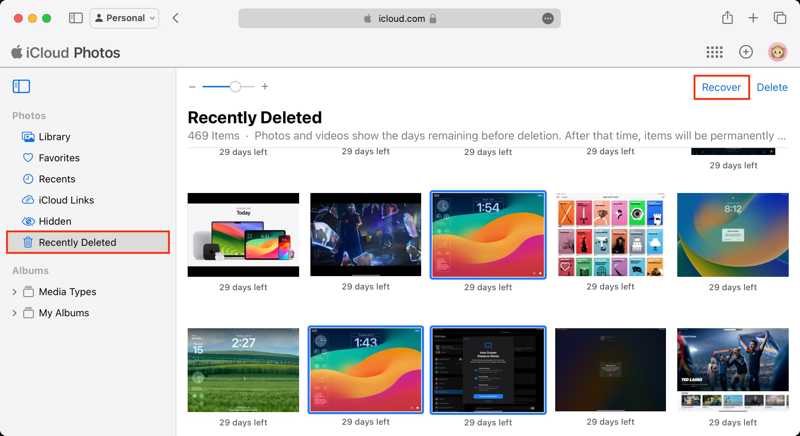
1 Adım. Apple Kimliğiniz ve şifrenizle bir tarayıcıda www.icloud.com adresine giriş yapın.
2 Adım. Seçin Fotoğraflar iCloud Fotoğraflarına giriş seçeneği.
3 Adım. Başa Kütüphane iCloud resim kurtarma özelliğine erişmek için sekmeyi seçin. iCloud'dan silinen fotoğrafları kurtarmak istiyorsanız, aşağıdaki seçeneği seçin. Son Silindi sekmesi.
4 Adım. Basın Ctrl or Komuta Klavyenizdeki tuşuna basın ve kurtarmak istediğiniz tüm fotoğraf ve videoları seçin.
5 Adım. Tıkla Kurtarmak düğmesine basın.
6 Adım. Hedef klasörü belirleyin ve kurtarılan medya dosyalarını indirin.
Not: Bu yöntem, uygulamalardaki medya dosyaları için kullanılamaz. Dahası, ön koşul olarak öncelikle Apple cihazınızda iCloud Fotoğraflarını etkinleştirmeniz gerekmektedir.
Bölüm 4: iCloud'dan Mesajları, Notları, E-postaları ve Daha Fazlasını Kurtarma
Fotoğrafların yanı sıra, mesajları, notları, e-postaları ve daha fazlasını da iCloud'a senkronize edebilirsiniz. Başka bir deyişle, Apple cihazınızda veya iCloud.com üzerinden Apple Hesabınız aracılığıyla iCloud SMS kurtarma özelliğini kullanabilirsiniz.
iPhone'unuzda iCloud Mesajlarını Nasıl Kurtarabilirsiniz?
1 Adım. Cihazınızı açın ve çalıştırın. Ayarlar app.
2 Adım. Profilinize dokunun ve seçin iCloud.
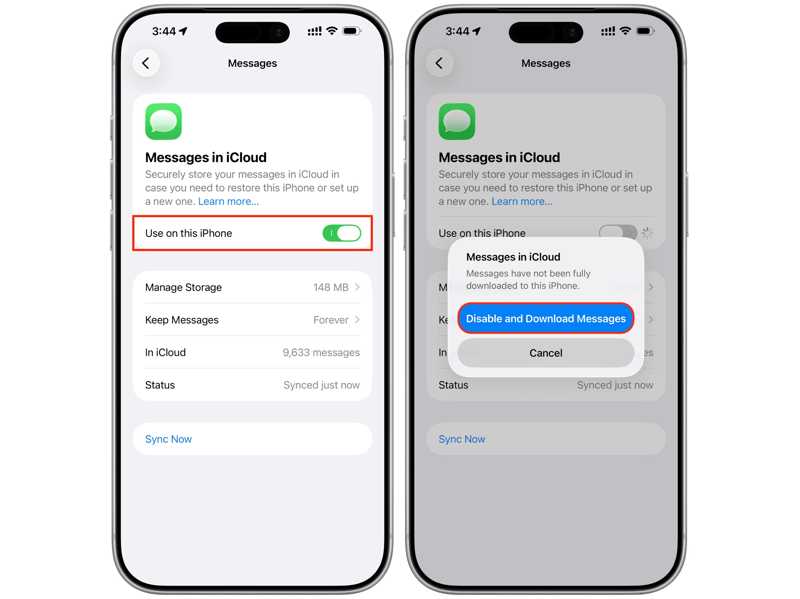
3 Adım. Klinik Mesajlar altında iCloud'a kaydet başlığı.
4 Adım. Geçiş yap Bu iPhone'da kullanın.
5 Adım. İstendiğinde, simgesine dokunun. Mesajları Devre Dışı Bırakın ve İndirin iCloud mesaj kurtarma özelliğini kullanmak için kutunun üzerindeki düğmeye basın.
İCloud'dan Notlar Nasıl Kurtarılır
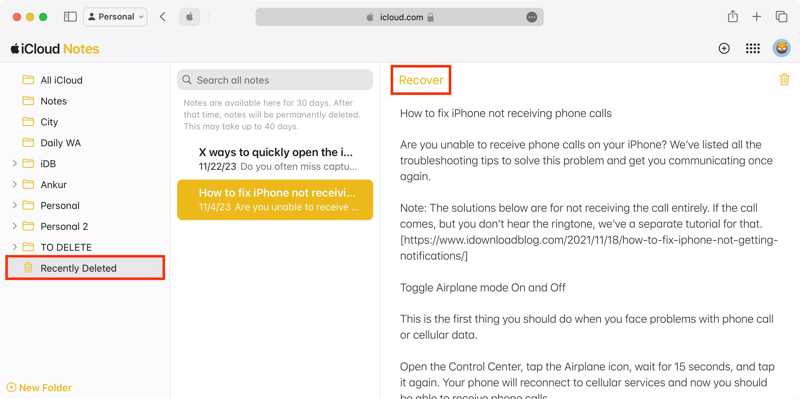
1 Adım. Tarayıcınızda www.icloud.com/notes adresine gidin ve Apple Hesabınızın kimlik bilgileriyle giriş yapın.
2 Adım. iCloud'dan silinen notları kurtarmak için şu adımları izleyin: Son Silindi klasör.
3 Adım. Kurtarmak istediğiniz notu seçin ve tıklayın. Kurtarmak.
iCloud'dan E-postaları Nasıl Kurtarabilirsiniz?
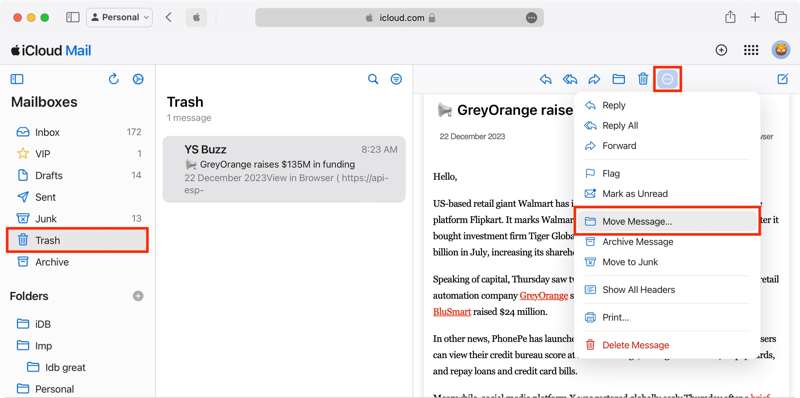
1 Adım. Tarayıcınızda Apple Kimliğiniz ve şifrenizle www.icloud.com adresine giriş yapın.
2 Adım. Seçin E-Posta iCloud Mail sayfasına girme seçeneği.
3 Adım. İstediğiniz klasöre gidin, örneğin Çöp.
4 Adım. Silinen bir mesaj seçin.
5 Adım. Tıkla Daha Fazla üç nokta simgesi olan düğme ve seçin İletiyi Taşı.
6 Adım. Ardından, hedef klasörü seçin, örneğin gelen kutusu.
Bölüm 5: iCloud Yedeklemesini Kurtarma
iCloud yedeklemesini geri yüklemek istiyorsanız, iPhone veya iPad'inizi silmeniz gerekir. Ardından, doğru iCloud yedeğini cihazınıza geri yükleyebilirsiniz. Elbette, bir iCloud yedeğinizin olduğundan emin olun.
1 Adım. iPhone'unuzu açın ve profilinizde gezinin. Ayarlar app.
2 Adım. MyCAD'de yazılım Güncelleme ye git iCloud, ve sonra iCloud Yedekleme.
3 Adım. En son yedeklemeyi kontrol edin.
4 Adım. Geri için Ayarlar app.
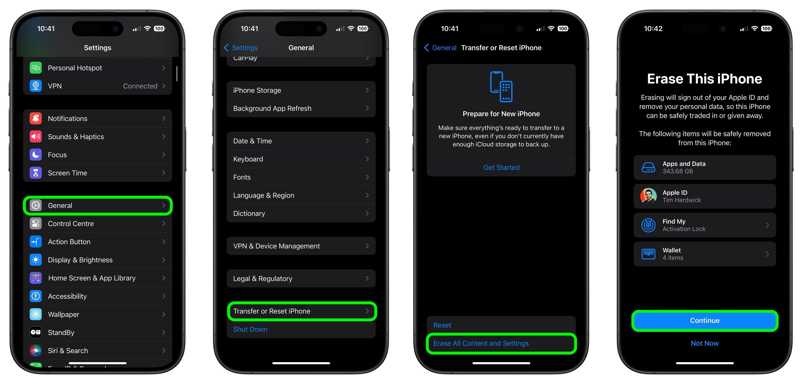
5 Adım. Baş Genel, ve iPhone'u Aktarın veya Sıfırlayın.
6 Adım. Musluk Tüm İçeriği ve Ayarları Sil.
7 Adım. Uyarıyı okuyun ve dokunun. Devam et.
8 Adım. İstenirse Apple Kimliği parolanızı girin.
9 Adım. Musluk silmek onaylamak için
10 Adım. İşlem tamamlandığında, iPhone'unuzu yeniden başlatın ve yeni bir cihaz olarak kurun.
11 Adım. Bir Wi-Fi ağına bağlanın.
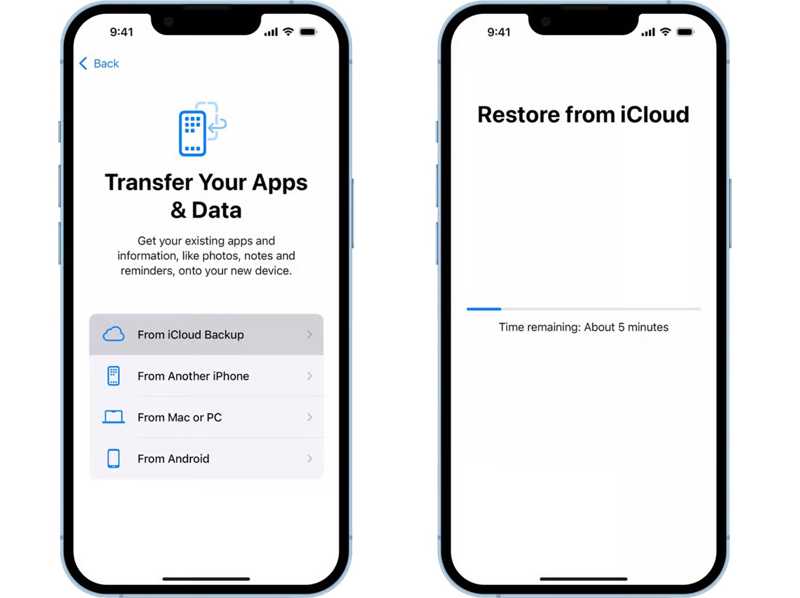
12 Adım. Ulaştığınızda Uygulamalarınızı ve Verilerinizi Aktarın ekranı seçin iCloud Yedeklemesinden.
13 Adım. Apple Hesabınızı ve şifrenizi girin.
14 Adım. En son yedeklemeyi seçin ve iPhone'unuzda iCloud veri kurtarma işlemini başlatın.
Daha fazla Okuma
Bölüm 6: iPhone iCloud Kurtarma Yazılımı Nasıl Kullanılır
Verilerinizi geri almanın bir başka yolu da, örneğin şu gibi mükemmel bir iCloud veri kurtarma yazılımı kullanmaktır. Apeaksoft iPhone Veri KurtarmaCihazınızı sıfırlamadan iCloud hesabınızdan verilerinizi çıkarabilir.

tarafından indirildi 1,000,000 kullanıcılar
- iCloud'dan verileri 3 adımda kurtarın.
- Apple cihazınızı silmez veya sıfırlamaz.
- Çok çeşitli veri türleriyle uyumludur.
- iCloud'unuzdaki kayıp verileri önizleyin.
- iOS ve iPadOS'un en son sürümlerini destekleyin.
Güvenli indirme
Güvenli indirme

iPhone'unuzdan iCloud'dan Veri Kurtarma Nasıl Yapılır?
1 Adım. İCloud'da oturum açın
Bilgisayarınıza kurduktan sonra iPhone iCloud kurtarma yazılımını başlatın. Mac için ayrı bir sürümü de mevcuttur. Şunu seçin: İCloud'dan kurtar Yan menüden Apple Kimliğinizi ve şifrenizi girin.

2 Adım. iCloud verilerini önizleyin
Kurtarmak istediğiniz veri türlerini seçin ve tıklayın. Ana Sayfa iCloud'unuzdan veri çıkarmak için bu düğmeye tıklayın. İşlem tamamlandığında, verilerinizi türüne göre görüntüleyebilirsiniz, örneğin: Fotoğraflar.

3 Adım. İCloud yedekini kurtar
Kurtarmak istediğiniz kayıp fotoğrafları seçin ve tıklayın. Kurtarmak düğmesine basın. Bir çıktı klasörü belirleyin ve Kurtarmak.

Sonuç
Bu makalede, doğruluğu kanıtlanmış yöntemler paylaşıldı. iCloud kurtarma Farklı durumlarda. Verilerinizi senkronize ettikten veya yedekledikten sonra iCloud hesabınızdan kayıp verilerinizi kurtarabilirsiniz. Uygun bir yöntem seçip adımlarımızı takip ederek verilerinizi geri alabilirsiniz. Apeaksoft iPhone Veri Kurtarma Bu, cihazınızı sıfırlamadan verilerinizi kurtarmanın kolay bir yoludur.
 Apeaksoft iPhone Veri Kurtarma
 iOS cihazlardan, iTunes'tan ve iCloud yedeklemesinden silinen veya kaybolan verileri kurtarın.
Güvenli indirme
Güvenli indirme
İlgili Makaleler




