


Ekran Süresi Neden Çalışmıyor ve Bu Sorun Nasıl Çözülür

Güçlü bir ebeveyn kontrol özelliği olan Ekran Süresi, çok çeşitli iPhone ve iPad modellerine entegre edilmiştir. Birçok ebeveyn, çocuklarının belirli uygulamalarda geçirdikleri süreyi sınırlamak için Ekran Süresi'ni kullanır; ancak bazıları, sınırların aniden kaybolduğunu bildirmiştir. İyi haber şu ki, bu sorun genellikle yazılım hatalarıyla ilgilidir. Bu makale, sorunun nasıl çözüleceğini açıklayacaktır. Apple Ekran Süresi çalışmıyor Sizin veya çocuğunuzun iOS cihazında.
SAYFA İÇERİĞİ:
Bölüm 1: Ekran Süresi Neden İşe Yaramıyor?
Çözümlere geçmeden önce, Ekran Süresi özelliğinin çocuğunuzun iPhone'unda veya sizin iOS cihazınızda neden çalışmadığını tartışalım. Araştırmamıza göre, başlıca olası nedenler şunlardır:
- 1.Apple'ın Ekran Süresi hizmeti çalışmıyor.
- 2.Cihaz takılıp kalıyor.
- 3.Ekran Süresi donuyor.
- 4.Çatışma veya uygunsuz ayarlar.
- 5.Eski veya beta sürümündeki yazılım.
- 6.Yazılım hataları.
Bölüm 2: Apple Ekran Süresi Sorununu Nasıl Çözersiniz?
Çözüm 1: Apple Sunucularını Kontrol Edin
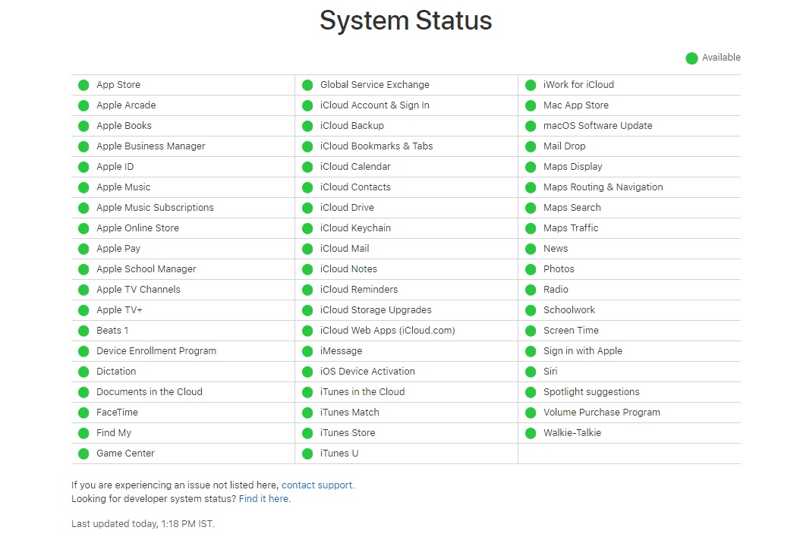
Ekran Süresi özelliğini etkinleştirdikten sonra, iPhone'unuzun doğru şekilde çalışması için Apple'ın Ekran Süresi servisiyle iletişim kurması gerekir. iPhone Ekran Süresi çalışmıyorsa, yapılması gereken ilk şey Apple sunucularının durumunu kontrol etmektir.
Bir web tarayıcısında https://www.apple.com/support/systemstatus/ adresine gidin. Tüm sunucuların durumunu kontrol edin. Ekran Süresi ile ilgili herhangi bir sunucu çalışmıyorsa, tekrar çalışır duruma gelmesini bekleyin.
Çözüm 2: iPhone'u yeniden başlat
Ekran Süresi neden çalışmıyor? Dokunmatik ekranın takılı kalması bunun nedeni olabilir. Cihazınızı yeniden başlatmak bu sorunu çözebilir; çözüm basittir ve geçici ve temel aksaklıkları ortadan kaldırır.
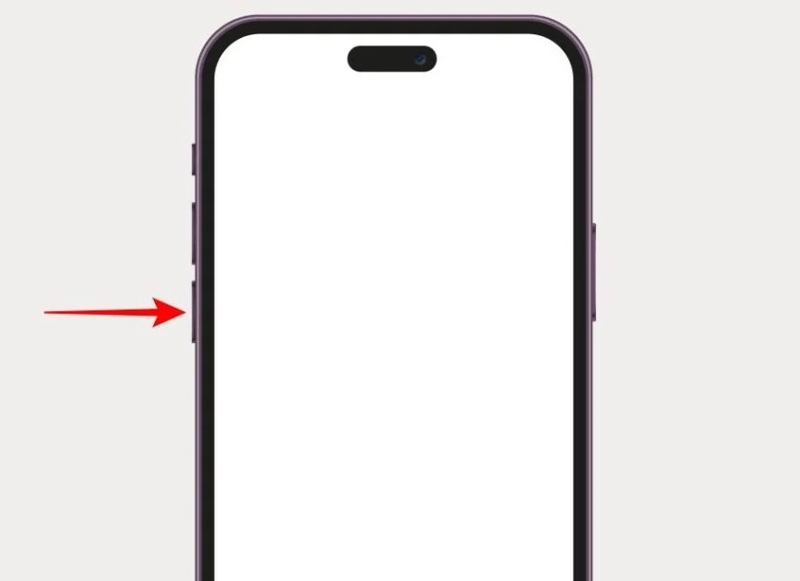
1 Adım. Face ID özellikli bir iPhone için, aşağıdaki tuşlardan birine basılı tutun. hacim düğmesi + Side Düğmeleri birlikte basılı tutun. Eski bir iPhone için, uzun süre basılı tutun. Side or Power düğmesine basın.
2 Adım. Kapatma ekranı göründüğünde, düğmeleri veya düğmeyi bırakın.
3 Adım. Cihazınızı kapatmak için kaydırıcıyı hareket ettirin.
4 Adım. Birkaç dakika sonra, basılı tutun. Side or Power Apple logosunu görene kadar düğmesine basın.
Çözüm 3: Ekran Süresini Sıfırla
Basit çözümler işe yaramadıysa, iPhone'unuzda Ekran Süresi özelliğini devre dışı bırakıp yeniden etkinleştirmeniz gerekir. Bu çözüm, iPhone veya iPad'inizde Ekran Süresi'nin parola ile çalışmaması sorununu çözebilir.
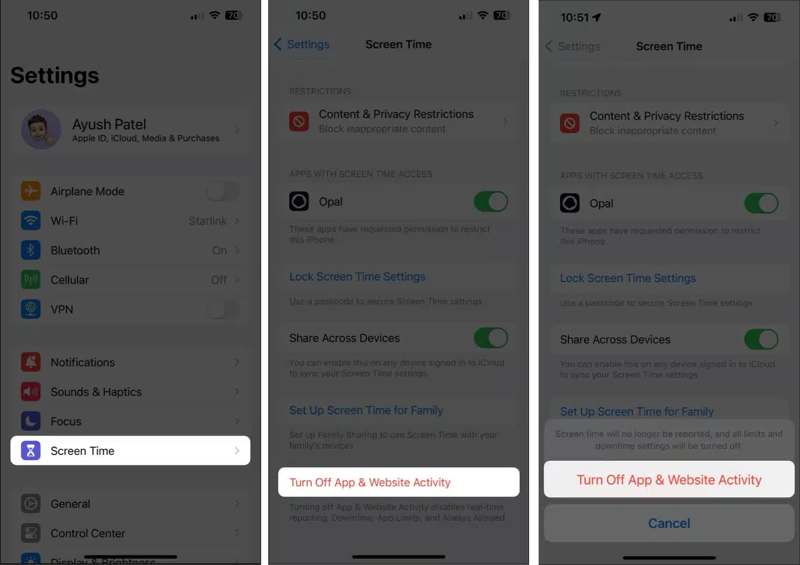
1 Adım. Çalıştır Ayarlar app.
2 Adım. Klinik Ekran ZAMANI.
3 Adım. Musluk Uygulama ve Web Sitesi Etkinliğini Kapatın.
4 Adım. İstenirse Ekran Süresi şifrenizi girin.
5 Adım. Klinik Uygulama ve Web Sitesi Etkinliğini Kapatın.
6 Adım. İPhone'unuzu yeniden başlatın.
7 Adım. Ardından, git Ekran ZAMANI in Ayarlar.
8 Adım. Musluk Uygulama ve Web Sitesi Etkinliği ve dokunun Uygulama ve Web Sitesi Etkinliğini Açın.
9 Adım. Ardından, ihtiyaçlarınıza göre Ekran Süresini ayarlayın.
Çözüm 4: Tarih ve Saati Kontrol Edin
Yanlış tarih ve saat gibi hatalı ayarlar, Ekran Süresi özelliğinin çalışmamasına neden olabilir. Bu nedenle, Ekran Süresi'nin cihazınızda düzgün çalışması için tarih ve saat ayarlarınızı doğru yapmanız gerekir.
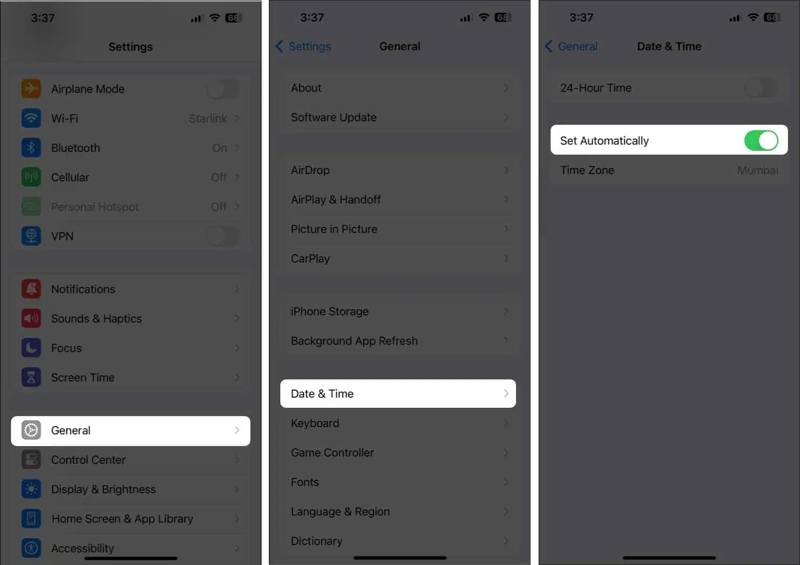
1 Adım. Klinik Genel Cihazınızda Ayarlar app.
2 Adım. Pick Tarih ve Saat.
3 Adım. Aç Otomatik Olarak Ayarla Tarih ve saat ayarlarını düzeltmek için.
Çözüm 5: Cihazlar Arası Paylaşımı Devre Dışı Bırakın
Eğer iPhone'unuzda Ekran Süresi hala çalışmıyorsa, Cihazlar Arasında Paylaş seçeneğini devre dışı bırakın. Bu seçenek, Ekran Süresi ayarlarını Apple cihazlarınız arasında senkronize etmenizi sağlar. Ancak bu, çakışmalara ve özelliğin anormal çalışmasına neden olabilir.
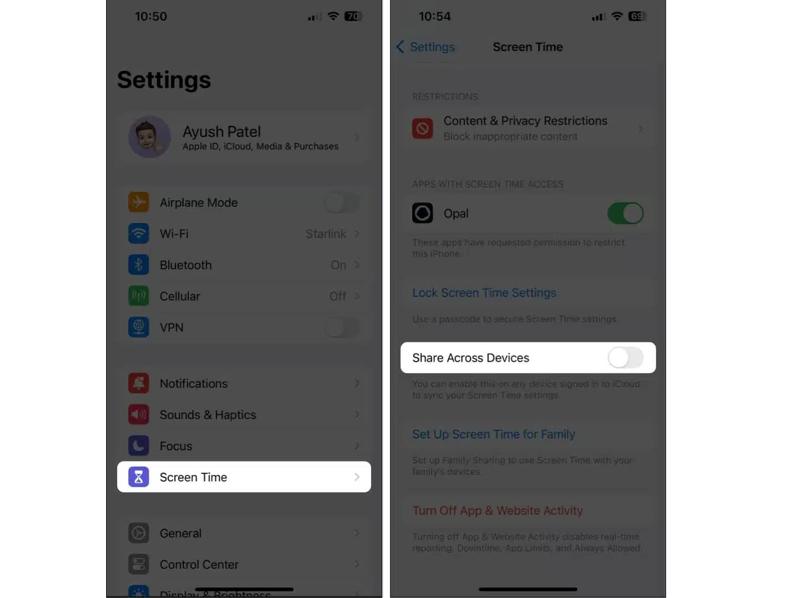
1 Adım. Şu yöne rotayı ayarla Ayarlar hem de Ekran ZAMANI.
2 Adım. Aşağı kaydır ve bul Cihazlarda Paylaş.
3 Adım. Bu seçeneği devre dışı bırakın.
Daha fazla Okuma
Bölüm 3: iPhone Ekran Süresi Sorununu Tek Çözümle Giderme
Ekran Süresi parolanızı unuttuysanız, sıfırlayamazsınız ve Ekran Süresi'nin çalışmama sorununu çözemezsiniz. Neyse ki, Apeaksoft iFoneKit iOS Kilidini Açıcı Ekran Süresi özelliğini parola girmeden kapatabilirsiniz. Ardından, kendi cihazınızda veya çocuğunuzun cihazında ebeveyn kontrolü özelliğini ayarlayabilirsiniz.

tarafından indirildi 1,000,000 kullanıcılar
- iPhone'unuzda Ekran Süresi özelliğini üç adımda kapatın.
- iPhone parolası veya Apple ID şifresi gerektirmez.
- İşlem sırasında verilerinizi koruyun.
- Gibi bonus özellikler sunun MDM'nin atlanması ve iTunes parola kaldırma.
- En son iPhone ve iPad modellerini destekleyin.
Güvenli indirme
Güvenli indirme

iPhone'unuzda Ekran Süresi Sorununu Nasıl Çözersiniz?
1 Adım. Ekran Süresi Kilidini Açıcıyı yükleyin
Bilgisayarınıza kurduktan sonra Ekran Süresi kilidini açma yazılımını çalıştırın. Kilidi Aç seçeneğini seçin. Ekran ZAMANI devam etmek için mod.

2 Adım. iPhone'unuza bağlanın
iPhone'unuzu Lightning kablosuyla bilgisayarınıza bağlayın. Ekran Süresi parolanızın nasıl ayarlanacağını seçin ve tıklayın. Şimdi başla düğmesine basın.

3 Adım. Ekran Süresi sorunu düzeltildi.
Cihazınızda "Bilgilerimi Bul" özelliğini kapatmak için ekrandaki yönergeleri izleyin. Ardından, yazılım cihazınızda Ekran Süresi özelliğini otomatik olarak kapatmaya başlayacaktır.

Sonuç
Bu kılavuz sorununuzu çözmenize yardımcı oldu. Apple Ekran Süresi çalışmıyorBu hatanın neden kaynaklandığını öğrenmelisiniz. Daha da önemlisi, hatayı gidermek ve ekran süresi tüketimini ve uygulama kullanımını kontrol altına almak için çözümlerimizi uygulayabilirsiniz. Apeaksoft iFoneKit iOS Kilidini Açıcı Bu, teknik beceriye veya şifreye ihtiyaç duymadan bu sorunu çözmek için tek elden çözümdür.
 Apeaksoft iFoneKit
 iPhone, iPad ve iPod'unuzdaki her türlü iOS şifresini çözün.
Güvenli indirme
Güvenli indirme
İlgili Makaleler




