


Apple ID Sunucusuna Bağlantı Hatası Nasıl Düzeltilir?

"Yaklaşık bir ay sonra iPhone'umu açtım ve Apple ID'me giriş yapamıyorum. iPhone'um bana şu hatayı veriyor: Apple Kimliği sunucusuna bağlanırken bir hata oluştu"Bu hatayı nasıl düzeltebilirim?" Bağlantı hatası, kullanıcılar Apple hesaplarına giriş yapmaya veya uygulama ya da içerik satın almaya çalıştıklarında iOS cihazlarda sık karşılaşılan bir sorundur. Bu makale, bu hatayı düzeltmek için etkili çözümler sunmaktadır.
SAYFA İÇERİĞİ:
Bölüm 1: Apple ID Sunucusuna Bağlanma Hatası Ne Anlama Geliyor?
Daha önce de belirtildiği gibi, Apple ID sunucusuna bağlanma hatası, Apple ID kimlik bilgilerinizle oturum açmaya veya hesabınızla bağlantılı bir hizmete erişmeye çalışırken ortaya çıkabilir. Bu gibi durumlarda, cihazınızın Apple sunucularıyla iletişim kurması ve hesap bilgilerinizle eşleşmesi gerekir. Cihazınız sunucuya erişemez veya bağlanamazsa, hata mesajıyla karşılaşırsınız. Yaygın nedenler şunlardır:
- 1.Zayıf internet bağlantısı.
- 2.Yanlış Apple ID, parola veya bilgi.
- 3.Apple sunucuları çalışmıyor.
- 4.Apple hesabınız kilitlendi veya devre dışı bırakıldı.
- 5.Yazılım hataları.
Bölüm 2: Apple ID Sunucusuna Bağlanırken Hata Oluşursa Ne Yapılmalı?
Çözüm 1: İnternet Bağlantınızı Kontrol Edin
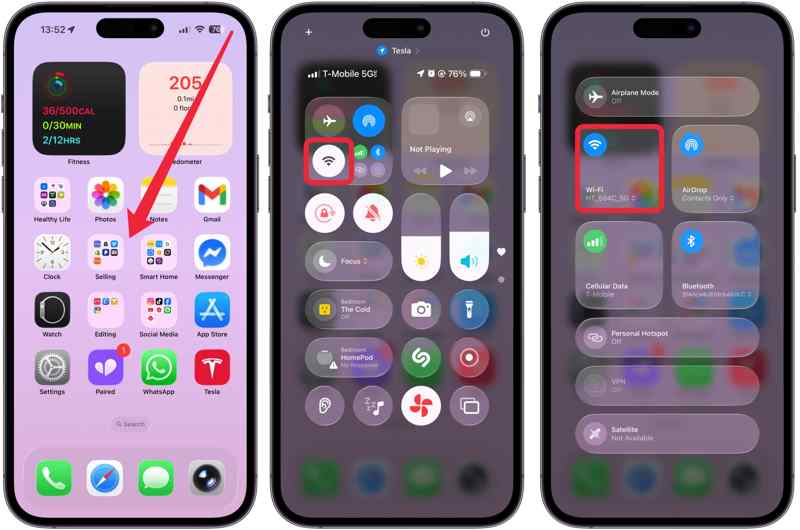
"Apple ID sunucusuna bağlanırken bir hata oluştu" hatasıyla karşılaştığınızda yapabileceğiniz ilk şey ağınızı kontrol etmektir. Aşağıdaki adımları izleyin: kontrol Merkezi iPhone, iPad veya Mac'inizde. [Bağlantıyı açın] Wi-Fi Düğmeye basın ve sinyali kontrol edin. Ağ sinyali zayıfsa, daha güçlü bir Wi-Fi ağına geçin.
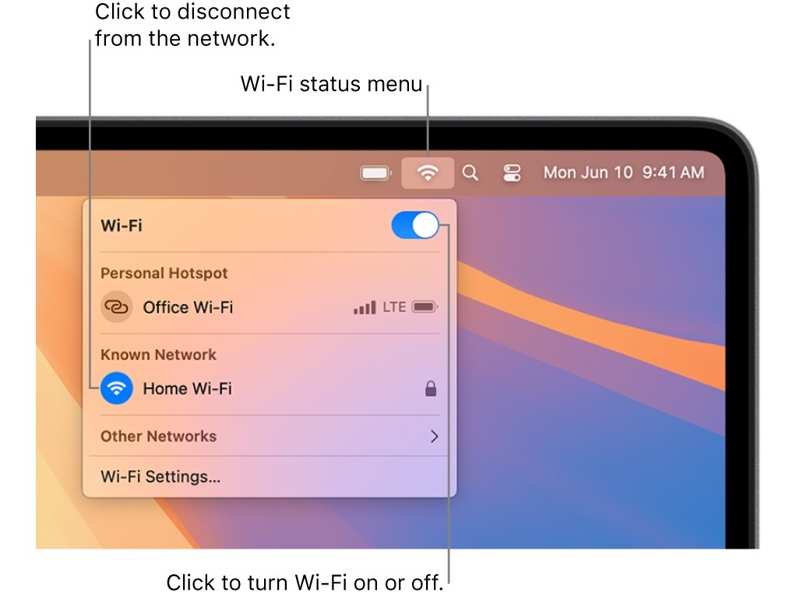
Çözüm 2: Cihazınızı Yeniden Başlatın
Cihazınızı yeniden başlatmak basit bir çözüm olsa da, temel aksaklıkları ve küçük hataları düzeltebilir. Apple ID sunucusuna bağlanırken hata alıyorsanız, cihazınızı yeniden başlatmayı deneyebilirsiniz.
İPhone / iPad'de
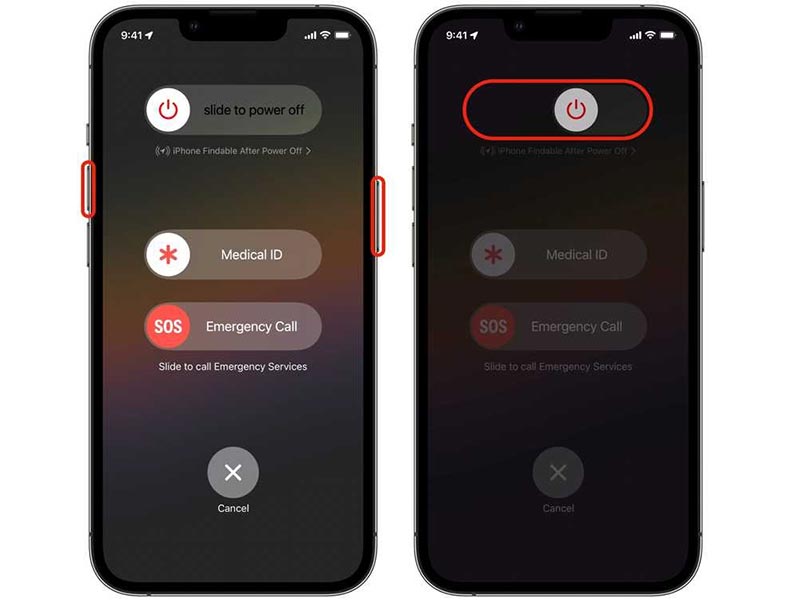
1 Adım. İkisinden birine basın ve basılı tutun hacim düğmesi + Side iOS cihazında bir düğme ile Face IDEski cihazlar için, basılı tutun. Side or Power düğmesine basın.
2 Adım. Kapatma ekranı göründüğünde, düğmeleri veya düğmeyi bırakın.
3 Adım. Cihazınızı kapatmak için kaydırıcıyı hareket ettirin.
4 Adım. Birkaç dakika sonra, tuşunu basılı tutun Side or Power Apple logosunu görene kadar düğmesine basın.
Mac'te
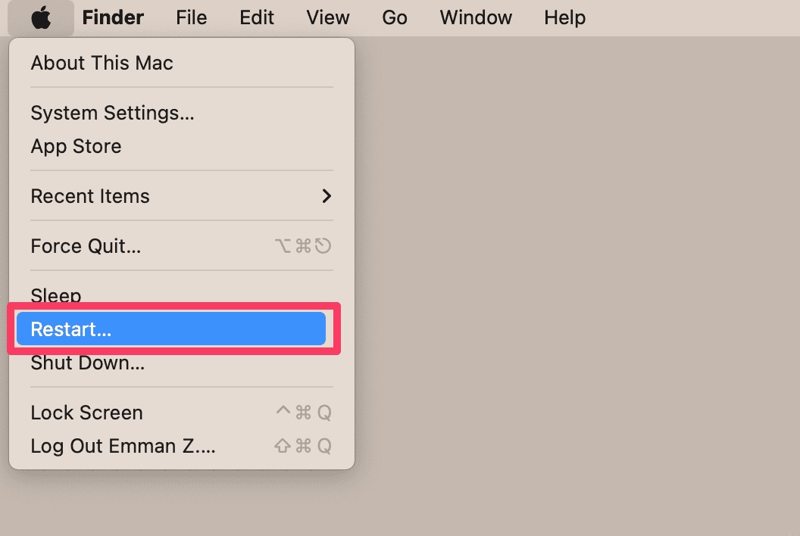
1 Adım. Git Apple menüsü.
2 Adım. Seçin Yeniden seçeneği.
3 Adım. Mac'inizin yeniden başlatılmasını bekleyin ve giriş şifrenizi girin.
Çözüm 3: Apple Kimliğinizden çıkış yapın ve tekrar giriş yapın.
Apple ID bilgilerinizi değiştirdikten sonra, tüm Apple cihazlarınızda da güncellemeniz daha iyi olur. Aksi takdirde, Apple ID sunucusuna bağlanırken hata alırsınız. Değişiklikleri güncellemek için hesabınıza tekrar giriş yapabilirsiniz.
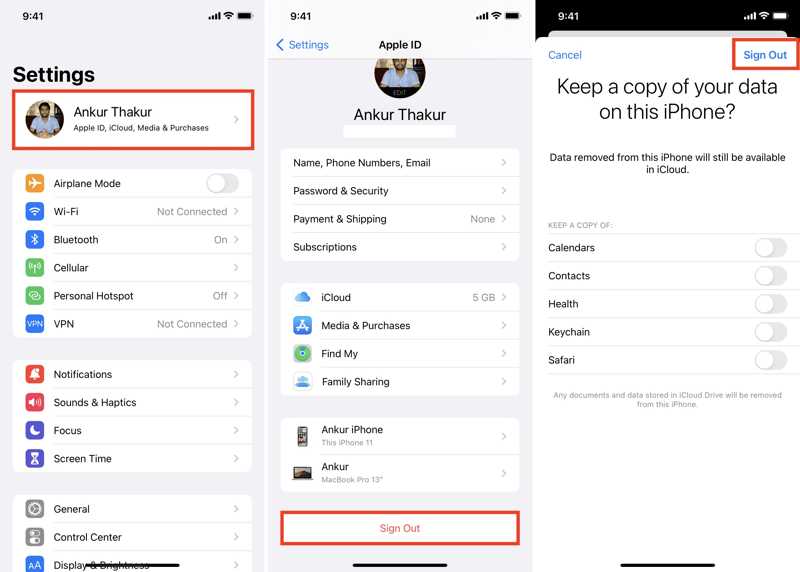
1 Adım. Açın Ayarlar or Sistem Ayarları Apple cihazınızdaki uygulama.
2 Adım. Basın Apple kimliği or elma hesabı.
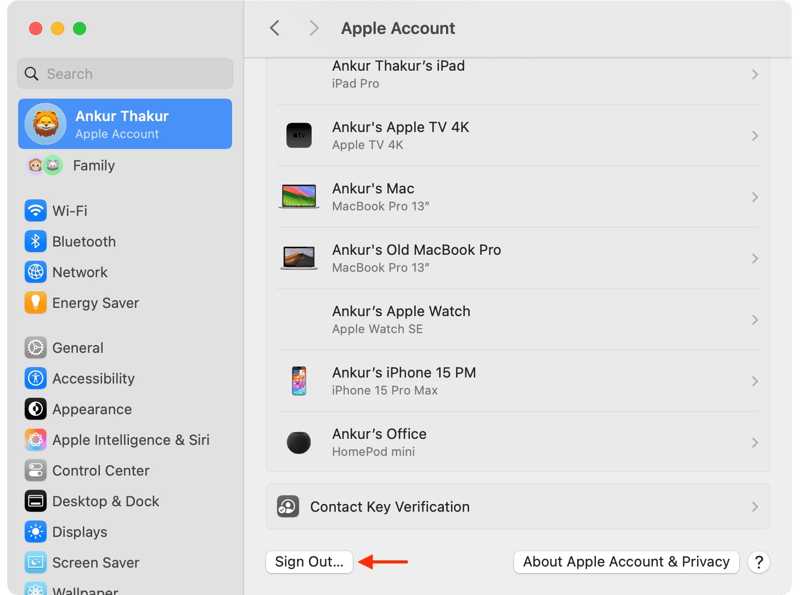
3 Adım. Aşağı kaydırın ve Oturumu Kapat düğmesine basın.
4 Adım. Apple Kimliğinizin parolasını girin ve Kapalı konuma.
5 Adım. Saklamak istediğiniz verileri seçin veya göz ardı edin.
6 Adım. vurmak Oturumu Kapat tekrar onaylamak için.
7 Adım. Ardından, bilgilerinizi güncellemek için Apple Kimliğiniz ve parolanızla giriş yapın.
Çözüm 4: Apple Sunucu Durumunu Kontrol Edin
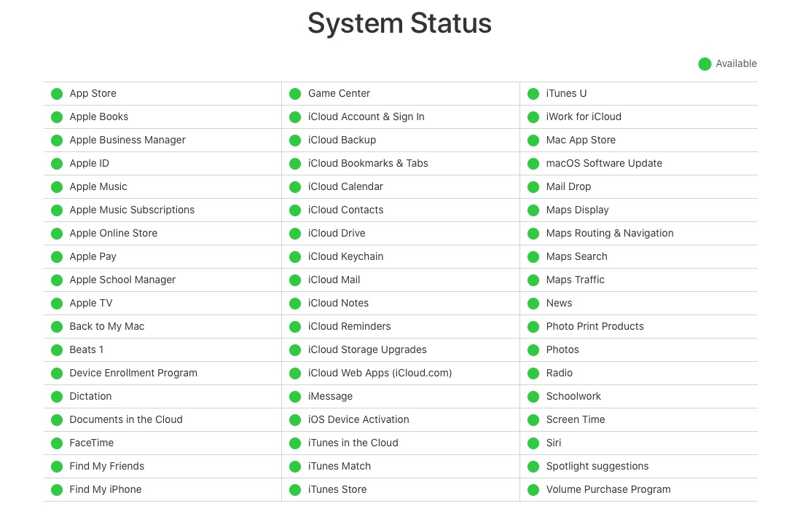
Apple ID sunucusuna bağlanırken bir hata oluştuğunda, Apple sunucularının durumunu kontrol etmelisiniz. İlgili sunucular çalışmıyorsa, tekrar çalışır duruma gelmelerini beklemeniz gerekir. Bir web tarayıcısında https://www.apple.com/support/systemstatus/ adresine gidin ve sunucuların durumunu kontrol edin.
Çözüm 5: Apple ID Parolanızı Değiştirin
Apple cihazınızda Apple ID sunucusuna bağlanırken hata oluşuyorsa, hesap parolanızı da değiştirmeniz gerekir. Bu çözüm, İki Faktörlü Kimlik Doğrulama özelliğinin etkinleştirilmesini gerektirir.
1 Adım. Çalıştır Ayarlar or Sistem Ayarları app.
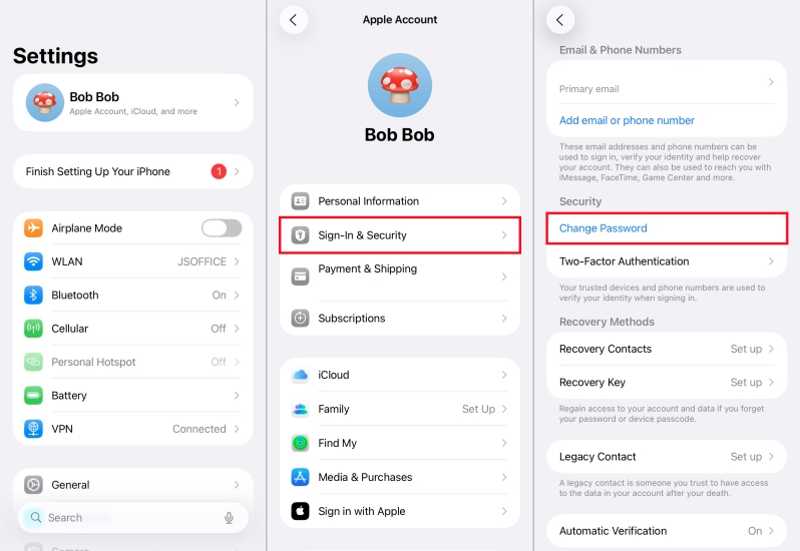
2 Adım. Profilinize dokunun veya tıklayın elma hesabı.
3 Adım. MyCAD'de yazılım Güncelleme ye git Oturum Açma ve Güvenlik.
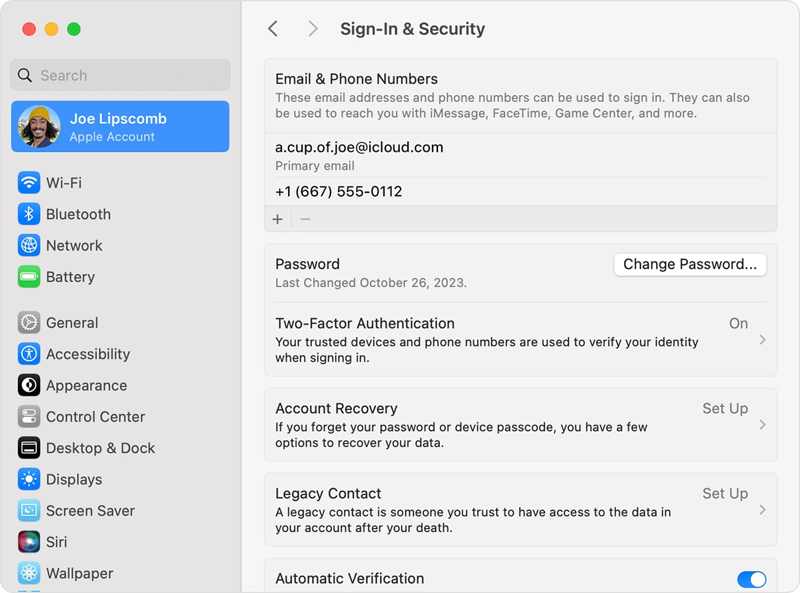
4 Adım. Tıkla Şifrenizi Değiştirin düğmesine basın.
5 Adım. Parolanız veya giriş şifrenizle kimliğinizi doğrulayın.
6 Adım. Ardından yeni bir parola girin ve doğrulayın.
Daha fazla Okuma
Bölüm 3: Apple ID Sunucusuna Bağlanma Hatasını Tek Seferde Düzeltme Çözümü
Yukarıdaki çözümleri denediyseniz ancak Apple ID sunucusuna bağlanma hatası devam ediyorsa, aşağıdaki gibi güçlü bir çözüme ihtiyacınız olacaktır: Apeaksoft iFoneKit iOS Kilidini AçıcıBu uygulama, parola gerektirmeden iOS cihazınızdan eski Apple ID hesabını kaldırabilir.

tarafından indirildi 1,000,000 kullanıcılar
- iOS cihazınızdan eski Apple ID hesabınızı üç adımda kaldırın.
- iPhone parolası veya Apple ID şifresi gerektirmez.
- Kilitli veya devre dışı bırakılmış bir Apple hesabında kullanılabilir.
- iPhone'u fabrika ayarlarına sıfırlama gibi ek özellikler sunun.
- Çok çeşitli iPhone ve iPad cihazlarını destekler.
Güvenli indirme
Güvenli indirme

iPhone'unuzda Apple ID Sunucusuna Bağlanma Hatasını Nasıl Düzeltirsiniz?
1 Adım. İOS Unlocker'ı yükleyin
Apple ID kaldırma yazılımını bilgisayarınıza kurduktan sonra çalıştırın. Mac için ayrı bir sürümü de mevcuttur. Şunu seçin: Apple kimliğini kaldır modu.

2 Adım. iPhone'unuzu bağlayın
iPhone'unuzu Lightning kablosuyla bilgisayarınıza bağlayın. Bu bilgisayara güvendiğinizden emin olun. Cihazınız algılandıktan sonra tıklayın. Şimdi başla düğmesine basın.

3 Adım. Eski hesabı kaldır
"Bilgilerimi Bul" özelliği devre dışıysa, yazılım Apple Kimliğinizi otomatik olarak kaldıracaktır. "Bilgilerimi Bul" özelliği etkinse, cihazınızdaki tüm ayarları sıfırlayın. Tıklayın. OK Onay iletişim kutusunda tıklayın. Tekrar OnaylaArdından yazılım süreci başlatacaktır.

Sonuç
Şimdi nedenini anlamış olmalısınız. Apple ID sunucusuna bağlanırken hata oluştu Bu hata oluşur. Daha da önemlisi, bu hatayı çeşitli durumlarda düzeltmek için çözümlerimizi takip edebilirsiniz. Yaygın çözümler, Apple hesabınızı her zamanki gibi kullanmanıza yardımcı olabilir. Eğer bu çözümler işe yaramazsa, Apeaksoft iFoneKit iOS Kilidini Açıcı Bu, bu hatayı hızlıca düzeltmek için tek elden bir çözümdür.
 Apeaksoft iFoneKit
 iPhone, iPad ve iPod'unuzdaki her türlü iOS şifresini çözün.
Güvenli indirme
Güvenli indirme
İlgili Makaleler




