


iPhone/Mac/Çevrimiçi Cihazlarda Apple ID Parolanızı Nasıl Sıfırlayabilirsiniz?

Bu kılavuz size nasıl yapılacağını açıklayacaktır. Apple ID şifrenizi sıfırlayın Hızlı ve güvenli bir şekilde. Hesap şifrenizi sıfırlamanız gereken birkaç senaryo vardır; örneğin, şifrenizi unuttunuz. Apple'a göre, hesabınız kilitlendiğinde veya devre dışı bırakıldığında şifrenizi sıfırlamanız gerekir. Yetkisiz erişimden şüpheleniyorsanız, şifrenizi hemen sıfırlamanız daha iyi olur. Burada, kanıtlanmış yöntemleri ve ayrıntılı adımları öğrenebilirsiniz.
SAYFA İÇERİĞİ:
- Bölüm 1: Apple Cihazınızda Apple ID Parolasını Sıfırlama
- Bölüm 2: Apple ID Parolasını Çevrimiçi Olarak Sıfırlama
- Bölüm 3: Kurtarma Anahtarı ile Apple ID Parolasını Sıfırlama
- Bölüm 4: Kurtarma Kişisi Aracılığıyla Apple Kimliği Parolasını Sıfırlama
- Bölüm 5: Başka Bir iPhone'da Apple ID Parolasını Sıfırlama
- Bölüm 6: Yeni Bir Hesap Kullanarak Apple Kimliği ve Parolasını Sıfırlama
Bölüm 1: Apple Cihazınızda Apple ID Parolasını Sıfırlama
Apple ID parolanızı sıfırlamanın en kolay yolu iPhone veya MacBook'unuzu kullanmaktır. İşlem sırasında kilit ekranı parolanız veya oturum açma parolanızla kimlik doğrulamanız yeterlidir. İşte adımlar:
Ön koşullar:
- 1.Apple hesabınız için iki faktörlü kimlik doğrulamayı etkinleştirdiniz.
- 2.iPhone parolanız veya Mac oturum açma şifreniz.
- 3.Güvenilir Apple cihazınız.
iPhone'da Apple ID Parolasını Nasıl Sıfırlayabilirsiniz?
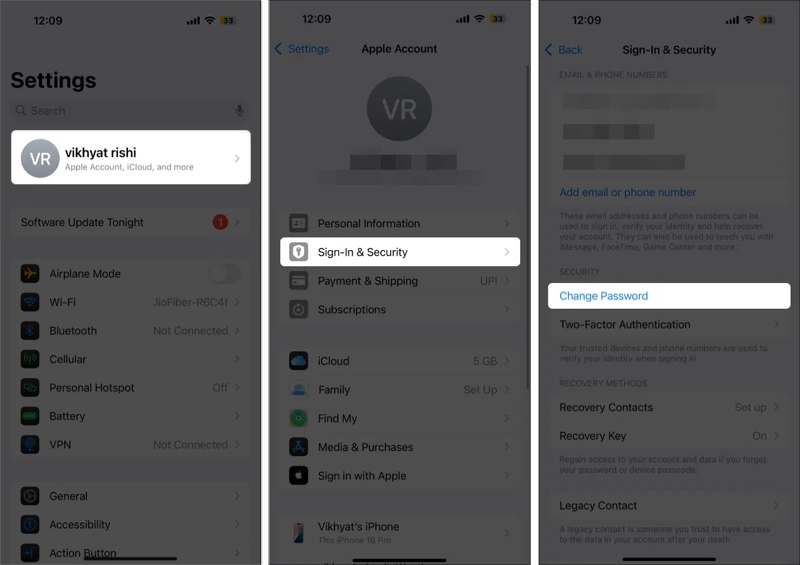
1 Adım. Açın Ayarlar Ana ekranınızdan uygulaması.
2 Adım. Profilinize dokunun.
3 Adım. MyCAD'de yazılım Güncelleme ye git Oturum Açma ve Güvenlik.
4 Adım. Dokunun Şifrenizi Değiştirin düğmesine basın.
5 Adım. iPhone parolanızla kimlik doğrulaması yapın.
6 Adım. Yeni bir parola girin, tekrar girin ve onaylayın.
Not: Yeni bir iPhone kuruyorsanız, dokunun. Parolanızı unuttunuz mu veya Apple hesabınız yok mu? Apple Kimliğinizi ve parolanızı girmeniz istendiğinde, yeni bir cihazda parolanızı sıfırlamak için talimatları izleyin.
Çocuğunuzun Apple ID Parolasını Nasıl Sıfırlayabilirsiniz?
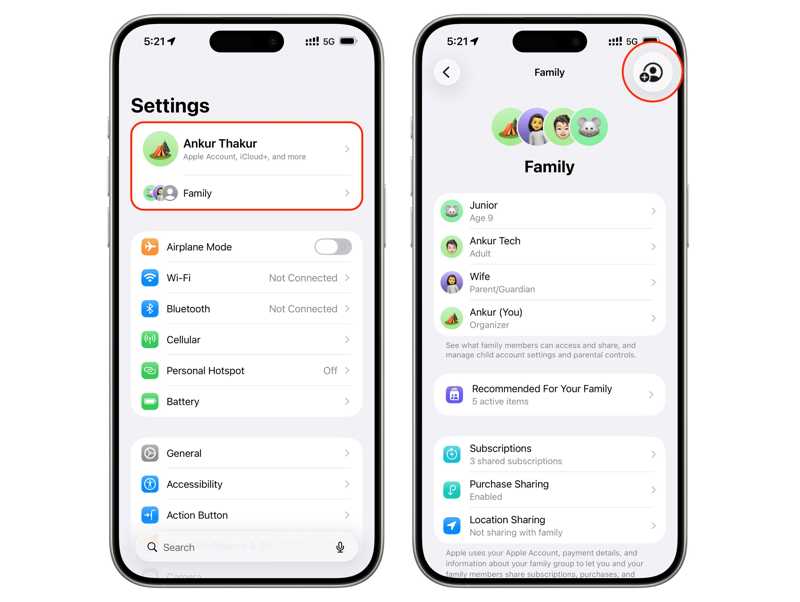
1 Adım. Musluk aile profilinizin altında Ayarlar app.
İpuçları: Mac'te çocuğunuzun parolasını sıfırlarsanız, tıklayın. aile içinde Sistem Ayarları app.
2 Adım. Listeden çocuğunuzun adını seçin.
3 Adım. Musluk Apple Kimliği ve Parolası veya ilgili seçeneği seçin.
4 Adım. Musluk [Çocuğun adı]'nın Parolasını Değiştir.
5 Adım. Kimlik doğrulama için cihazınızın parolasını girin.
6 Adım. Çocuğunuzun Apple ID parolasını sıfırlamak için ekrandaki yönergeleri izleyin.
Mac'te Apple ID Parolasını Nasıl Sıfırlayabilirsiniz?
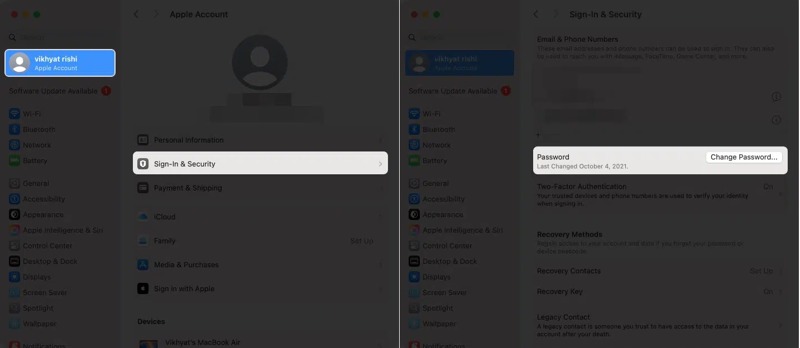
1 Adım. Tıkla Apple Güvenilir MacBook'unuzdaki menü.
2 Adım. Klinik Sistem Ayarları or sistem Tercihleri.
3 Adım. Tıkla elma hesabı or Apple kimliği.
4 Adım. Seçin Oturum Açma ve Güvenlik seçeneği.
5 Adım. Tıkla Şifrenizi Değiştirin düğmesine basın.
6 Adım. Devam etmek için Mac kullanıcı parolanızı girin.
7 Adım. Yeni bir parola yazın, tekrar yazın ve tıklayın. Düzenle.
Bölüm 2: Apple ID Parolasını Çevrimiçi Olarak Sıfırlama
Ayrıca, Apple ID parolanızı çevrimiçi olarak sıfırlayabilirsiniz. Apple, parolanızı web tarayıcısı üzerinden sıfırlamak için iForgot portalını kullanıma sundu. Elbette, sahipliğinizi doğrulamak için gerekli bilgileri vermeniz gerekiyor.
Ön koşullar:
- 1.Apple hesabınızın e-posta adresi veya telefon numarası.
- 2.İstikrarlı bir web sitesi.
- 3.Bir web tarayıcısı.
- 4.Kimlik doğrulama kanalı.
1 Adım. Bir web tarayıcısında https://iforgot.apple.com/ adresine gidin.
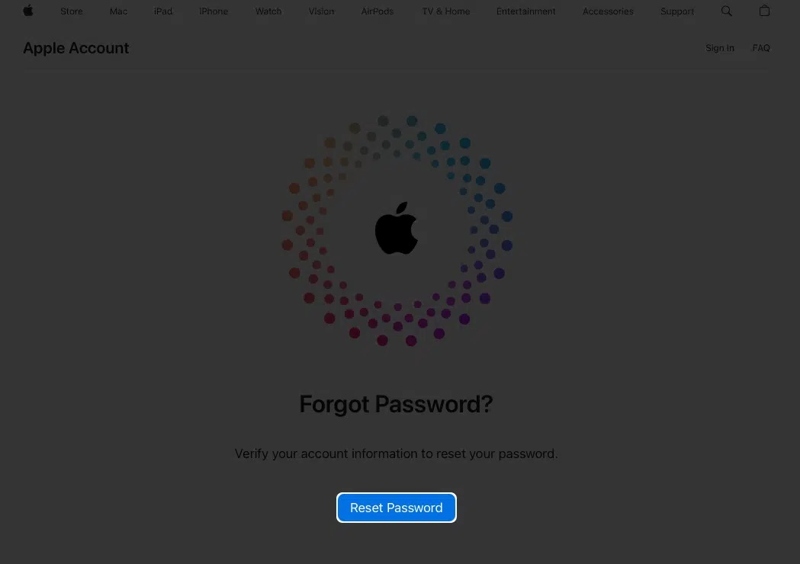
2 Adım. Apple Hesabınıza giriş yapın, resimdeki karakterleri yazın ve tıklayın. Devam et.
3 Adım. Telefon numaranızı tekrar kontrol edin ve tıklayın. Devam et.
Seçenek 1: Güvenilir Cihazla Apple Kimliği Parolasını Sıfırla
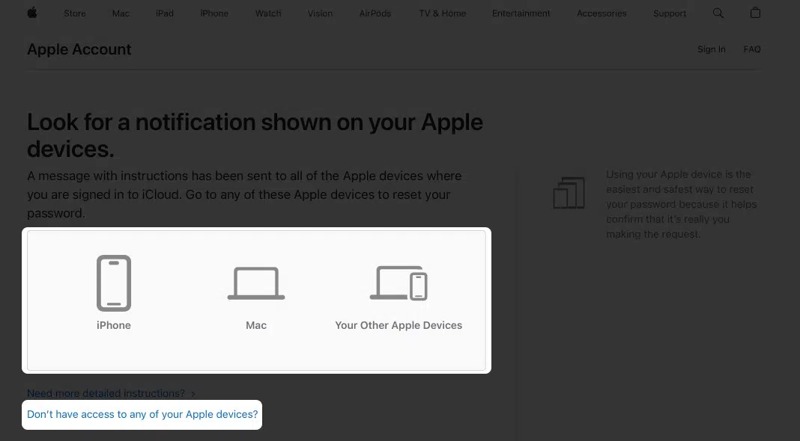
4 Adım. İki faktörlü kimlik doğrulamayı etkinleştirdiyseniz, Apple tüm güvenilir cihazlara bir bildirim gönderecektir.
5 Adım. Güvenilir bir iPhone, iPad veya Mac'e başvurun.
6 Adım. Basın izin vermek bildirimde.
7 Adım. iPhone parolanız veya giriş şifrenizle kimliğinizi doğrulayın.
8 Adım. Yeni bir parola girin ve Apple ID parola sıfırlama işlemini onaylayın.
Seçenek 2: Telefon Numarasıyla Apple ID Parolasını Sıfırla
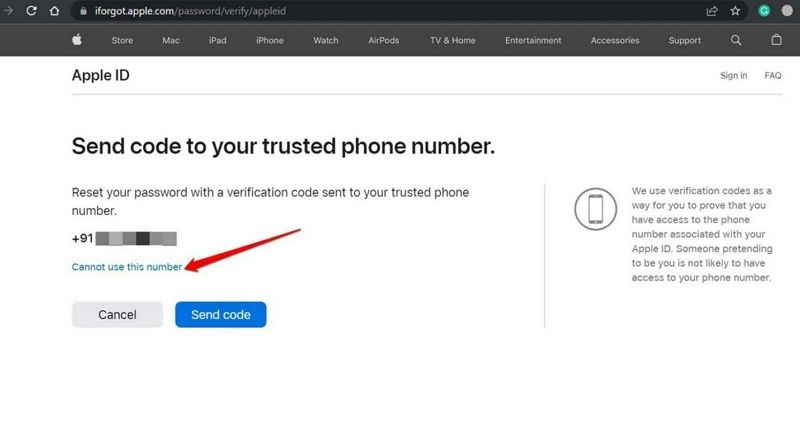
4 Adım. Tıkla Kodu gönder Güvenilir telefon numarasına doğrulama kodu göndermek için düğme.
5 Adım. Ardından, aldığınız kodu girin.
6 Adım. Yeni bir parola oluşturun ve tekrar girin.
Seçenek 3: E-posta ile Apple ID Parolasını Sıfırla
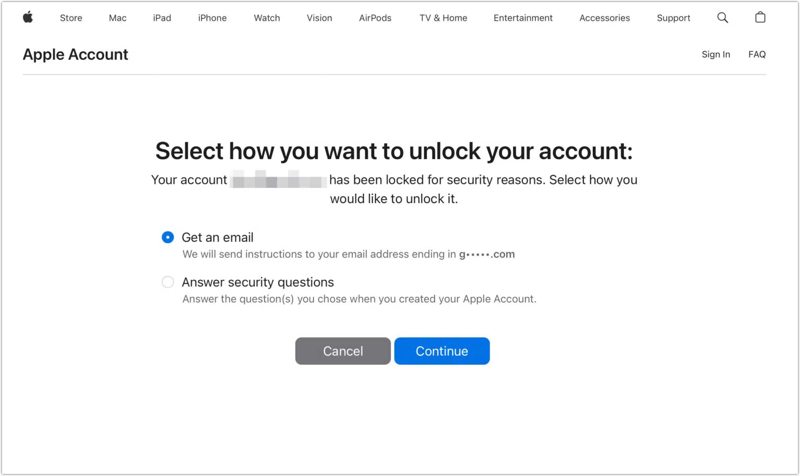
4 Adım. Apple Hesabınızı doğruladıktan sonra, şunları seçin: Bir e-posta al.
5 Adım. Tıkla Devam et düğmesine basın.
6 Adım. Ardından Apple'dan bir doğrulama e-postası alacaksınız.
7 Adım. Apple ID parolanızı e-posta yoluyla sıfırlamak için e-postadaki talimatları izleyin.
Seçenek 4: Güvenlik Soruları Kullanarak Apple ID Parolasını Sıfırla
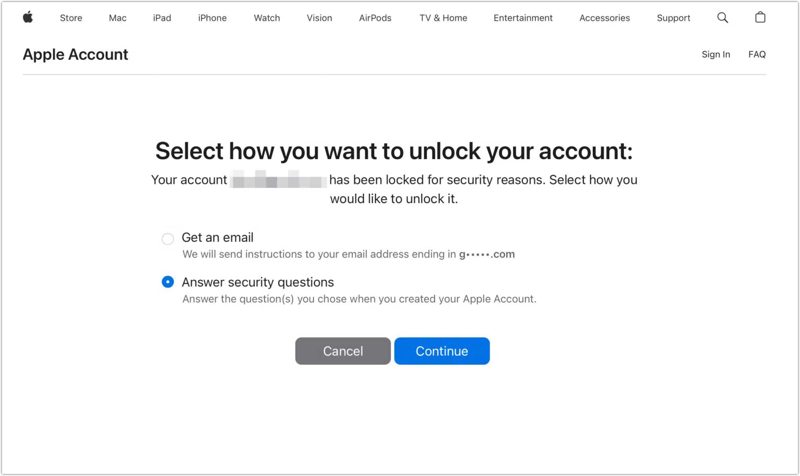
1 Adım. İlgili e-postaya erişilemiyorsa, şunu seçin: Güvenlik sorularını cevaplayınızVe tıklama Devam et.
2 Adım. Doğum tarihiniz ve diğer bilgilerinizi forma girin.
3 Adım. Her güvenlik sorusuna doğru yanıt verin.
4 Adım. Ardından, yeni bir parola oluşturun ve onaylayarak iForgot üzerinden Apple ID parolanızı sıfırlayın.
Daha fazla Okuma
Bölüm 3: Kurtarma Anahtarı ile Apple ID Parolasını Sıfırlama
Apple, iOS 15'i piyasaya sürdüğünde, Kurtarma Anahtarı adı verilen bir hesap kurtarma yöntemi de kullanıma sundu. Bu, Apple cihazınızda kurulumdan sonra oluşturulan 28 karakterlik bir koddur. Daha sonra, Kurtarma Anahtarınızı kullanarak Apple ID parolanızı sıfırlayabilirsiniz.
Önkoşul:
- 1.Apple cihazınız iOS 15 ve üzeri, iPadOS 15 ve üzeri veya macOS Big Sur ve üzeri bir sürüm çalıştırıyor.
- 2.İki faktörlü kimlik doğrulama etkin.
iPhone'da Kurtarma Anahtarı Nasıl Ayarlanır?
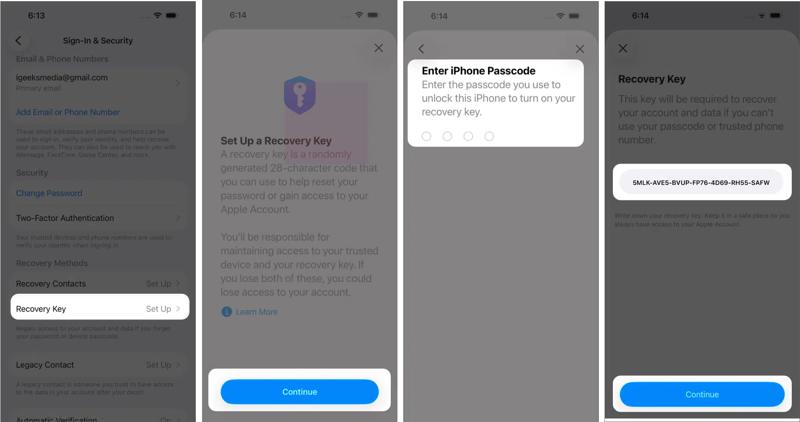
1 Adım. Git Ayarlar app.
İpuçları: Mac için şunu çalıştırın: Sistem Ayarları app.
2 Adım. Profilinize dokunun ve seçin Oturum Açma ve Güvenlik.
3 Adım. Dokunun Anahtar Kurtarma seçeneği.
4 Adım. Musluk Devam et ve vur Kurtarma anahtarını kullanın Henüz kurmadıysanız.
5 Adım. Face ID, Touch ID veya parola ile kimlik doğrulaması yapın.
6 Adım. Şimdi 28 haneli Kurtarma Anahtarını göreceksiniz.
7 Adım. Tuşu hatırlayın ve dokunun. Devam et.
8 Adım. Anahtarınızı aktif hale getirmek için anahtarı girin ve doğrulayın.
Kurtarma Anahtarı Kullanarak Apple ID Parolasını Nasıl Sıfırlayabilirsiniz?
1 Adım. Ödünç aldığınız bir iPhone veya Mac'te, tarayıcınızda iforgot.apple.com adresine erişin.
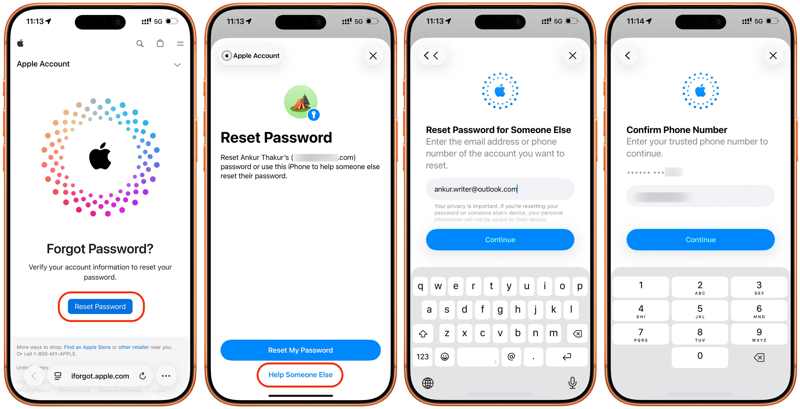
2 Adım. Dokunun Şifre Değiştir düğmesine basın ve seçin Başkasına Yardım Edin.
3 Adım. Apple Hesabınızın e-posta adresini veya telefon numarasını girin ve dokunun. Devam et.
4 Adım. Güvenilir telefon numarasını girin ve dokunun. Devam et.
5 Adım. Musluk Kodu [telefon numaranız] adresine gönderin..
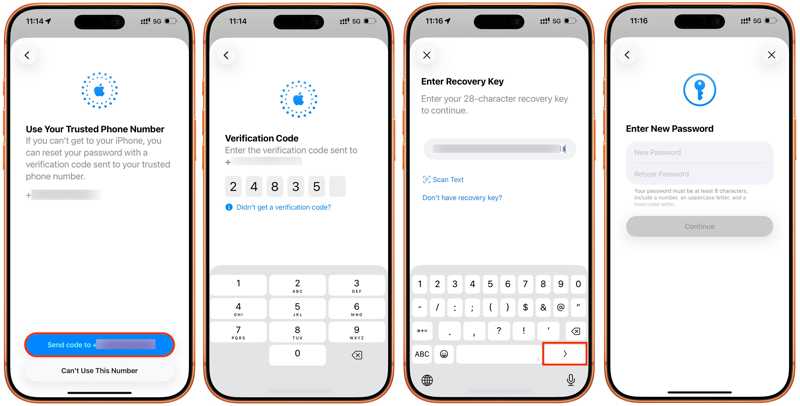
6 Adım. Aldığınız doğrulama kodunu girin.
7 Adım. Ardından Kurtarma Anahtarınızı girin ve devam edin.
8 Adım. Son olarak, yeni şifreyi girin ve dokunun. Devam et Apple Kimliği parolanızı sıfırlamak için.
Bölüm 4: Kurtarma Kişisi Aracılığıyla Apple Kimliği Parolasını Sıfırlama
Kurtarma Kişisi, Apple ID parola sıfırlama ile ilgili yeni bir özelliktir. Apple, kullanıcıların Apple cihazları kullanan yakın arkadaşları ve aile üyeleri gibi en fazla beş kurtarma kişisi eklemesine olanak tanır.
Önkoşul:
- 1.iOS 15, iPadOS 15 ve macOS Monterey ve sonrası.
- 2.İki faktörlü kimlik doğrulama etkin.
- 3.Sen 13 yaşında veya daha büyük olmalıdır.
iPhone/iPad'de Kurtarma Kişisi Nasıl Ayarlanır?
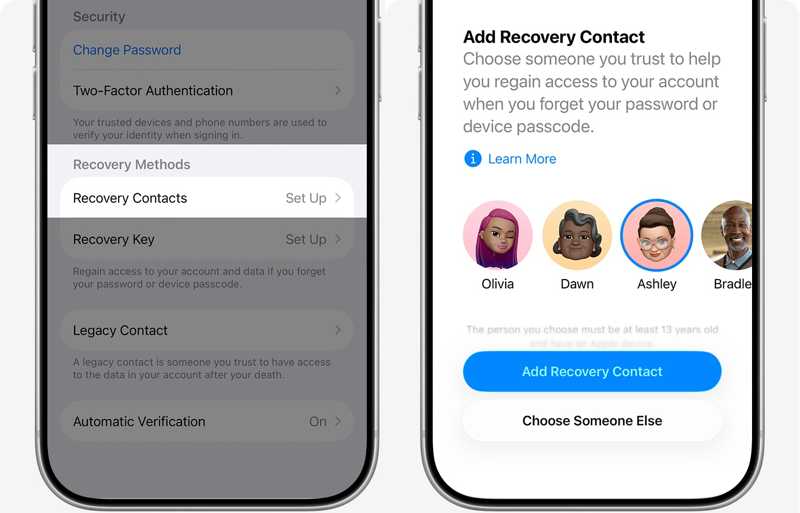
1 Adım. MyCAD'de yazılım Güncelleme ye git Ayarlar cihazınızda.
İpuçları: Mac için şunu açın: Sistem Ayarları app.
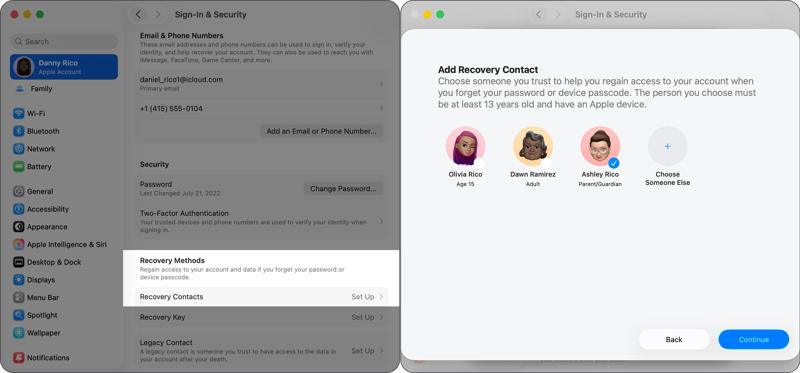
2 Adım. Profilinize dokunun ve seçin Oturum Açma ve Güvenlik.
3 Adım. Musluk Kurtarma İletişimleri, ve vur Kurtarma Kişisi Ekle.
4 Adım. Kimlik doğrulama işlemini gerçekleştirmek için ekrandaki adımları izleyin.
5 Adım. İlgili kişiler isteğinizi kabul ettikten sonra kurulum işlemi tamamlanır.
Kurtarma Kişisi Kullanarak Apple ID Parolasını Nasıl Sıfırlayabilirsiniz?
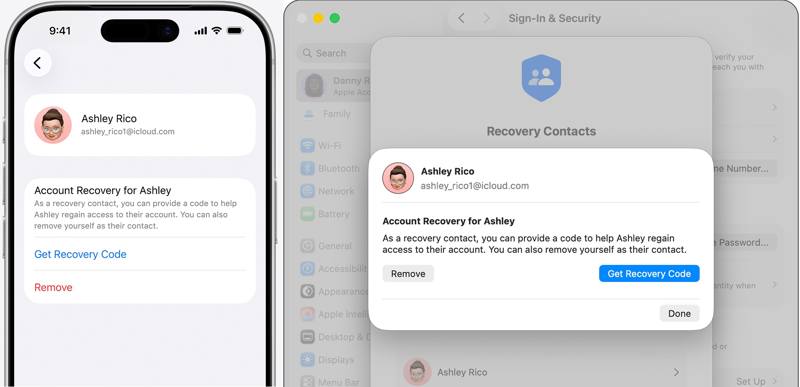
1 Adım. Kurtarma sorumlusunun cihazını, örneğin bir iPhone'u açın.
2 Adım. Çalıştır Ayarlar or Sistem Ayarları Uygulamayı açın ve profile dokunun.
3 Adım. Şu yöne rotayı ayarla Oturum Açma ve Güvenlik hem de Hesap kurtarma.
4 Adım. Kişinize dokunun ve tıklayın. Kurtarma Kodunu Alın.
5 Adım. Cihazınıza geçin ve sıfırlama işlemine başlayın.
6 Adım. Kurtarma kodunu verin.
7 Adım. Kimliğiniz doğrulandıktan sonra Apple ID parolanızı sıfırlayın.
Bölüm 5: Başka Bir iPhone'da Apple ID Parolasını Sıfırlama
Apple Destek uygulaması, kişiselleştirilmiş sorun giderme, cihaz yönetimi ve servis erişimini tek bir yerden sunar. Kullanıcıların ödünç aldıkları iPhone veya iPad'lerinde Apple ID parolalarını sıfırlamalarına yardımcı olmak için tasarlanmıştır.
Önkoşul:
- 1.Başka bir iPhone veya iPad.
- 2.Apple Destek uygulamasının en son sürümü.
- 3.Apple hesabınız ve şifreniz.
- 4.Güvenilir telefon numaranız gibi gerekli bilgiler.
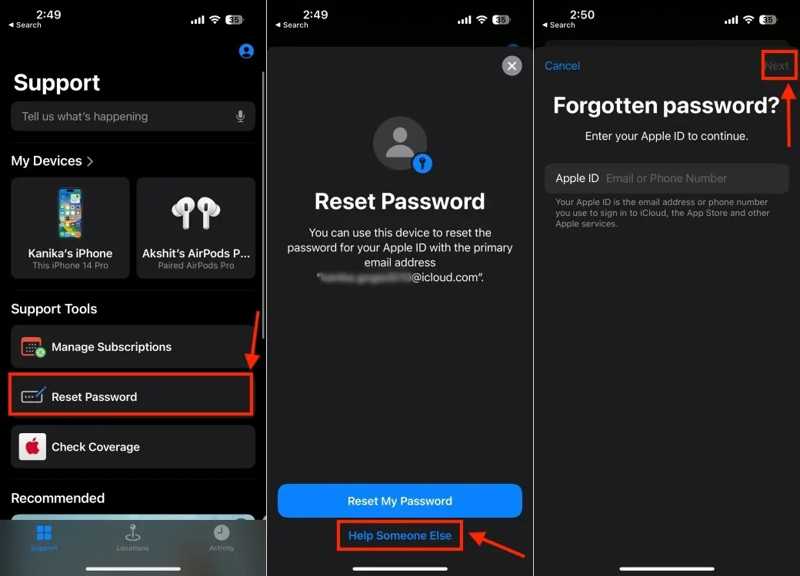
1 Adım. Açın Apple Desteği Ödünç alınan bir iPhone'daki uygulama.
İpuçları: Uygulamayı App Store'dan ücretsiz olarak indirebilirsiniz.
2 Adım. Dokunun Şifre Değiştir altında seçenek Destek Araçları Bölüm.
3 Adım. Klinik Başkasına Yardım Edin altında Benim Parola Sıfırlama düğmesine basın.
4 Adım. Apple Hesabınızla ilişkili e-posta adresini veya telefon numarasını girin ve dokunun. Sonraki.
5 Adım. Güvenilir telefon numaranızı girin ve dokunun. Devam et.
6 Adım. Aldığınız doğrulama kodunu girin.
7 Adım. Ardından yeni bir parola belirleyin, doğrulayın ve Apple ID parolanızın sıfırlanmasını onaylayın.
Bölüm 6: Yeni Bir Hesap Kullanarak Apple Kimliği ve Parolasını Sıfırlama
Parolanızı sıfırlarken Apple Hesabınızın e-posta adresini veya telefon numarasını vermeniz gerekmektedir. Peki ya hem Apple Kimliğinizi hem de parolanızı unuttuysanız? Öncelikle Apple Kimliğinizi bulmanız gerekiyor. Hesabınızla oturum açtığınız Apple cihazına veya hizmetine gidin ve hesabı kontrol edin. Eğer mevcut bir hesap yoksa, Apple Kimliğinizi ve parolanızı yeni bir hesapla sıfırlamanız daha iyi olur. Bu noktadan itibaren, size şu önerilerde bulunuyoruz: Apeaksoft iFoneKit iOS Kilidini AçıcıBu özellik, eski Apple hesabınızı ve şifrenizi doğrudan iPhone veya iPad'inizden kaldırmanıza ve yeni bir hesap oluşturmanıza olanak tanır.

tarafından indirildi 1,000,000 kullanıcılar
- Apple ID ve şifrenizi 3 adımda kaldırın.
- iPhone parolanızı veya Apple ID bilgilerinizi sormayın.
- İşlemi kolaylaştırmak için ekranda talimatlar sunun.
- Ekran Süresi atlama gibi ek özellikler sunun.
- iOS ve iPadOS'un en yeni sürümlerini destekler.
Güvenli indirme
Güvenli indirme

iPhone'unuzda Apple Kimliği ve Parolasını Nasıl Sıfırlayabilirsiniz?
1 Adım. İOS Unlocker'ı yükleyin
Apple Hesabı kaldırma yazılımını bilgisayarınıza kurduktan sonra başlatın. Windows 11 ve önceki sürümlerde mevcuttur. Mac OS X 10.7 veya üzeri için ayrı bir sürümü de bulunmaktadır. Seçiniz Apple kimliğini kaldır devam etmek için mod.

2 Adım. iPhone'unuza bağlanın
iPhone'unuzu bir Lightning kablosuyla bilgisayarınıza bağlayın. İstenirse, bu bilgisayara güvenmek için ekranda "Güven" seçeneğine dokunun. Ardından, yazılım cihazınızı algılayacak ve cihaz bilgilerini yükleyecektir. Tıklayın Şimdi başla işlemi başlatmak için düğmesine basın.

3 Adım. Apple kimliğini ve parolayı kaldır
"Hesabımı Bul" özelliği devre dışı bırakılırsa, yazılım mevcut Apple Hesabınızı ve şifrenizi otomatik olarak kaldırmaya başlayacaktır.
Eğer "Bul" özelliği etkinleştirilmişse, iPhone'unuzdaki tüm ayarları sıfırlamak için ekrandaki yönergeleri izleyin. Tıklayın. OK Onay iletişim kutusunda. Ardından, tıklayın. Tekrar Onayla Tekrar onaylamak için düğmeye tıklayın. Yazılım kaldırma işlemini başlatacaktır.

4 Adım. Apple kimliğini ve şifresini sıfırlayın
İşlem tamamlandığında, iPhone'unuz yeniden başlatılacaktır. Merhaba Ekranı açın. Yeni bir cihaz olarak kurmak için asistanı takip edin. Bir hesap girmeniz istendiğinde, şunu seçin: Ücretsiz Apple Hesabı Oluşturun Apple ID'nizi ve parolanızı sıfırlamak için talimatları izleyin.
Sonuç
Bu kılavuz, çeşitli yöntemleri göstermiştir. Apple Kimliği parolasını sıfırlamaİki faktörlü kimlik doğrulama etkinleştirilmişse, iPhone, iPad veya Mac'inizde hızlıca sıfırlayabilirsiniz. Aksi takdirde, işlemi Apple'ın iForgot web sitesinde tamamlamanız gerekir. Elbette, ayarlarınıza göre kimliğinizi doğrulamanız şarttır. Apeaksoft iFoneKit iOS Kilidini Açıcı Yeni bir hesapla parolanızı tamamen sıfırlamanıza olanak tanır.
 Apeaksoft iFoneKit
 iPhone, iPad ve iPod'unuzdaki her türlü iOS şifresini çözün.
Güvenli indirme
Güvenli indirme
İlgili Makaleler




