


Apple Kimlik Doğrulamasının Başarısız Olmasının Nedenleri ve Nasıl Düzeltilir?

"Apple hesabımı kurtardım ve uygulamaları güncellemeye çalışana kadar her şey yolunda görünüyordu. Güncelleme yapmaya çalıştığımda ise şu mesajı alıyordum: Doğrulama Başarısız: Apple Kimliğiniz "Ya da parola yanlış. Bu sorunu nasıl çözebilirim?" Bu hata genellikle App Store, iCloud veya iTunes gibi Apple hizmetlerine erişmeye çalıştığınızda ortaya çıkar. Bu makale, hatadan kurtulmak için kanıtlanmış bir çözüm sunmaktadır.
SAYFA İÇERİĞİ:
Bölüm 1: Apple ID'de Doğrulama Başarısız Olması Neden Bekleniyor?
Uyarı mesajının da ima ettiği gibi, bu durum Apple Hesabınızla ilgili bir sorundan kaynaklanıyor olabilir. Hataya yol açabilecek birçok olası neden vardır. Apple Kimliğinizde "Doğrulama Başarısız" mesajının neden göründüğüne dair olası nedenlerden bazıları aşağıda kısaca açıklanmıştır:
- 1.Hatalı Apple Kimliği e-postası veya şifresi.
- 2.Apple ID parolanızı değiştirdiniz ve cihazınızda güncellemeyi unuttunuz.
- 3.Apple sunucu sorunları.
- 4.Apple Kimliğiniz devre dışı bırakılmış veya kilitlenmiş durumda.
- 5.Doğrulama zaman aşımı.
- 6.İki faktörlü kimlik doğrulama sorunları.
- 7.Ağ hataları.
- 8.Yazılım hataları.
Bölüm 2: Apple Kimliği Doğrulaması Başarısız Oldu Hatası Nasıl Düzeltilir
Çözüm 1: Apple Sunucularını Kontrol Edin
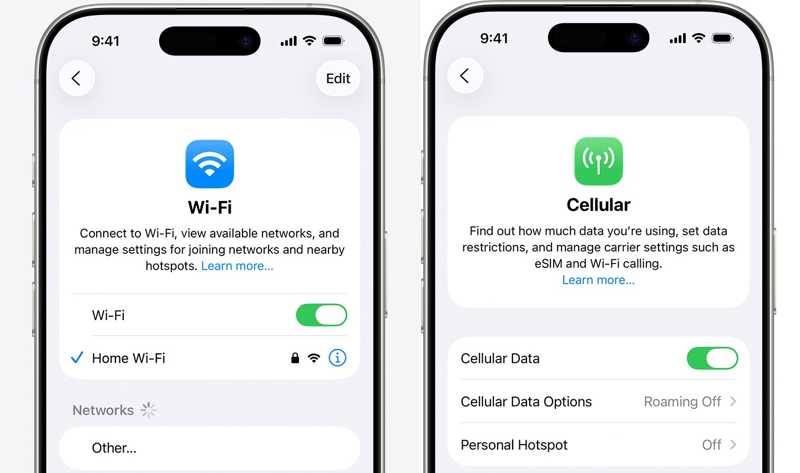
Apple Hesabınızı kullanırken iPhone'unuzun istikrarlı bir internet bağlantısına bağlı olması gerekir. Aksi takdirde, parola doğru olsa bile Apple Kimliği doğrulaması başarısız olur. Wi-Fi kullanıyorsanız, bağlantınızın iyi durumda olduğundan emin olun. Bağlantı zayıfsa, hücresel veriye geçin.
Çözüm 2: Apple Store'dan çıkış yapın ve tekrar giriş yapın.
Eğer "Apple ID doğrulama başarısız oldu" veya "Uygulama yüklerken veya güncellerken bilinmeyen bir hata oluştu" gibi bir mesaj görüyorsanız, büyük olasılıkla hesabınız anormal çalışıyordur. Çözüm basit: Apple Hesabınıza tekrar giriş yapın.
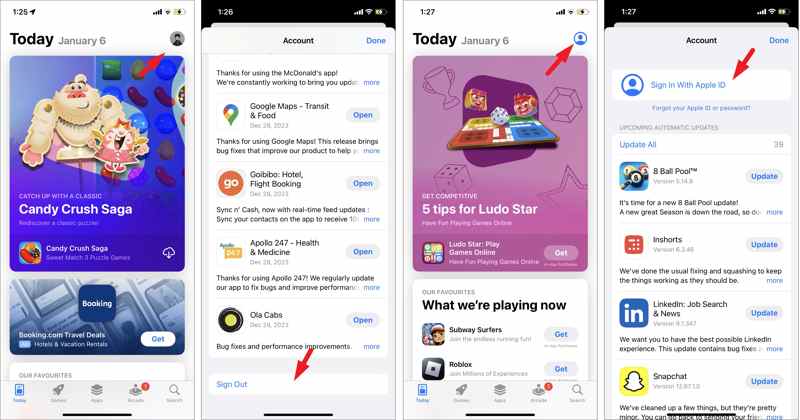
1 Adım. App Store uygulamasını açın.
2 Adım. Sağ üst köşedeki profilinize dokunun.
3 Adım. Aşağı kaydırın ve Oturumu Kapat düğmesine basın.
4 Adım. Apple ID şifrenizi girin.
5 Adım. Ardından cihazınızı yeniden başlatın.
6 Adım. Profil düğmesine dokunun ve seçin. Apple Kimliğinizle Giriş Yapın.
7 Adım. Apple kimliğinizi ve şifrenizi girin.
3. Çözüm: Doğru Tarih ve Saat
Yanlış tarih ve saat, Apple ID doğrulamasının başarısız olmasına ve bilinmeyen bir hataya neden olabilir. Aslında, iPhone'unuzdaki tarih ve saati hızlıca düzeltebilirsiniz ve bunun için tek ihtiyacınız olan doğru ayarlardır.
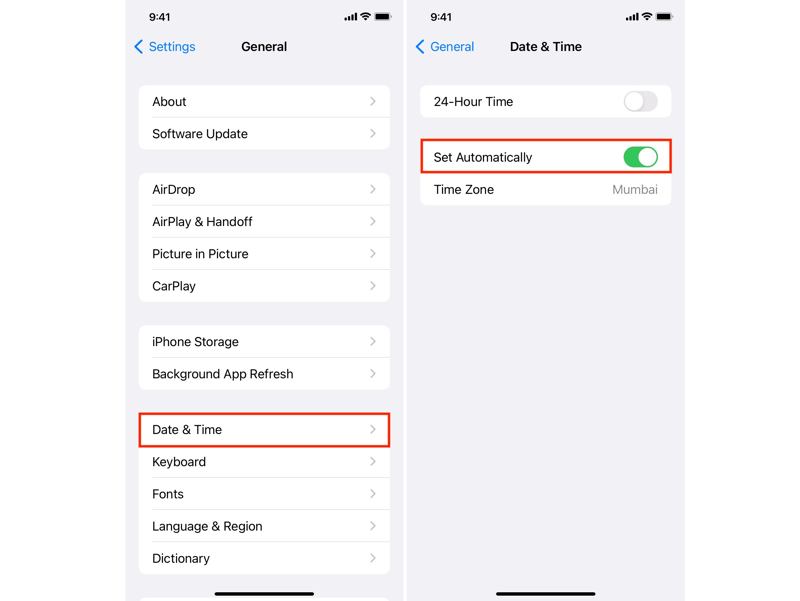
1 Adım. Koş senin Ayarlar app.
2 Adım. MyCAD'de yazılım Güncelleme ye git Genel hem de Tarih ve Saat.
3 Adım. Geçiş yap Otomatik Olarak Ayarla seçeneği.
4 Adım. iPhone'unuzun internete bağlı olduğundan emin olun.
Çözüm 4: iPhone'unuzu Yeniden Başlatın
iPhone'u yeniden başlatmak basit bir çözüm olsa da, Apple ID doğrulamasının başarısız olması da dahil olmak üzere çeşitli temel yazılım sorunlarını giderebilir. Bu yöntem, cihazınızdaki fiziksel düğmelerle çalışır.
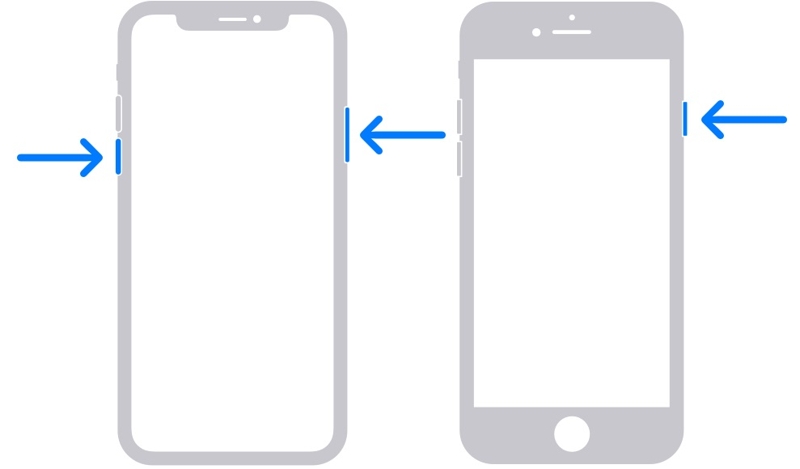
1 Adım. iPhone'da Face IDSes düğmelerinden birini ve yan düğmeyi aynı anda basılı tutun.
Face ID özelliği olmayan bir iPhone'da, basılı tutun. Side or Power düğmesine basın.
2 Adım. Kapatma ekranı göründüğünde, düğmeleri veya düğmeyi bırakın.
3 Adım. iPhone'unuzu kapatmak için kaydırıcıyı hareket ettirin.
4 Adım. Birkaç dakika sonra, tuşunu basılı tutun Side or Power Apple logosu görünene kadar düğmesine basın.
Çözüm 5: Apple ID Parolanızı Sıfırlayın
Apple ID doğrulamasının başarısız olmasına ve bilinmeyen bir hataya yol açan faktörlerden biri de şudur: Apple Kimliği kilitli veya güvenlik nedenleriyle devre dışı bırakılmış olabilir. Apple'a göre, şifrenizi sıfırlayarak hesabınızın kilidini açabilirsiniz.
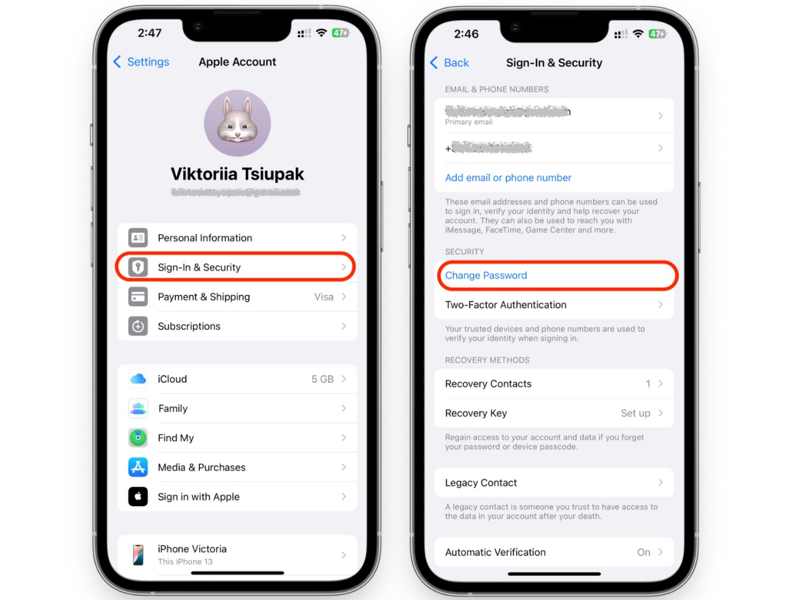
1 Adım. Profilinize dokunun Ayarlar app.
2 Adım. Klinik Oturum Açma ve Güvenlik.
3 Adım. Dokunun Şifrenizi Değiştirin düğmesine basın.
4 Adım. iPhone şifrenizi girin.
5 Adım. Ardından yeni bir parola girin ve doğrulayın.
Çözüm 6: Doğrulama Kodunu Girin
Apple, kullanıcıların güvenilir cihazlarında manuel olarak bir doğrulama kodu oluşturmalarına ve bu kodu kullanarak hesaplarına giriş yapmalarına olanak tanır. Bu, Apple ID doğrulamasının başarısız olması sorununu çözebilir. İşte adımlar:
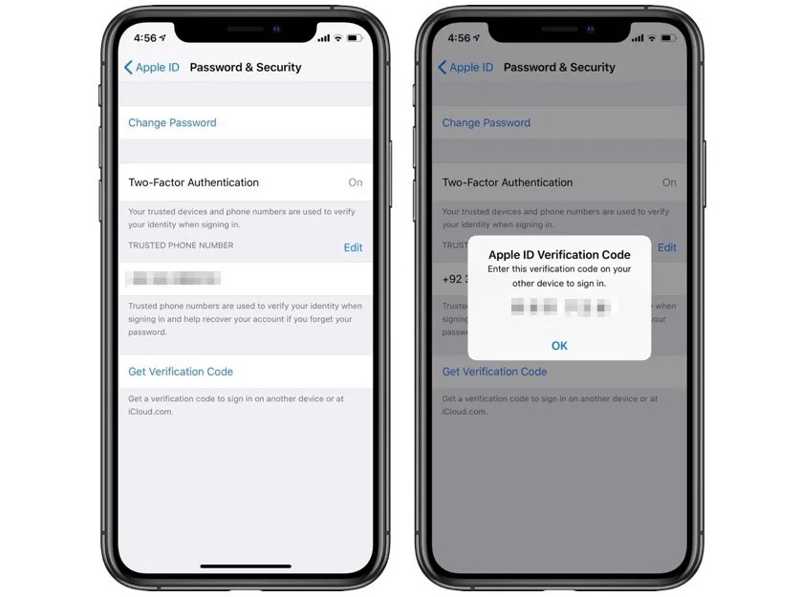
1 Adım. İki faktörlü kimlik doğrulamasını etkinleştirdiğinizden emin olun.
2 Adım. Profilinize dokunun Ayarlar app.
3 Adım. Klinik Şifre ve güvenlik or Oturum Açma ve Güvenlik.
4 Adım. Dokunun Doğrulama Kodu Alın düğmesine basın.
5 Adım. Ardından, kodu kullanarak hesabınıza giriş yapın.
Bölüm 3: Apple Kimlik Doğrulamasının Başarısız Olmasını Düzeltmek İçin Hızlı Bir Çözüm
Yaygın çözümler işe yaramazsa, sorunlu Apple Hesabınızı kaldırmanızı öneririz. Apeaksoft iFoneKit iOS Kilidini Açıcı Bu, iPhone veya iPad'inizdeki tüm Apple ID'lerden parola veya diğer kısıtlamalar olmadan kurtulmanıza yardımcı olur.

tarafından indirildi 1,000,000 kullanıcılar
- Parola kullanmadan arızalı bir Apple ID'yi kaldırın.
- iPhone parolanıza gerek yok.
- Teknik beceriler olmadan kullanımı kolaydır.
- Çok çeşitli iPhone ve iPad modellerini destekleyin.
Güvenli indirme
Güvenli indirme

iPhone'unuzda Apple Kimlik Doğrulamasının Başarısız Olması Sorununu Nasıl Çözersiniz?
1 Adım. iFoneKit'i yükleyin
Apple ID kaldırma yazılımını bilgisayarınıza kurduktan sonra başlatın. Mac için ayrı bir sürümü de mevcuttur. Şunu seçin: Apple kimliğini kaldır devam etmek için mod.

2 Adım. iPhone'unuza bağlanın
iPhone'unuzu bir Lightning kablosuyla bilgisayarınıza bağlayın. Yazılım cihazınızı algıladıktan sonra, tıklayın. Şimdi başla düğmesine basın.

3 Adım. Apple Hesabınızı kaldırın
Eğer "iPhone'umu Bul" özelliği etkinleştirilmişse, cihazınızdaki tüm ayarları sıfırlamak için ekrandaki yönergeleri izleyin. Ardından, tıklayın. OK düğme ve isabet Tekrar Onayla İşlemi başlatmak için. Eğer "Apple Kimliğimi Bul" özelliği devre dışı bırakılmışsa, yazılım otomatik olarak Apple Kimliğini kaldırmaya başlayacaktır.

Sonuç
Önerilerimizi uyguladıktan sonra, sorundan kurtulmuş olmalısınız. Apple ID doğrulaması başarısız oldu. Hata. Bu hatanın ana nedenlerini ele aldık. Daha da önemlisi, Apple Hesabınızı etkili bir şekilde kullanmanıza yardımcı olacak kanıtlanmış çözümleri listeledik. Durumunuza uygun çözümü seçebilir ve sorun giderme işlemini gerçekleştirebilirsiniz. Apeaksoft iFoneKit iOS Kilidini Açıcı Bu, şifreye gerek kalmadan iPhone'unuzdaki arızalı Apple ID'yi kaldırmak için hızlı bir çözümdür. Dahası, gelişmiş teknolojisiyle iş akışını basitleştirir. Bu da onu yeni başlayanlar için iyi bir seçenek haline getirir.
İlgili Makaleler




