


Apple ID şifremi değiştirememe sorununu kolayca çözün.

Hesabınıza giriş yapamadığınızda veya güvenliğinizi güncellemek istediğinizde iPhone'unuzun buna izin vermemesi inanılmaz derecede sinir bozucu. Ayarlara girip bir şeyler değiştirmeye çalışıyorsunuz ve birden bire bir hata mesajı çıkıyor: "Şifre Sıfırlanamıyor" veya seçenek tamamen gri renkte oluyor.
Eğer şu anda aşağıdaki rahatsızlıklardan muzdaripseniz Apple ID şifresini değiştiremiyorum. Ekranınızda gördüğünüz sorun için endişelenmeyin. Kesinlikle yalnız değilsiniz. Binlerce kullanıcı her gün tam olarak bu engelle karşılaşıyor.
Bu kolay rehberde, Apple ID şifremi neden değiştiremediğimi, soruna neyin neden olduğunu ve sorunu hemen çözmek için kullanabileceğiniz basit adım adım yöntemleri ayrıntılı olarak ele alacağız.
SAYFA İÇERİĞİ:
Bölüm 1: Apple ID Şifremi Neden Değiştiremiyorum? (Yaygın Sebepler)
Apple ID şifrenizi değiştirememenizin en yaygın nedenleri şunlardır:
- Ekran Süresi Kısıtlamaları Açık: En büyük suçlu bu. Eğer siz veya bir ebeveyniniz Ekran Süresi sınırlarını etkinleştirdiyse, bu durum hesaplarınızda ve şifrelerinizde değişiklik yapmanızı engelliyor olabilir.
- Zayıf İnternet Bağlantısı: Apple ID şifresini değiştirmek, Apple sunucularına son derece güvenli ve istikrarlı bir bağlantı gerektirir. Zayıf bir Wi-Fi veya yetersiz hücresel veri bağlantısı, işlemin başarısız olmasına neden olur.
- Apple sunucuları çalışmıyor: Bazen sorun sizde değil, Apple'da olabilir. Sistem sunucuları bakımdayken parola sıfırlama işlemleri geçici olarak durabilir ve "Apple ID için parola değiştirilemiyor" uyarısını görebilirsiniz.
- Eski iOS Sistemi: Çok eski bir iOS sürümü kullanmak, bazı güvenlik ayarlarının yüklenmemesi veya kaydedilmemesi gibi garip sorunlara neden olabilir.
- Hesap güvenlik nedeniyle kilitlendi: Son zamanlarda çok fazla yanlış şifre denemesi olduysa, Apple sizi bilgisayar korsanlarından korumak için hesap ayarlarınızı geçici olarak dondurabilir.
Bölüm 2: Apple ID Parolasını Değiştirememe Sorunu İçin Hızlı Kontroller
Daha gelişmiş sorun giderme adımlarına geçmeden önce, temel "Apple ID şifresini değiştirememe" sorunlarını eleyelim. Öncelikle şu hızlı çözümleri deneyin:
1. Apple'ın Sistem Durumunu Kontrol Edin
Telefonunuzda herhangi bir değişiklik yapmadan önce, Apple'ın arka plan sisteminin düzgün çalıştığından emin olun.
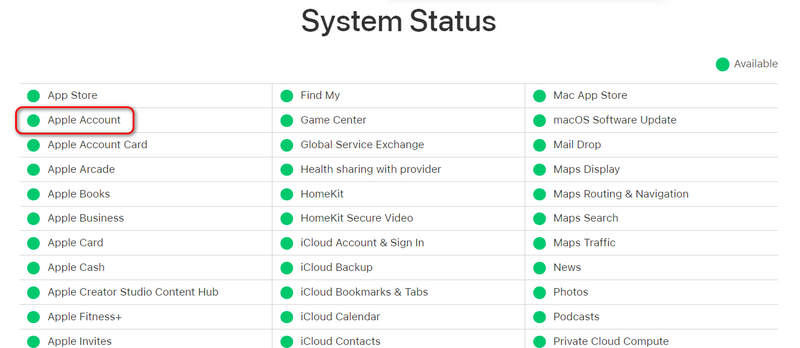
- 1.Bir web tarayıcısına gidin ve Apple Sistem Durumu sayfasını arayın.
- 2.Aramak elma hesabı.
- 3.Yanındaki nokta kırmızı veya sarıysa, Apple'ın sunucularında sorun var demektir. Sorunun kendi taraflarında çözülmesi için birkaç saat beklemeniz gerekiyor. Yeşil ise, sorun cihazınızda demektir.
2. İnternet Bağlantınızı Test Edin
Zayıf bir ağ bağlantısı, "Apple ID şifremi neden değiştiremiyorum?" sorununu kolayca tetikleyebilir.
- 1.Wi-Fi'nizi kapatın ve şuna geçin: Hücresel Veri, Veya tersi.
- 2.İnternetinizin hızlı yüklenip yüklenmediğini görmek için bir web sayfası açmayı veya YouTube'da bir video oynatmayı deneyin.
- 3.Bağlantınız yavaşsa, yönlendiricinizi yeniden başlatın veya açın. uçak Modu 10 saniye boyunca açık bırakın, ardından ağınızı yenilemek için kapatın.
Bölüm 3: "Apple ID Parolasını Değiştiremiyorum" Sorununu Nasıl Çözersiniz?
İnternet bağlantınız sorunsuzsa ve Apple sunucuları yeşil ışık yakmışsa, hesap ayarlarınızın kilidini açmak için bu kanıtlanmış yöntemleri kullanın.
Yöntem 1. Ekran Süresi Kısıtlamalarını Kapatın (En Popüler Çözüm)
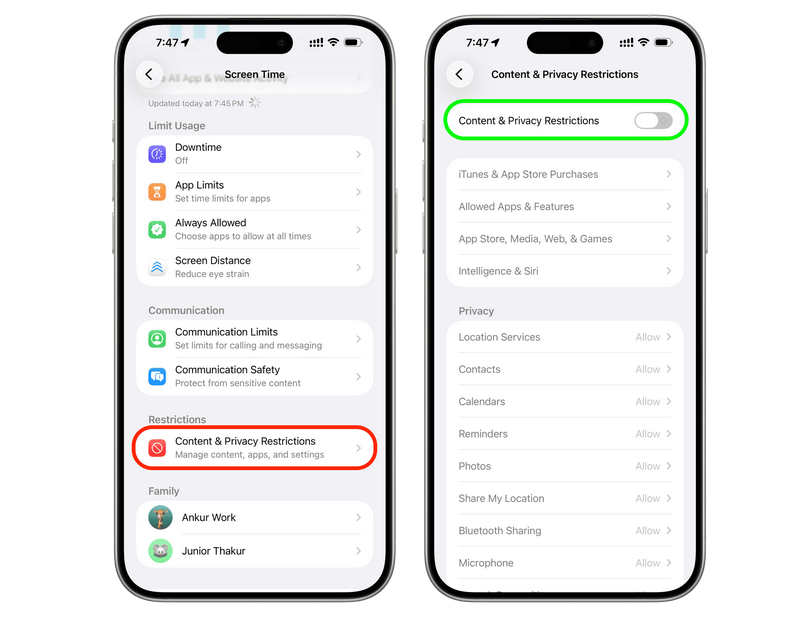
iPhone Ayarlarınıza gidip en üstte adınıza dokunduğunuzda parola seçeneklerinin gri renkte veya tıklanamaz olduğunu görürseniz, Ekran Süresi neredeyse kesinlikle sizi engelliyor demektir. Apple ID parolanızı değiştirememe sorununu çözmek için bu kısıtlamayı nasıl devre dışı bırakacağınız aşağıda açıklanmıştır:
1 Adım. Açın Ayarlar iPhone veya iPad'inizde uygulama.
2 Adım. Biraz aşağı kaydırın ve üzerine dokunun Ekran ZAMANI.
3 Adım. Aşağıya doğru kaydırın ve üzerine dokunun İçerik ve Gizlilik Kısıtlamaları.
4 Adım. Listeyi aşağı doğru inceleyerek bulana kadar bakın. Değişikliklere İzin Ver Bölüm.
5 Adım. Üzerine dokunun Hesap Değişiklikleri ve ayarlandığından emin olun izin vermek(Eğer "İzin Verme" olarak ayarlanmışsa, şifrenizi değiştirememenizin nedeni tam olarak buydu!) Ekran Süresi'nde değişiklik yaparken, şunları girmeniz gerekebilir: Ekran Süresi şifresi.
Bonus: Ekran Süresi Kaldırılamıyor mu?
Ancak bazen Ekran Süresi kısıtlamalarını kaldıramazsınız. Bunun nedeni, kurumun size bunu yapmanız için yeterli yetkiyi vermemesi veya çocuk ya da öğrenci olmanızdır. Bu durumda, "Apple ID şifresini değiştiremiyorum" sorununu çözmek için Ekran Süresini nasıl kaldırabilirsiniz? Şunu kullanmalısınız: Apeaksoft iFoneKit iOS Kilidini AçıcıBu uygulama, iPhone'unuzda kim tarafından ayarlanmış olursa olsun, her türlü Ekran Süresi kısıtlamasını tek tıklamayla kaldırabilir. Tek yapmanız gereken iPhone'unuzu bir bilgisayara bağlamak ve açmak. Birkaç saniye bekleyin, ardından iPhone'unuz kısıtlamalardan kurtulmuş olacak.
1 Adım. İndirin, kurun ve başlatın Apeaksoft iFoneKit iOS Kilidini Açıcı Windows veya Mac bilgisayarınızda. iPhone'unuzu bilgisayarınıza bağlayın.
Güvenli indirme
Güvenli indirme
2 Adım. Apeaksoft'un ana arayüzünde, üzerine tıklayın. Ekran Zamanının Kilidini Aç düğmesine basın.

3 Adım. Şimdi, Ekran Sürenizin nasıl ayarlandığını seçin. Eğer kendiniz ayarladıysanız, soldaki seçeneği seçin. Eğer başkaları, örneğin ebeveynleriniz tarafından ayarlandıysa, sağdaki seçeneği seçin.

4 Adım. Son olarak, Şimdi başla Ekran Süresi özelliğini hızlı ve doğrudan kaldırmak için düğmeye tıklayın. Ardından, "Apple ID şifresini değiştiremiyorum" sorununu çözeceksiniz.

Yöntem 2. iPhone'unuzu Yeniden Başlatın
Bazen telefonunuzun yazılımı karışabiliyor. Yeniden başlatma, fotoğraflarınızı veya mesajlarınızı silmeden geçici sistem sorunlarını giderir. Bu, Apple ID şifresini değiştirememe sorununu çözebilir.
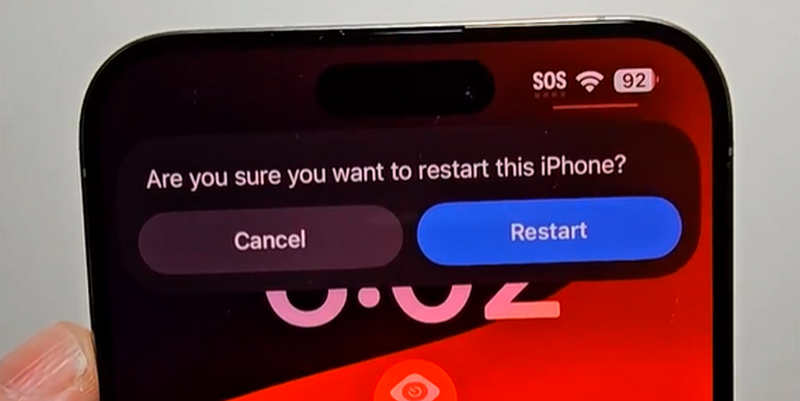
iPhone'unuz yeniden açıldıktan sonra, doğrudan ayarlara gidin ve şifrenizi şimdi değiştirip değiştiremeyeceğinize bakın.
Yöntem 3. iOS Sürümünüzü Güncelleyin
Telefonunuz eski bir sistemle çalışıyorsa, Apple'ın en son güvenlik gereksinimleriyle çakışabilir. Yazılımınızı güncellemek bu sorunu hızlıca çözebilir.
1 Adım. iPhone'unuzu iyi bir Wi-Fi ağına bağlayın ve şarj cihazına takın.
2 Adım. Açılış Ayarlar ve üzerine dokunun Genel.
3 Adım. Üzerine dokunun .
4 Adım. Bir güncelleme varsa, öğesine dokunun. Şimdi Güncelle or Bu Gece Güncelle.
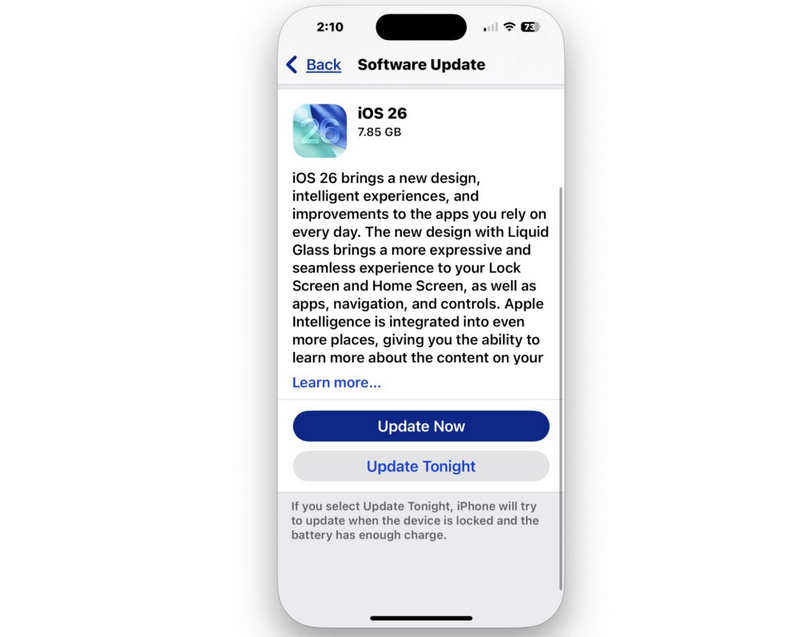
Güncelleme tamamlandığında sisteminiz yenilenecek ve bu da genellikle "Apple ID şifresini değiştiremem" hatası döngüsünü düzeltecektir.
Daha fazla Okuma
Bölüm 4: Apple ID Parolanızı Sıfırlamanın Alternatif Yolları
Eğer hala normal iPhone ayarları menüsünden Apple ID şifrenizi değiştiremiyorsanız endişelenmeyin. Apple, güvenli bir şekilde sıfırlama yapmanıza olanak tanıyan birkaç alternatif yol sunuyor.
Yöntem 1. "Unuttum" Web Sayfasını Kullanın
Telefonunuz tamamen çalışmaz hale geldiyse, bir bilgisayar veya herhangi bir mobil cihazdaki web tarayıcısını kullanarak temiz bir sıfırlama işlemi gerçekleştirebilirsiniz.
1 Adım. Web tarayıcınızı açın ve şuraya gidin: iforgot.apple.com. Musluk Şifre Değiştir.
2 Adım. Yazın Apple kimliği e-posta adresi (Hesabınız için kullandığınız e-posta adresi).
3 Adım. Kimliğinizi doğrulamak için hesabınızla ilişkili telefon numaranızı girin.
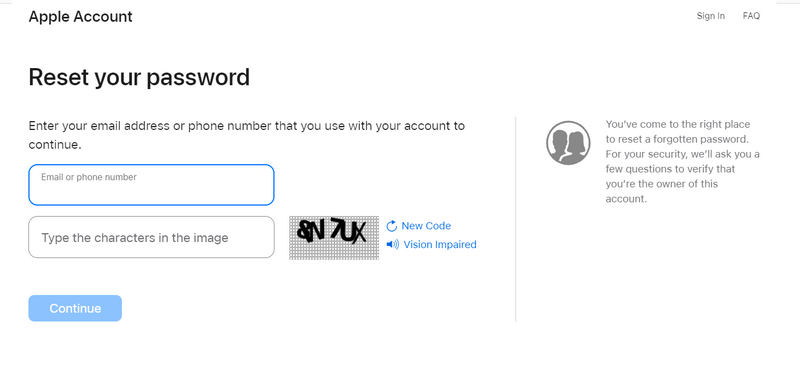
4 Adım. iPhone, iPad veya Mac'inize bir bildirim gönderilecektir. Dokunun. izin vermek Cihazınızın ekranında, o anda yepyeni bir şifre girebileceksiniz.
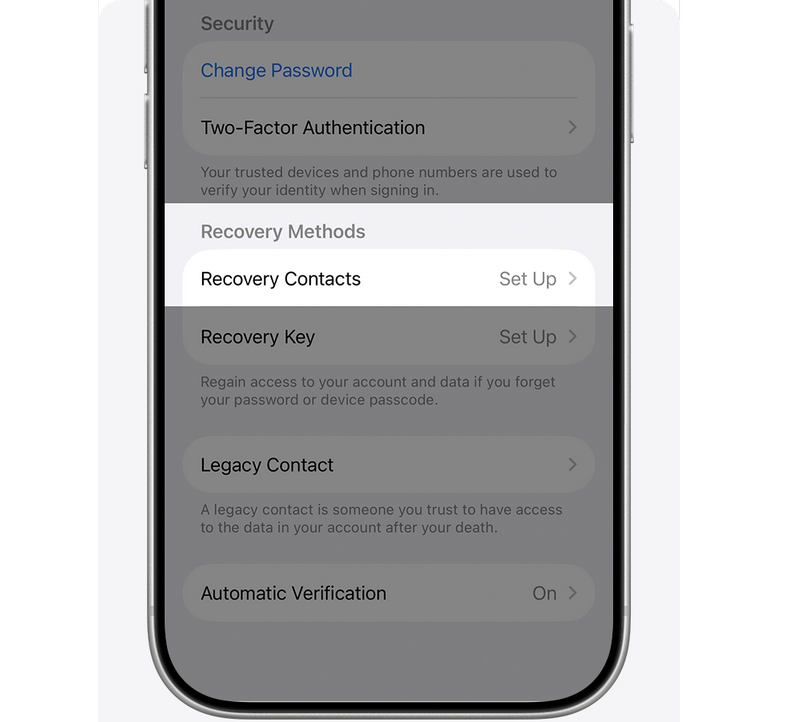
Yöntem 2: Hesap Kurtarma'yı Kullanın (Son Çare)
Yukarıdaki her şeyi denediyseniz ve hala "Güvenilir telefon numaranıza veya e-postanıza erişiminiz olmadığı için Apple ID şifrenizi neden sıfırlayamıyorsunuz?" diye soruyorsanız, son seçeneğiniz Hesap Kurtarma'dır.
1 Adım. Ayarlar'a giderek Apple ID'nize giriş yapmayı deneyin.
2 Adım. Şifreyi bilmiyormuş gibi yapın, ardından Hesap Kurtarma seçeneğini kullanabilirsiniz.
3 Adım. Hesap kurtarma işlemi sırasında Apple ID'nizle oturum açmış olan diğer cihazları kapatmayı unutmayın.
4 Adım. Hesap kurtarma işleminiz başarılı olursa Apple 72 saat içinde sizi arayacaktır. Mesaj veya otomatik telefon araması aldığınızda, Apple ID'nize tekrar erişim sağlamak için talimatları izleyin. Ardından, Apple ID şifrenizi değiştirememe sorununu kalıcı olarak çözebilirsiniz.
Sonuç
Ile uğraşmak Apple ID şifresini değiştiremiyorum. Bu sorun can sıkıcı, ancak neredeyse her zaman çözümü kolaydır. Vakaların %90'ında, Ekran Süresi hesap kısıtlamalarını kapatmak veya hızlı bir zorunlu yeniden başlatma yapmak her şeyin tekrar mükemmel şekilde çalışmasını sağlar. Ekran Süresi ile ilgili sorunu çözemezseniz, Apeaksoft iFoneKit iOS Kilidini Açıcı Bu, son çareniz. Her türlü Ekran Süresi şifresini ve kısıtlamasını kolayca kaldırabilir ve iPhone'unuzda veya Apple ID'nizde istediğiniz değişiklikleri yapabilirsiniz.
 Apeaksoft iFoneKit
 iPhone, iPad ve iPod'unuzdaki her türlü iOS şifresini çözün.
Güvenli indirme
Güvenli indirme
İlgili Makaleler




