

iOS Aygıtlarında Bir Metin Mesajını iMessage'a Nasıl Değiştirirsiniz

"Bir arkadaşıma mesaj atıyorum ama yanlışlıkla kısa mesaj olarak gönder düğmesine basıyorum, şimdi buraya mesaj atmaya çalıştığımda mavi balon yerine yeşil balon içinde gönderiliyor, bir kısa mesajı iMessage'a nasıl değiştiririm?" iOS kullanıcıları için ücretsiz bir mesajlaşma hizmeti olan iMessage, Apple cihazları arasında internet bağlantısı üzerinden metin ve medya dosyaları gönderip almalarını sağlar. Bu kılavuz, istediğiniz gibi mesaj göndermeyi açıklar.
SAYFA İÇERİĞİ:
Bölüm 1: iMessage ve Metin Mesajı
iMessage'ınızın neden kısa mesaj olarak gönderildiğini ve nasıl düzeltileceğini öğrenmeden önce, iMessage ile kısa mesajlar arasındaki farkları tartışalım. Böylece ne gönderdiğinizi ayırt edebilirsiniz.
| iMessage | SMS | |
| Fiyat | Ücretsiz | Fiyat operatörünüze bağlı olarak değişir |
| Gösterge | Mavi baloncuklar halinde görünür | Yeşil baloncuklar halinde belirir |
| Bağlantı | İnternet üzerinden mesaj gönderip alın | Hücresel şebekeyi kullan |
| Karakter sınırlamaları | Limitsiz | 160 karaktere kadar |
| Gizlilik ve güvenlik | Uçtan uca şifreli | Şifrelenmemiş |
| Medya dosyaları | Fotoğraflar, videolar, emojiler, vb. | Sadece metinler |
| Alıcılar | Apple müşterileri | Herhangi bir temas |
| Grup sohbeti | Evet | Yok hayır |
| Ekstra özellik | Konumları gönder ve al | Yok hayır |
Bölüm 2: Metin Mesajını iMessage'a Nasıl Değiştirirsiniz
Bir metin mesajını iMessage'a nasıl değiştirirsiniz? Mesajı gönderdiyseniz, değiştiremezsiniz. Ancak, gelecekte gönderilecek mesajları uygun ayarlarla düzenlersiniz. İşte işi halletmek için gereken adımlar.
1 Adım. Çalıştır Ayarlar iPhone'unuzdaki uygulama.
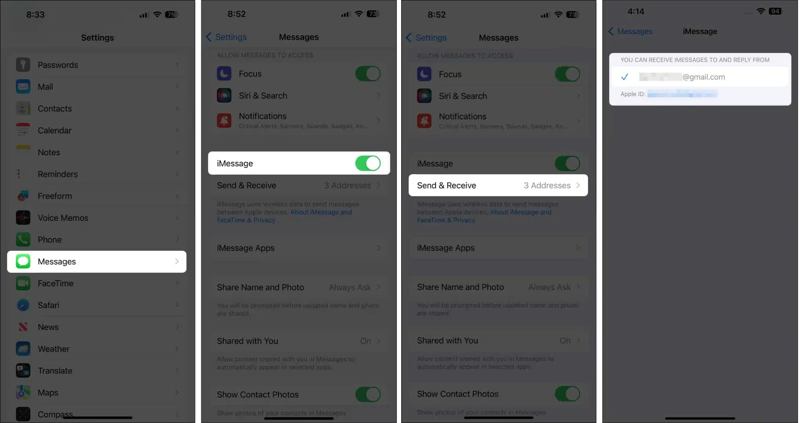
2 Adım. Seçin Mesajlar seçenek. Açık konuma getir iMessage seçeneği. İstenirse, değişikliği onaylayın.
3 Adım. Basın Gönder ve Al seçeneğini belirleyin ve iMessage almak ve göndermek için telefon numaranızı ve/veya e-posta adresinizi işaretleyin.
4 Adım. Ana ekrana dönün ve Mesajlar Uygulamanın. Dokunun Oluşturmak düğmesine basın, arayın ve istediğiniz kişiyi seçin. Kişinin bir iOS cihazı kullandığından da emin olun.
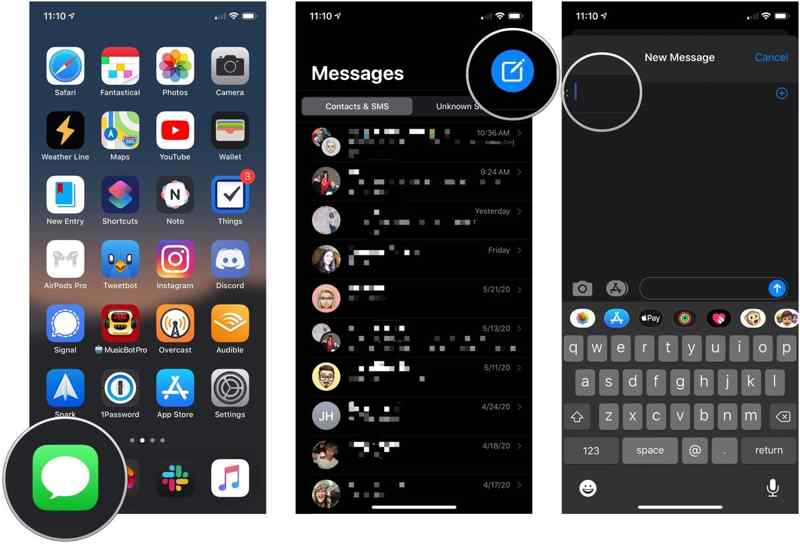
5 Adım. Mesajınızı girin ve Gönder düğmesine dokunun. Şimdi mesaj mavi baloncuklu arka plana eklenmelidir.
Bölüm 3: iMessage'ın Metin Mesajı Olarak Gönderilmesi Nasıl Düzeltilir
iMessage'ın kısa mesaj olarak gönderilmesinin birkaç nedeni vardır. Örneğin, mobil verinizde sorun var veya Wi-Fi ağınız zayıf, uygunsuz ayarlar, alıcının uyumlu bir cihazı yok ve daha fazlası. Aşağıdaki çözümlerle sorunu çözebilirsiniz.
Çözüm 1: İnternet Bağlantınızı Kontrol Edin
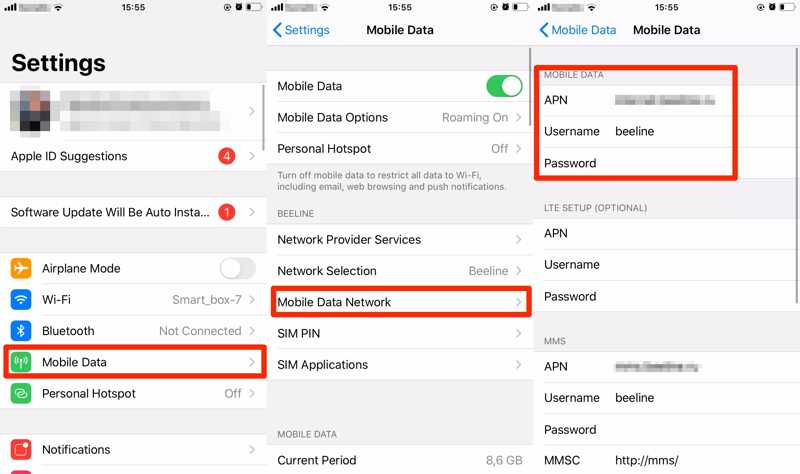
1 Adım. Çalıştır Ayarlar app.
2 Adım. Mobil veri kullanıyorsanız ancak iMessages gönderirken kısa mesaja geçiyorsa, öğesine dokunun Wi-Fi.
3 Adım. Daha sonra sabit bir Wi-Fi ağına bağlanın.
Çözüm 2: SMS Olarak Göndermeyi Devre Dışı Bırakın
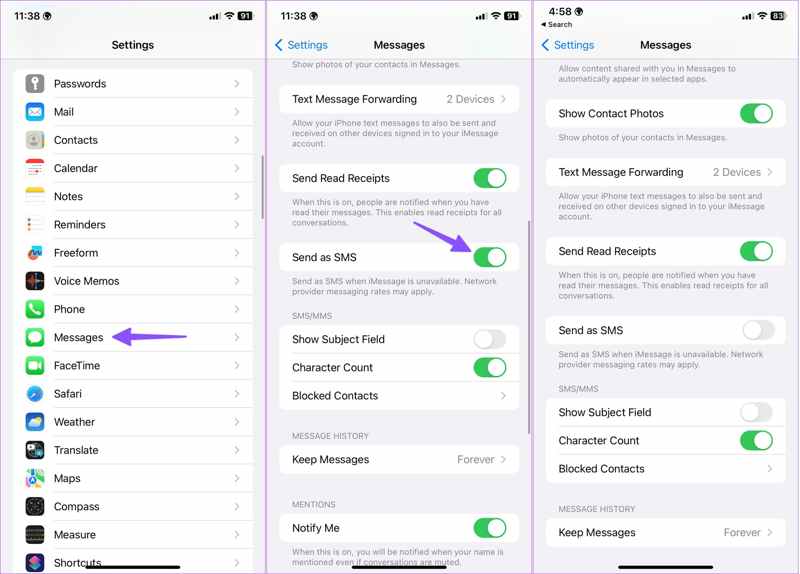
1 Adım. Musluk Mesajlar Cihazınızda Ayarlar Uygulama. iMessage'ı açtığınızdan emin olun.
2 Adım. Daha sonra aşağı kaydırın ve şunu bulun: SMS olarak gönder seçeneği.
3 Adım. Seçeneği kapatın ve kısa mesajdan iMessage'a geçin.
Çözüm 3: Apple Kimliğinizde yeniden oturum açın
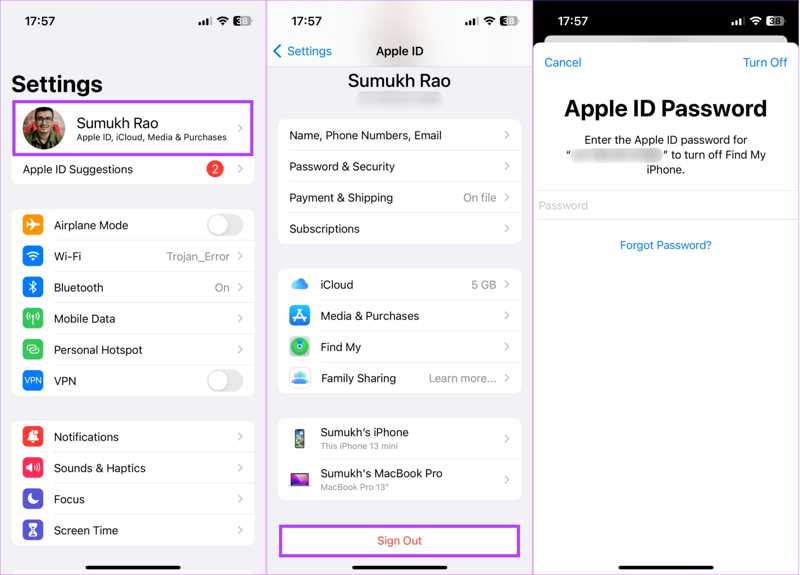
1 Adım. Profilinize dokunun Ayarlar app.
2 Adım. Aşağı kaydırın ve Oturumu Kapat düğmesine basın. İstenirse, Apple Kimliği parolanızı girin ve Kapalı konuma. Eğer Apple Kimliğinizin şifresini unutun, sıfırlamak için birleşik telefon numaranızı veya e-postanızı kullanabilirsiniz.
3 Adım. Ardından, öğesine dokunun. İPhone'unuzda oturum açın içinde Ayarlar uygulamasını açın ve Apple kimliğinizi ve parolanızı tekrar girin. Şimdi, metin mesajlarının iMessage'a geçip geçmediğini kontrol edin.
Çözüm 4: Apple Sunucu Durumunu Kontrol Edin
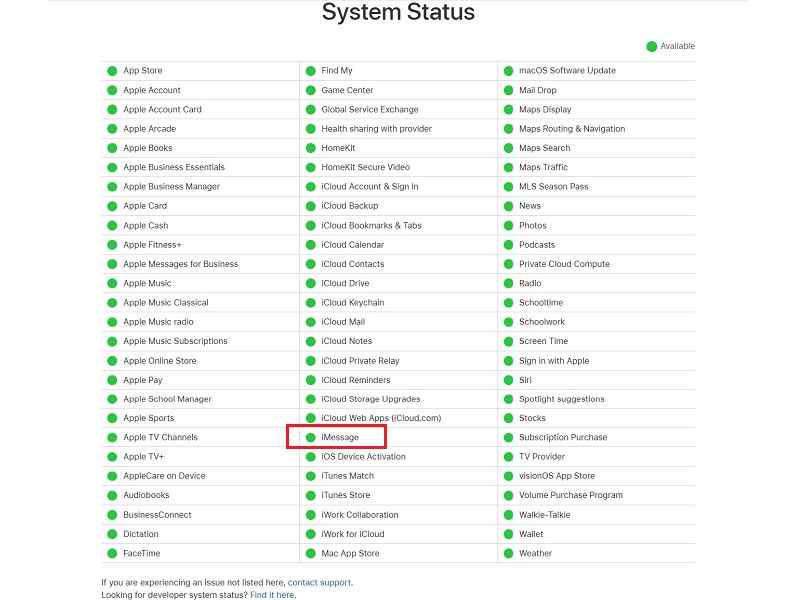
1 Adım. Bir web tarayıcısında www.apple.com/support/systemstatus/ adresini ziyaret edin.
2 Adım. iMessage ve Apple hesaplarıyla ilgili sunucuların durumunu kontrol edin. Bunlardan herhangi biri kapalıysa, tekrar çalışmasını bekleyin. Ardından kısa mesajların ve iMessage'ın düzgün gönderilip gönderilmediğini kontrol edin.
5. Çözüm: Doğru Tarih ve Saat
1 Adım. iMessage yanlış tarih ve saat nedeniyle kısa mesajlara geçerse, Genel Cihazınızda Ayarlar app.
2 Adım. Seçin Tarih ve Saat seçeneği.
3 Adım. Aç Otomatik Olarak Ayarla. iPhone'unuzu bir internet bağlantısına bağlayın. Şimdi, her zamanki gibi iMessage gönderebilirsiniz.
Bölüm 4: iPhone'da iMessage ve Metin Mesajları Nasıl Yönetilir
Hem metin mesajları hem de iMessage önemli bilgiler içerir. Bu nedenle, bunları bilgisayarınızda yönetmeniz ve dışa aktarmanız gerekebilir. Bu noktadan itibaren Apeaksoft iPhone Transfer'ı öneriyoruz. Metin mesajlarınızı ve iMessage'ınızı hızlı bir şekilde görüntülemenizi, yönetmenizi ve yedeklemenizi sağlar.
iPhone'da iMessage ve Metin Mesajlarını Yönetmenin En İyi Yolu
- iMessage ve kısa mesajlarınızı iPhone'unuzda görüntüleyin.
- Videolar ve fotoğraflar gibi tüm medya dosyalarını destekler.
- iMessage ve kısa mesajlarınızı bilgisayarınıza aktarın.
- İOS'un en son sürümleriyle uyumludur.
Güvenli indirme
Güvenli indirme

iPhone iMessage ve Metin Mesajları Nasıl Yönetilir
1 Adım. iPhone'unuza bağlanın
Bilgisayarınıza yüklediğinizde en iyi mesaj yönetim yazılımını çalıştırın. Mac için başka bir sürüm daha var. iPhone'unuzu Lightning kablosuyla bilgisayarınıza bağlayın. Cihazınız algılandığı sürece, bilgisayarınızdaki tüm verileri görüntüleyebilirsiniz.
İpuçları: iOS 13 veya sonraki sürümlerini çalıştıran iPhone'larda, bağlantıyı doğrulamak için iPhone parolanızı girmeniz gerekir.

2 Adım. iMessage ve kısa mesajları görüntüle
Klinik Mesajlar sol sütunda, istediğiniz mesaj türünü seçin, örneğin: Mesajlar. Bir görüşme seçin ve SMS, iMessage ve medya eklerini ayrıntılarıyla birlikte önizleyin.
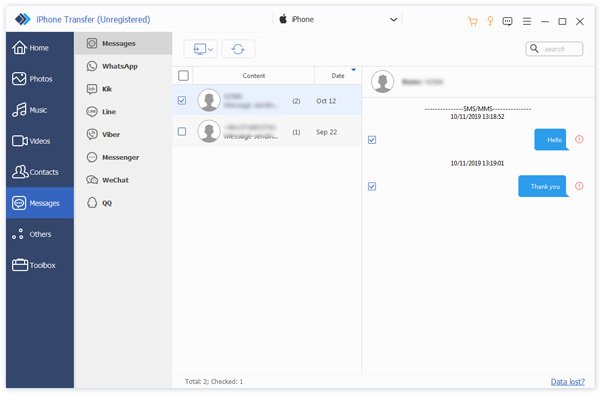
3 Adım. iMessage ve SMS'i yedekleyin
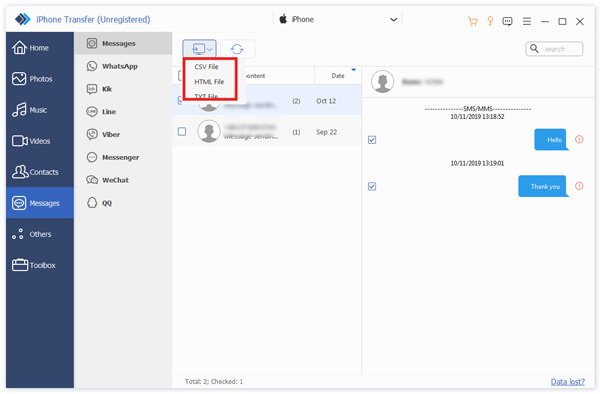
Yedeklemek istediğiniz her ileti veya medya ekinin yanındaki onay kutusunu işaretleyin. PC Üst menü çubuğundaki düğmeye tıklayın ve uygun bir dosya biçimi seçin. Sonra, hedef klasöre gidin ve onaylayın. Tamamlandığında, iPhone'unuzu çıkarın ve iMessage veya SMS'i normal şekilde gönderin. Ayrıca, kişileri iPhone'dan iPhone'a aktarma.
Sonuç
Bu kılavuz karşılaştırıldı iMessage ve kısa mesajlar iPhone'da. İkisi de bilgi gönderip alır, ancak maliyet, bağlantı, karakter sınırlamaları, güvenlik ve daha fazlası açısından farklıdırlar. Kılavuzumuzu izleyerek metin mesajlarını iMessage'a değiştirebilir ve iMessage'ın SMS olarak gönderilmesini düzeltebilirsiniz. Apeaksoft iPhone Transfer, iPhone'unuzdaki iMessage ve SMS'i kolayca yönetmek için iyi bir seçenektir. Bu konu hakkında başka sorularınız varsa lütfen bu gönderinin altına bir mesaj bırakmaktan çekinmeyin, size hemen yanıt vereceğiz.
İlgili Makaleler




