


iPhone'da Acil Durum Bypass'ı Nedir ve Bu Özellik Nasıl Kullanılır?

Bazı durumlarda, örneğin önemli toplantılar sırasında, iPhone'unuzda Rahatsız Etme veya Sessiz modu açmanız gerekebilir. Bu durumda, gelen aramalar ve mesajlar için bildirim almazsınız. Sonuç olarak, önemli bilgileri kaçırabilirsiniz. İşte bu yüzden Apple, bu özelliği kullanıma sundu. iPhone'daki Acil Durum Bypass özelliğiBu özellik, iPhone'unuz Rahatsız Etme modunda olsa bile, gelen aramalar veya SMS'ler için cihazınızın titreşmesini veya çalmasını sağlar.
SAYFA İÇERİĞİ:
Bölüm 1: iPhone'da Acil Durum Baypas Nedir?
iPhone'da Acil Durum Bypass'ı ne işe yarar? Daha önce de belirtildiği gibi, Odaklanma, Rahatsız Etme veya Sessiz modunu açtığınızda belirli kişilerin size ulaşmasını sağlamak için tasarlanmıştır. Bu, bu kişilerden gelen bir arama veya mesaj aldığınızda telefonunuzun yine de çalacağı veya titreyeceği anlamına gelir.
iPhone'da Acil Durum Bypass'ını Ne Zaman Kullanmalısınız:
- 1.Belirli kişilerden istediğiniz zaman arama ve mesaj alın.
- 2.Toplantılar, uyku veya boş zamanlarınızda acil aramaları ve SMS'leri kaçırmaktan kaçının.
- 3.Odaklanma modları sırasında hangi kişilerin size ulaşabileceğini özelleştirin.
- 4.iPhone'unuz Rahatsız Etme veya Sessiz moddayken bile sizi sesli olarak bilgilendirir.
Bölüm 2: iPhone'da Acil Durum Bypass'ını Nasıl Açarsınız
Acil Durumda Devre Dışı Bırakma özelliği, iOS 10 ve üzeri sürümlere sahip tüm iPhone'larda mevcuttur. Varsayılan olarak devre dışıdır. Odak modlarını, Rahatsız Etmeyin modunu veya Sessiz modu kullanmanız gerekiyorsa, iPhone'unuzda Acil Durumda Devre Dışı Bırakma özelliğine birini ekleyebilirsiniz.
iPhone'da FaceTime için Acil Durum Bypass'ını Nasıl Ayarlayabilirsiniz?
FaceTime, iOS cihazlarda yerleşik görüntülü arama uygulamasıdır. iPhone kullanıcıları arasında sorunsuz bir şekilde görüntülü aramalar göndermenizi ve almanızı sağlar. Belirli kişilerin aramalarını kaçırmak istemiyorsanız, iPhone'unuzda Acil Durum Bypass özelliğini ayarlayabilirsiniz.
1 Adım. Açın FaceTime cihazınızda uygulama.
2 Adım. Eklemek istediğiniz kişiyi arama çubuğunda arayın.
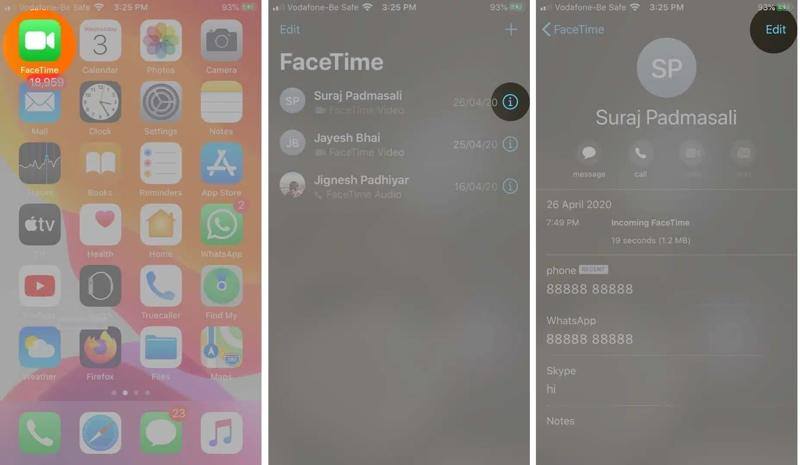
3 Adım. Dokunun Bilgi İstenilen kişiye ait düğmeye tıklayın.
4 Adım. Sonra, simgesine dokunun. Düzenle düğmesine basın.
5 Adım. Seçin zil sesi ve aç Acil Durum Baypas.
6 Adım. FaceTime mesaj bildirimlerini almak istiyorsanız, şunu seçin: Mesaj tonu, ve geçiş Acil Durum Baypas.
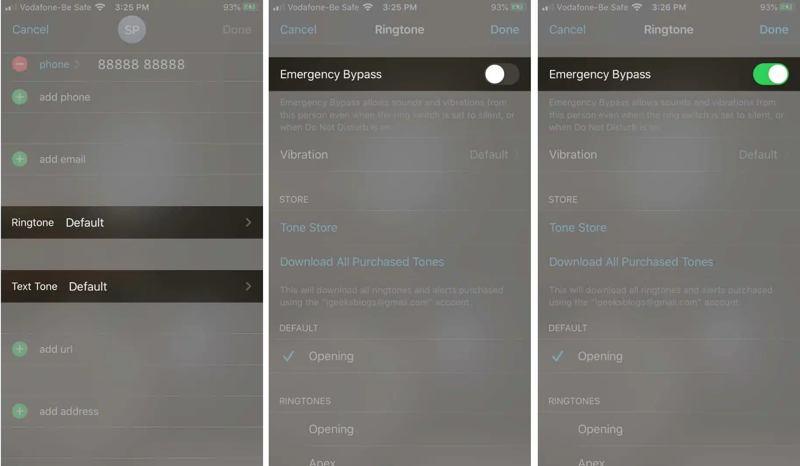
7 Adım. Dokunun tamam butonuna basarak değişiklikleri kaydedin.
Not: iPhone'da Acil Durum Bypass özelliğini kapatmak istiyorsanız, ilgili seçeneği devre dışı bırakın. Acil Durum Baypas üzerinde zil sesi or Mesaj tonu ekran.
iPhone'da Kişiler İçin Acil Durum Bypass'ını Nasıl Açarsınız?
Geleneksel aramalar ve mesajlar için, iPhone'unuzdaki Kişiler uygulamasında Acil Durum Bypass özelliğini açabilirsiniz. Kurulumdan sonra, belirli kişilerden gelen aramalar ve mesajlar aldığınızda zil sesi veya titreşimle bilgilendirileceksiniz.
1 Adım. Çalıştır İletişim Ana ekranınızdan uygulaması.
2 Adım. Listede istediğiniz kişiyi bulun ve açın.
3 Adım. Dokunun Düzenle düğmesine basın.
Aramalar için iPhone Acil Durum Bypass özelliğini kullanın.
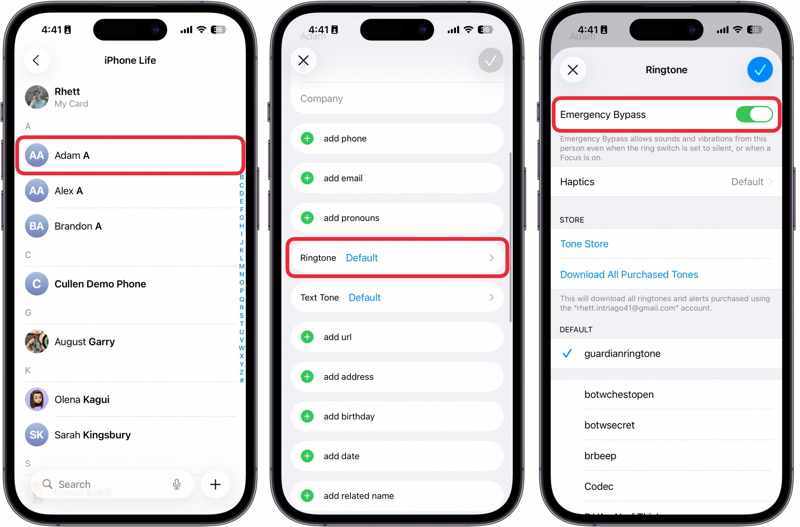
4 Adım. Seçin zil sesi seçeneği.
5 Adım. Aç Acil Durum Baypas.
6 Adım. Dokunun tamam düğmesine basın.
Mesajlar için iPhone Acil Durum Bypass özelliğini kullanın.
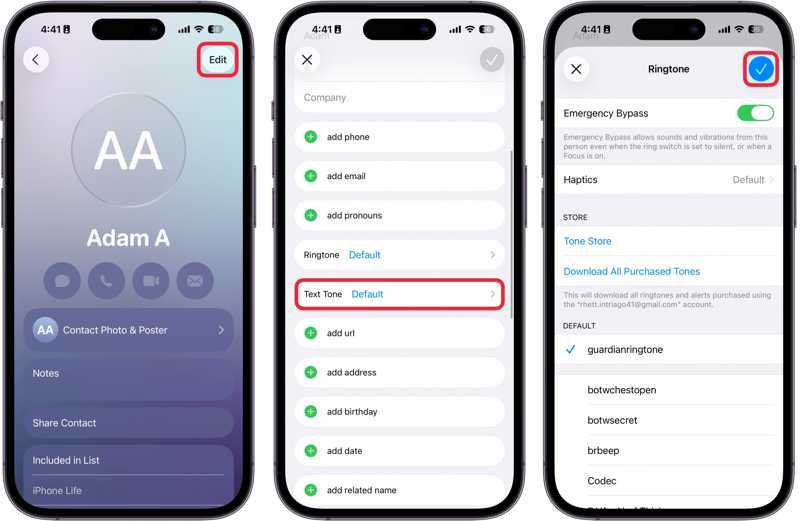
4 Adım. Seçin Mesaj tonu seçeneği.
5 Adım. Aç Acil Durum Baypas.
6 Adım. Dokunun tamam Değişikliği onaylamak için düğmesine basın.
Daha fazla Okuma
Bölüm 3: iPhone'da Acil Durum Bypass'ı Çalışmıyorsa Ne Yapmalısınız?
Çözüm 1: iPhone'u yeniden başlat
Eğer iPhone Acil Durum Bypass özelliği çalışmıyorsa, yapabileceğiniz ilk şey cihazınızı yeniden başlatmaktır. Ardından iOS yeniden yüklenecek ve özellik kullanılabilir hale gelebilir. Bu yöntem cihazınızda herhangi bir kesintiye neden olmaz.
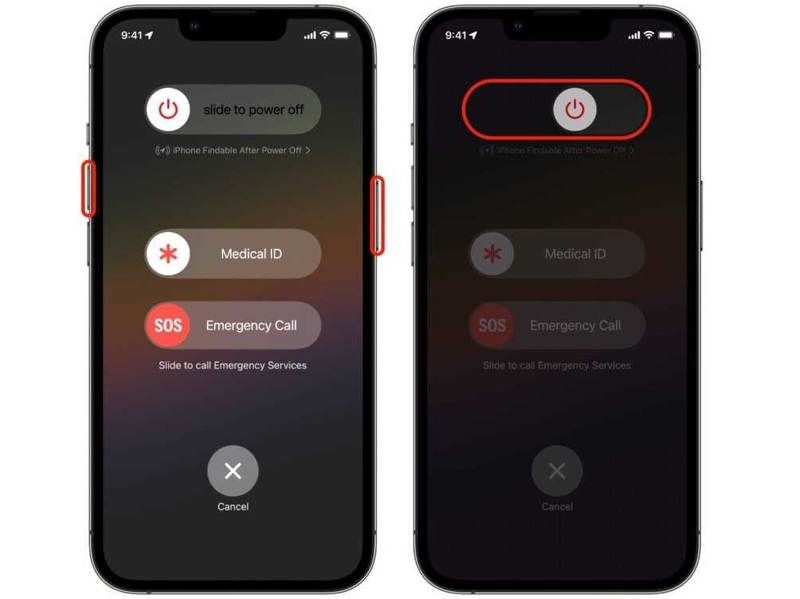
1 Adım. iPhone'da Face ID, bunlardan birini tutun hacim düğmeler + Side birlikte düğme.
Face ID özelliği olmayan bir iPhone'da, aşağıdaki tuşa basılı tutun: Uyku / uyanma düğmesine basın.
2 Adım. Kapatma ekranı göründüğünde düğmeleri bırakın.
3 Adım. iPhone'unuzu kapatmak için kaydırıcıyı hareket ettirin.
4 Adım. Birkaç dakika sonra, basılı tutun. Side or Uyku / uyanma Apple logosunu görene kadar düğmesine basın.
Çözüm 2: iOS'u güncelle
iPhone Acil Durum Bypass özelliği iOS 10 ve üzeri sürümlerde mevcuttur. Daha eski bir iOS sürümü kullanıyorsanız, Acil Durum Bypass'ın çalışmaması gibi hatalar ortaya çıkabilir. Bu nedenle, yazılımınızı güncel tutmanız daha iyidir.
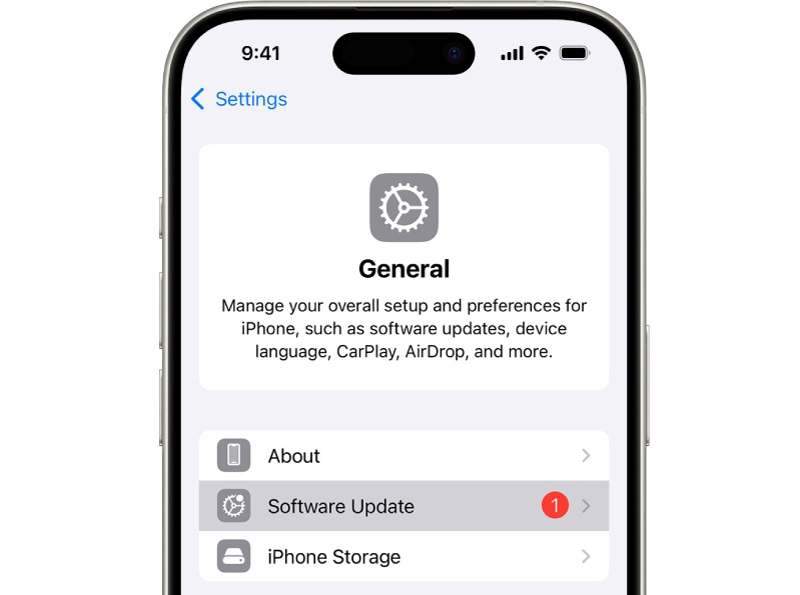
1 Adım. Çalıştır Ayarlar app.
2 Adım. MyCAD'de yazılım Güncelleme ye git Genel hem de .
3 Adım. Bir güncelleme varsa, düğmesine basın.
4 Adım. iOS'u güncellemek için ekrandaki talimatları izleyin.
Çözüm 3: Tüm Ayarları Sıfırla
iPhone'da Acil Durum Bypass özelliğinin çalışmaması sorununu çözmenin bir diğer yolu da tüm ayarları sıfırlamaktır. Bu işlem, tüm ayarları fabrika ayarlarına getirebilir. Ardından, cihazınızda Acil Durum Bypass özelliğini tekrar kurabilirsiniz.
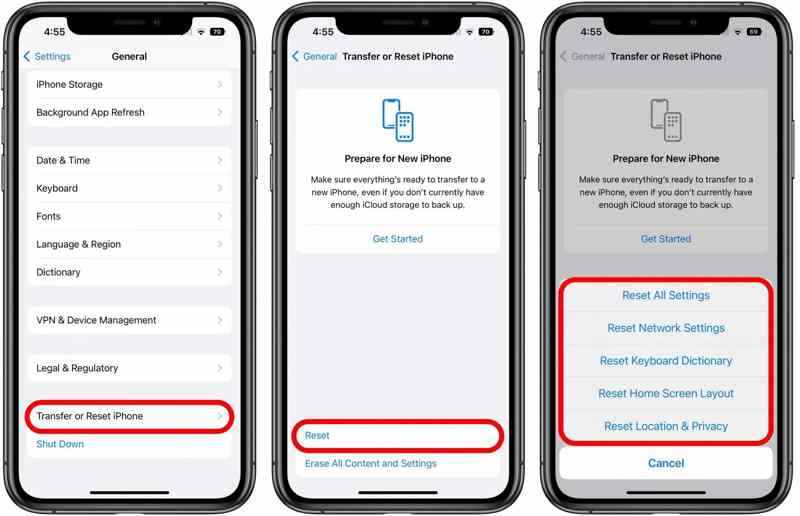
1 Adım. Açın Ayarlar app.
2 Adım. Şu yöne rotayı ayarla Genel, iPhone'u Aktarın veya Sıfırlayın, ve Reset.
3 Adım. Musluk Tüm Ayarları Sıfırla.
4 Adım. İşleme başlamak için iPhone parolanızı girin.
4. Çözüm: iOS Sistem Kurtarma'yı kullanın
iPhone Acil Durum Bypass özelliğinin çalışmaması sorununu çözmenin nihai çözümü şudur: Apeaksoft iOS Sistem KurtarmaCihazınızı otomatik olarak tarayarak yazılım hatasını tespit edebiliyor. Böylece tek tıklamayla düzeltebiliyorsunuz.

tarafından indirildi 1,000,000 kullanıcılar
- iOS cihazlardaki yazılım hatalarını otomatik olarak tarayın.
- Çeşitli yazılım sorunlarını hızlıca çözün.
- Donmuş iOS cihazlarından veri kurtarma.
- iOS ve iPadOS'un en son sürümlerini destekleyin.
Güvenli indirme
Güvenli indirme

İşte iPhone'unuzdaki Acil Durum Bypass sorununu düzeltmek için izlenecek adımlar:
1 Adım. İPhone'unuzu tarayın
iOS Sistem Kurtarma programını bilgisayarınıza kurduktan sonra çalıştırın. Seçin. iOS Sistem KurtarmaSeçin ve Sistem OnarımiPhone'unuzu bir Lightning kablosuyla bilgisayarınıza bağlayın. Ardından, tıklayın. Ana Sayfa Yazılım hatalarını taramaya başlamak için düğmeye basın.
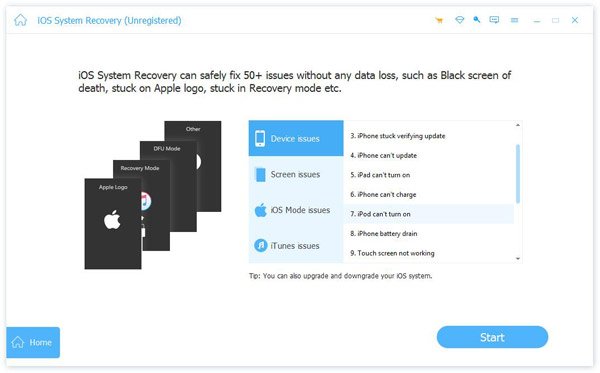
2 Adım. Bir mod seçin
Tıkla Ücretsiz Hızlı Düzeltme Temel hataları düzeltmek için bağlantı. Eğer kullanılamıyorsa, tıklayın. sabit. Ardından, standart Mod ya da Gelişmiş mod İhtiyaçlarınıza göre.

3 Adım. Acil Durum Bypass'ını Onar
Cihazınızın bilgilerini kontrol edin ve aygıt yazılımını indirin. İndirme işlemi tamamlandığında, tıklayın. Sonraki iPhone'da Acil Durum Bypass'ının çalışmaması sorununu gidermeye başlamak için düğmeye tıklayın.

Sonuç
Bu kılavuzda neler açıklanıyordu? iPhone'da Acil Durum Bypass'ı Bu özelliği nasıl etkinleştireceğinizi ve önemli aramaları ve mesajları zamanında almanıza yardımcı olacak şekilde cihazınızda nasıl açacağınızı ayrıntılı olarak anlattık. FaceTime veya standart aramalar ve mesajlar için bu özelliği kullanmak üzere adım adım talimatlarımızı takip edebilirsiniz. Ayrıca, bu özellik çalışmıyorsa neler yapabileceğinizi de paylaştık, örneğin... Apeaksoft iOS Sistem Kurtarma.
 Apeaksoft iOS Sistem Kurtarma
 iPhone, iPad ve iPod'lardaki ciddi iOS sistem sorunlarını giderin.
Güvenli indirme
Güvenli indirme
İlgili Makaleler




