

İPhone'u iPhone'umu Nasıl Bulunacağına İlişkin Ayrıntılı Adımlar

iPhone'da Bul uygulamasıyla iPhone'u silme iPhone'unuz kaybolduğunda, çalındığında veya erişilemez hale geldiğinde kişisel gizliliğinizi korumak için güvenli bir yöntem olabilir. Bu özellik, kişisel verileri, uygulamaları ve ayarları uzaktan silerek, cihaza fiziksel olarak erişemeseniz bile size gönül rahatlığı sağlar. Bu kılavuzda, iPhone'unuzu Bul özelliğini kullanarak silmenin temel kurallarını, sonuçlarını ve adım adım yöntemlerini öğreneceksiniz.
SAYFA İÇERİĞİ:
- Bölüm 1: iPhone'umu Bul uygulamasından iPhone'u Silme Hakkında Temel Kurallar
- Bölüm 2: iPhone'umu Bul uygulamasından iPhone'unuzu silerseniz ne olur?
- Bölüm 3: Başka Bir iPhone'da "iPhone'umu Bul" Uygulamasından Bir iPhone'u Nasıl Silebilirsiniz?
- Bölüm 4: iPhone'u Bul Uygulamasından Silmek İçin Web Tabanlı Bir Çözüm
- Bölüm 5: iPhone'u Bul Yönteminden Daha Eksiksiz Bir Şekilde Silme
Bölüm 1: iPhone'umu Bul uygulamasından iPhone'u Silme Hakkında Temel Kurallar
iPhone'unuzu uzaktan silmeden önce, anlamanız gereken birkaç önemli koşul vardır. Cihazda önceden "Benimle Bul" özelliği etkinleştirilmiş ve Apple Kimliğinizle oturum açılmış olmalıdır. Ayrıca, iPhone'un silme komutunu alabilmesi için internet bağlantısına ihtiyacı vardır. Bu bölüm, devam etmeden önce bilmeniz gereken gereksinimleri ve sınırlamaları açıklamaktadır.
1. Find My'ı Önceden Etkinleştirmeniz Gerekiyor: Uzaktan silme işlevi yalnızca cihaz kaybolmadan veya erişilemez hale gelmeden önce "Cihazımı Bul" özelliği etkinleştirilmişse çalışır. Bu özellik etkinleştirilmemişse, uzaktan silme komutu gönderemezsiniz.
2. iPhone'unuzda Apple ID'nizle oturum açmış olmanız gerekir: İki iPhone'unuz da aynı Apple ID hesabıyla ilişkilendirilmiş olmalıdır. Bunun nedeni, bir iPhone'da "Bul" özelliğinden bir cihazı silmek istediğinizde özelliğin Apple ID yetkisine göre çalışmasıdır.
3. İnternet Bağlantısı Gereklidir: iPhone'un silme komutunu alabilmesi için aktif bir internet bağlantısına (Wi-Fi veya hücresel veri) ihtiyacı vardır. Cihaz çevrimdışıysa, yeniden bağlandığında silme işlemi otomatik olarak başlayacaktır.
4. Etkinleştirme Kilidi Etkin Kalmaya Devam Ediyor: Silme işleminden sonra bile Etkinleştirme Kilidi aktif kalır. Bu, başkalarının Apple Kimliğiniz ve parolanız olmadan cihazı kurmasını engler.
Bölüm 2: iPhone'umu Bul uygulamasından iPhone'unuzu silerseniz ne olur?
Birçok kullanıcı, iPhone'larını "Bul Benim" özelliğinden sildiklerinde ne olacağını merak edebilir. Basitçe söylemek gerekirse, cihaz uzaktan fabrika ayarlarına sıfırlanır ve fotoğraflar, mesajlar, uygulamalar ve kayıtlı hesaplar dahil olmak üzere tüm kişisel veriler silinir. Silinen tüm içerik geri yüklenemez. Bu şekilde, cihaz yanınızda olmasa bile özel bilgileriniz korunmuş olur. Ancak, Etkinleştirme Kilidi bu süre boyunca etkin kalır. iPhone'umu Bul uygulamasında Kayıp ModuBu, iPhone'unuzun hala Apple ID'nize bağlı olduğu anlamına gelir. Bu bağlantı 30 gün boyunca devam edecek ve silme işlemi tamamlandıktan sonra bile kimlik bilgileriniz olmadan yeniden etkinleştirilemeyecektir.
Bölüm 3: Başka Bir iPhone'da "iPhone'umu Bul" Uygulamasından Bir iPhone'u Nasıl Silebilirsiniz?
Eğer iPhone veya iPad gibi başka bir Apple cihazına erişiminiz varsa, kayıp iPhone'unuzu uzaktan silmek için Bul uygulamasını kullanabilirsiniz. Apple Kimliğinizle giriş yaptıktan sonra işlem oldukça basittir. Bu bölüm, uzaktan silme işlemini güvenli ve verimli bir şekilde tamamlamanıza yardımcı olacak net adımlar sunmaktadır.
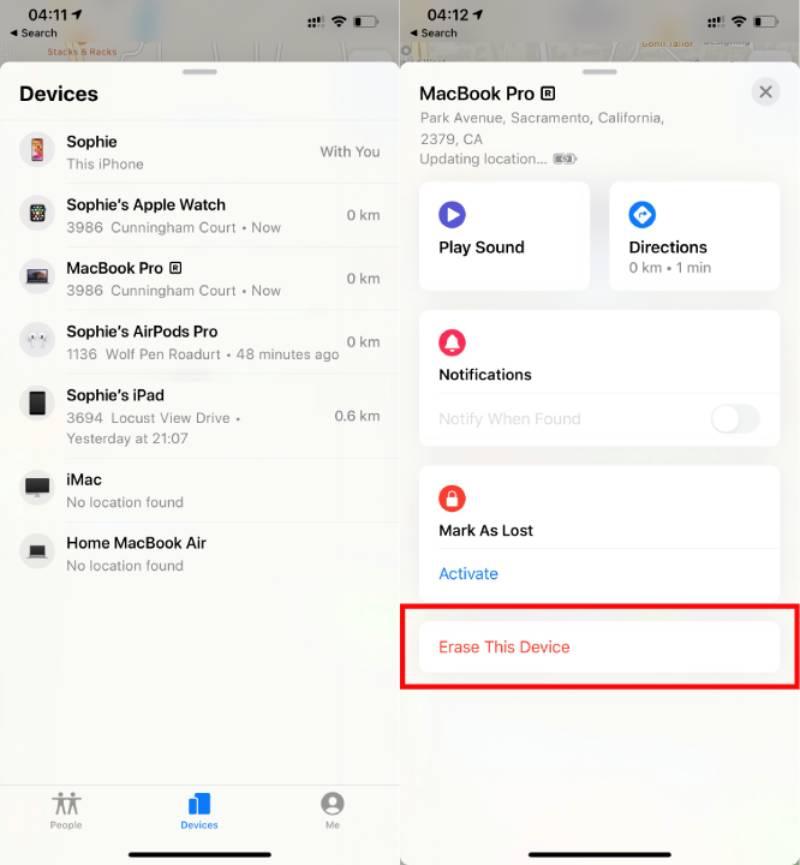
1 Adım. Açılış Benim Bul iPhone'unuzda ve Apple Kimliğinizle ilişkili tüm Apple cihazlarınız görüntülenecektir.
2 Adım. Silmek istediğiniz iPhone'a dokunun. Benim Bul Mevcut iPhone'unuzda. Konum, pil durumu gibi ayrıntılı bilgilere ulaşabilirsiniz.
3 Adım. iPhone'u silmek için Benim Bul Mevcut iPhone'da aşağı kaydırın ve dokunun. silmek. İşlemi tamamlamak için talimatları izleyin.
Bölüm 4: iPhone'u Bul Uygulamasından Silmek İçin Web Tabanlı Bir Çözüm
iCloud web sitesi, cihazlarını Bul özelliğiyle yönetmek isteyen kullanıcılar için başka bir kullanışlı seçenek sunuyor. macOS kullanarak Apple ID hesabınızdan bir cihazı hızlıca bulabilir, silebilir veya kaldırabilirsiniz. Bu bölümde, silme işlemini bir Mac veya diğer bilgisayarlardan nasıl gerçekleştireceğiniz ve verilerinizin korunmasını nasıl sağlayacağınız açıklanmaktadır.
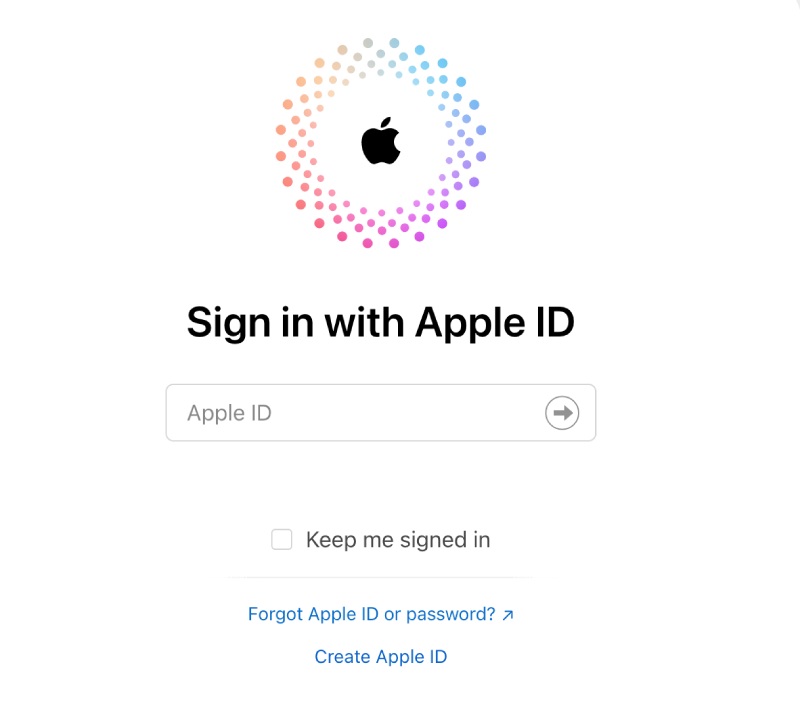
1 Adım. Tarayıcınızda, Find My hizmetlerinin resmi web sitesine gidin ve silmek istediğiniz iPhone ile ilişkili aynı Apple ID ile giriş yapın.
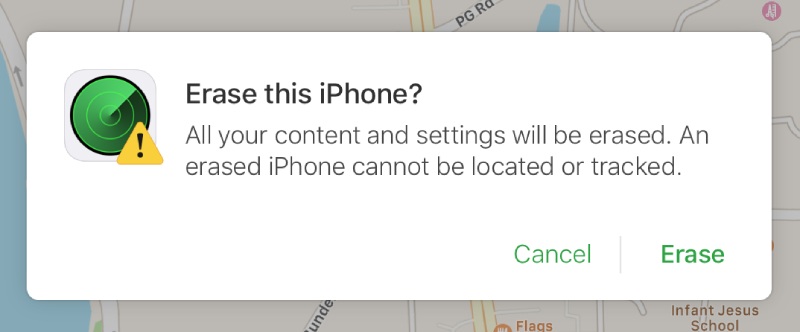
2 Adım. Tıkla Tüm Cihazlar Pencerenin üst orta kısmında. iPhone'umu Bul özelliğiyle bir iPhone'u silmek için, cihazı seçmek üzere tıklayın. Ardından, tıklayın. silmek Devam etmek için.
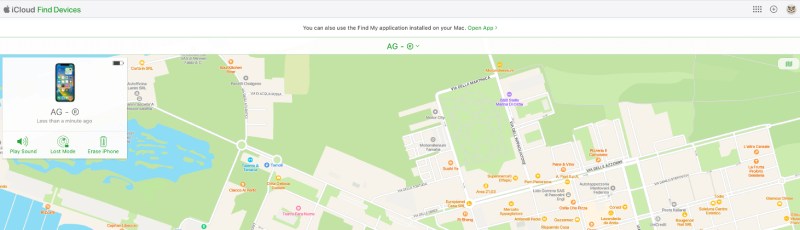
3 Adım. Tıkla silmek İşlemi tekrar onaylamak için. Şimdi, iPhone internete bağlandığında veriler silinecek.
Bölüm 5: iPhone'u Bul Yönteminden Daha Eksiksiz Bir Şekilde Silme
iPhone'unuzu Find My uygulamasından uzaktan silmek etkili olsa da, özellikle cihazı yeniden satışa veya kalıcı transfere hazırlıyorsanız, verilerin tamamen ve kurtarılamaz şekilde silinmesini her zaman garanti etmeyebilir. Bu gibi durumlarda, Apeaksoft iPhone Silgi Daha kapsamlı bir çözüm sunar. İşlemden sonra, tüm veriler iPhone'unuzdan güvenli ve kalıcı olarak silinecektir.
1 Adım. Resmi web sitesinden Apeaksoft iPhone Eraser'ı indirip kurun. Kurulum tamamlandıktan sonra yazılımı başlatın.
Güvenli indirme
Güvenli indirme
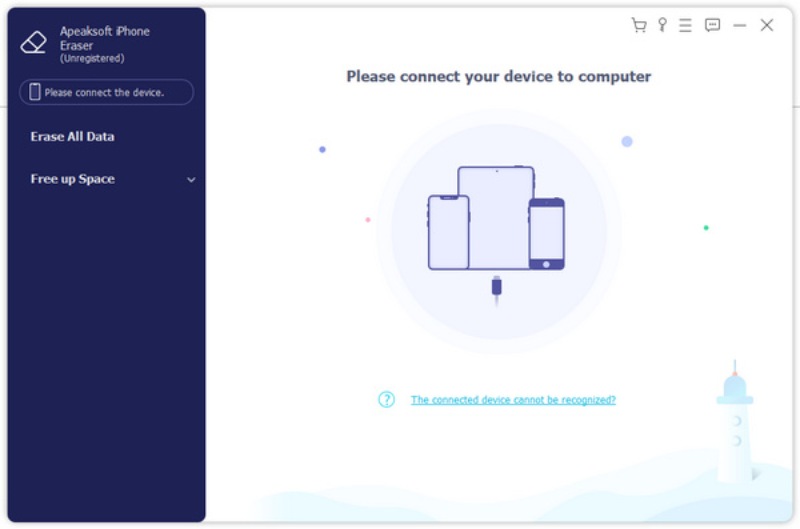
2 Adım. iPhone'unuzu bir USB kablosu kullanarak bilgisayara bağlayın. Ayrıntılı talimatları izleyerek iPhone'unuzda cihaza güvenin.
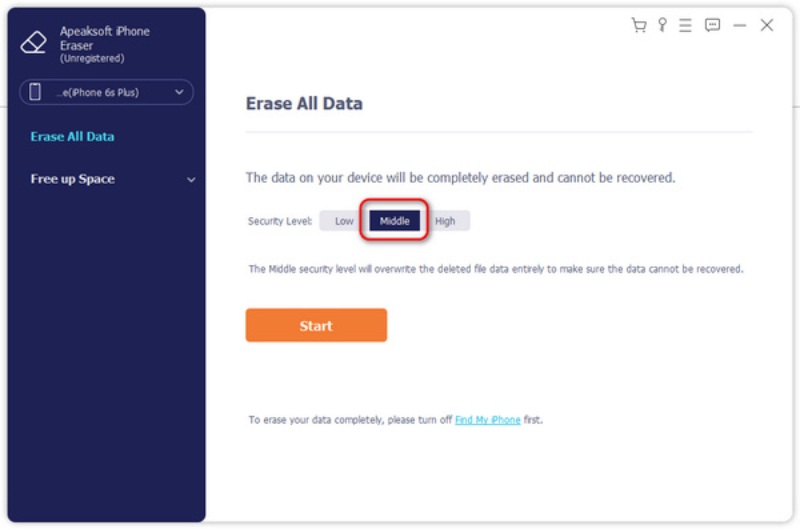
3 Adım. iPhone'unuzdaki "Bul" özelliğinden daha kapsamlı bir silme yöntemi kullanmak istiyorsanız, tıklayın. Orta or Yüksek Güvenlik seviyesi olarak. Tıklayın Ana Sayfa Devam etmek için.
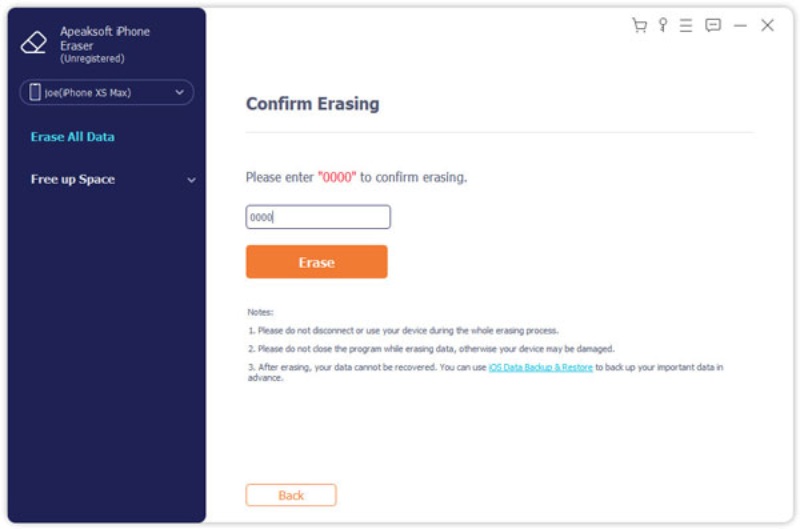
4 Adım. Silme işleminin tamamlandığını onaylamak için şunu girin: 0000 Yeni sayfada. Tıklayın. silmekve işlem otomatik olarak başlayacaktır.
İpuçları: Bu araç, şu durumlarda bile çalışabilir: İPhone'umu çalışmıyor.
Sonuç
iPhone'unuzu Bul uygulamasından silme Cihazınız kaybolduğunda kişisel verilerinizi korumanın güvenilir bir yoludur. Ancak, bazı kalıntılar kalabilir ve bazı gelişmiş araçlarla çıkarılabilir. Daha derin veri silme işlemine ihtiyacınız varsa, şunu kullanabilirsiniz: Apeaksoft iPhone Silgi iPhone'unuzdan hiçbir şey kalmayacak şekilde silmek için.
Güvenli indirme
Güvenli indirme
İlgili Makaleler




