


iPhone/iPad/Mac'te Ekran Süresini Kapatmak İçin Tek Bir Eğitim Videosu

Ekran Süresi, iPhone, iPad ve Mac'lerde yerleşik olarak bulunan kullanışlı bir ebeveyn kontrol özelliğidir. Sizin veya çocuğunuzun Apple cihazında ne kadar zaman geçirdiğini izler, yönetir ve kontrol eder. Dahası, alışkanlıklarınız hakkında bilgi sağlar. Bu da cihazınızı kullanmanın ve erişmenin iyi bir yolunu oluşturur. Ancak, cihazınıza çok fazla kısıtlama getirebilir. Bu nedenle, Ekran Süresi'ni kapat iPhone, iPad veya Mac'inizde.
SAYFA İÇERİĞİ:
Bölüm 1: iPhone/iPad'de Ekran Süresini Kapatma
iPad veya iPhone'da Ekran Süresi'ni kapatmanın en kolay yolu, hala hatırlıyorsanız parolayı kullanmaktır. Parolanızı unuttuysanız, sıfırlamanız ve ardından Ekran Süresi'ni kapatmanız veya Ekran Süresi'ni atlamanız gerekir.
Parola Kullanarak Ekran Süresini Nasıl Kapatabilirsiniz?
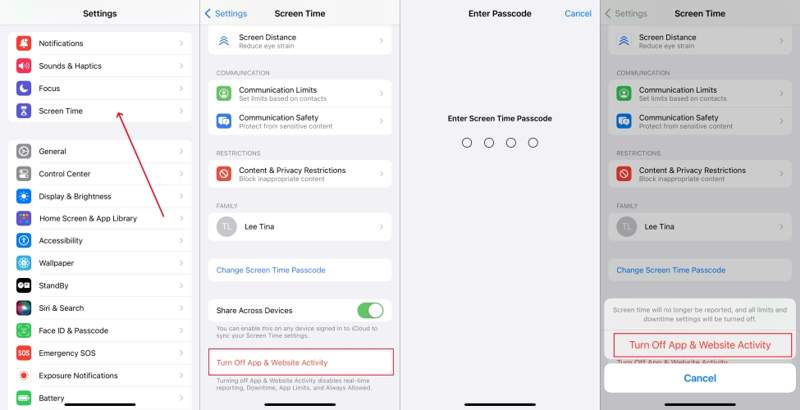
1 Adım. Açın Ayarlar iPhone veya iPad'inizde uygulama.
2 Adım. Git Ekran ZAMANI sekmesi.
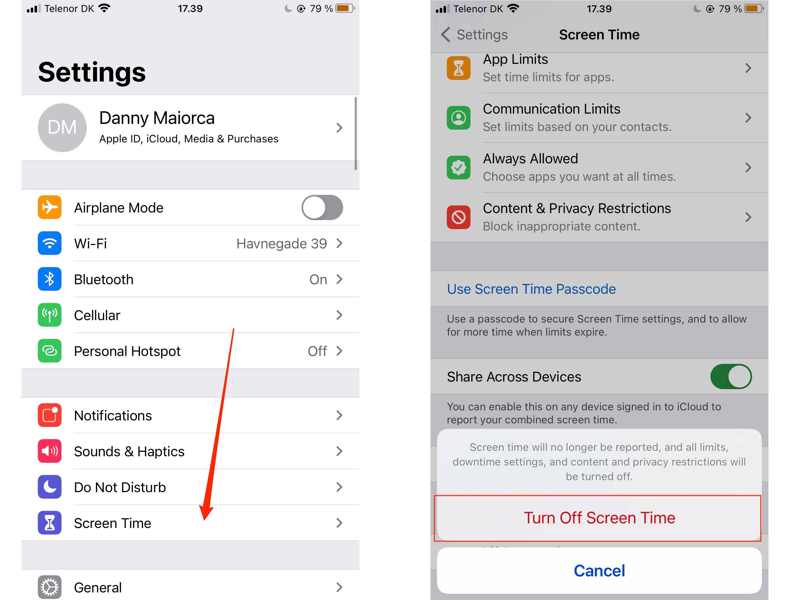
3 Adım. iOS 16 veya daha önceki sürümlerde, aşağı doğru kaydırarak en alta dokunun. Ekran Zamanını KapatiOS 17 ve sonraki sürümlerde, dokunun. Uygulama ve Web Sitesi Etkinliğini Kapatın yerine.
4 Adım. İstenildiğinde Ekran Süresi parolanızı girin.
5 Adım. Sonra seç Ekran Zamanını Kapat or Uygulama ve Web Sitesi Etkinliğini Kapatın Ekran Süresi'nin devre dışı bırakılmasını onaylamak için.
Parola Kullanmadan Ekran Süresini Nasıl Devre Dışı Bırakabilirsiniz?
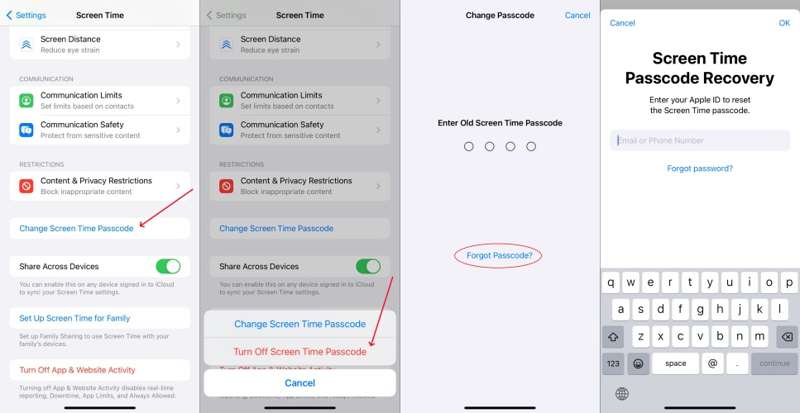
1 Adım. Ekran Süresi parolanızı unuttuysanız, şu adrese gidin: Ekran ZAMANI Cihazınızda Ayarlar app.
2 Adım. Musluk Ekran Zaman Parolasını Değiştir Ve seç Ekran Zaman Parolasını Değiştir.
3 Adım. Dokunun Şifremi Unuttum seçeneği.
4 Adım. Apple kimliğinizi ve şifrenizi sağlayın.
5 Adım. Ekran Süresi için yeni bir parola belirleyin ve onaylayın.
6 Adım. Ardından, öğesine dokunun. Uygulama ve Web Sitesi Etkinliğini Kapatın.
7 Adım. Yeni şifreyi girin.
8 Adım. Son olarak, Uygulama ve Web Sitesi Etkinliğini Kapatın Parola kullanmadan Ekran Süresini iptal etme.
Not: Bu yöntem yalnızca iOS 17 veya iPadOS 17 ve sonraki sürümlerde kullanılabilir.
Şifre Kullanmadan Ekran Süresinden Nasıl Kurtulabilirsiniz?
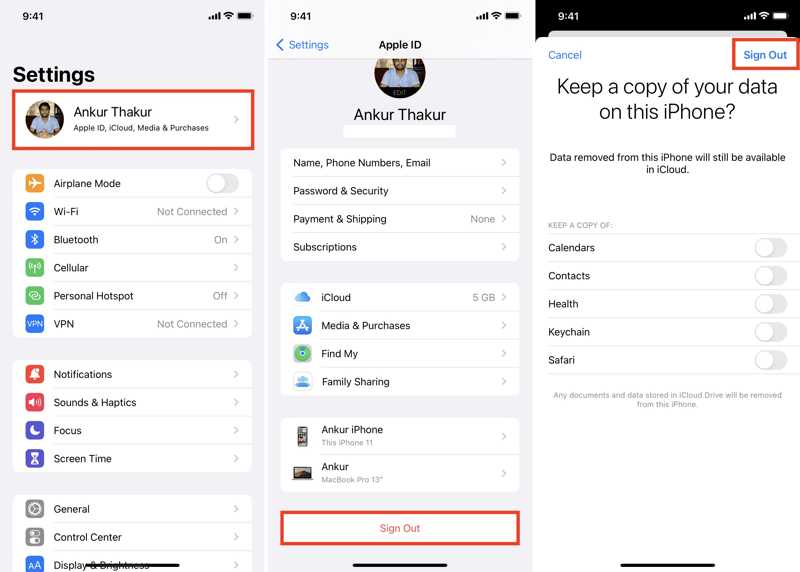
1 Adım. Koş senin Ayarlar app.
2 Adım. Profilinize dokunun.
3 Adım. Aşağı kaydırın ve Oturumu Kapat düğmesine basın.
4 Adım. "Apple ID'mi Bul" özelliğini kapatmak için Apple ID parolanızı girin.
5 Adım. Dokunun Kapalı konuma Devam etmek için
6 Adım. Verilerinizin bir kopyasını saklamak isteyip istemediğinize karar verin.
7 Adım. Sonra, simgesine dokunun. Oturumu Kapat düğmesine tekrar basın.
8 Adım. Ayarlar uygulamasına geri dönün ve seçin. Ekran ZAMANI.
9 Adım. Şimdi dokunun Ekran Zamanını Kapat or Uygulama ve Web Sitesi Etkinliğini Kapatın iPhone'da Ekran Süresi özelliğini parola kullanmadan kapatma.
Bölüm 2: Mac'te Ekran Süresini Kapatma
Mac'inizde Ekran Süresi özelliğini kapatmak istiyorsanız, yine de Ekran Süresi parolanıza ihtiyacınız var. Parolayı unuttuysanız, parolayı sıfırlamanız ve ardından Ekran Süresi özelliğini bilgisayarınızdan kaldırmanız gerekir.
Mac'te Ekran Süresini Nasıl Kapatırım?
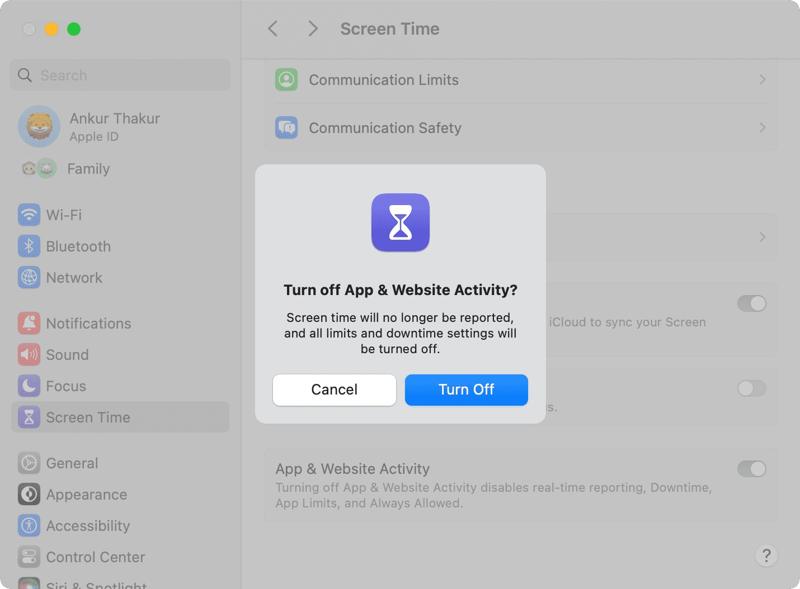
1 Adım. Tıkla Apple menüsü.
2 Adım. Klinik Sistem Ayarları or sistem Tercihleri macOS sürümünüze göre.
3 Adım. Tıkla Ekran ZAMANI seçeneği.
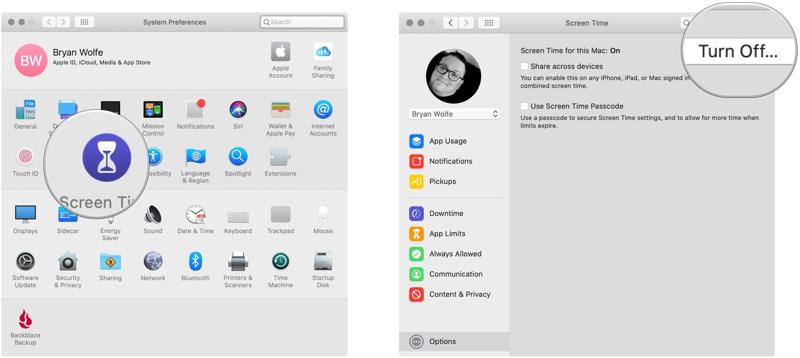
4 Adım. Ardından, tıklayın Kapalı konuma or Uygulama ve Web Sitesi Etkinliğini Kapatın düğmesine basın.
5 Adım. İstendiğinde Ekran Süresi parolanızı girin.
6 Adım. Son olarak, Kapalı konuma Mac'inizde Ekran Süresi'ni kapatmak için düğmeye tekrar basın.
Mac'te Ekran Süresini Parola Kullanmadan Nasıl Devre Dışı Bırakabilirsiniz?
1 Adım. Tıkla Apple menüsü.
2 Adım. Klinik Sistem Ayarları, ve sonra Ekran ZAMANI.
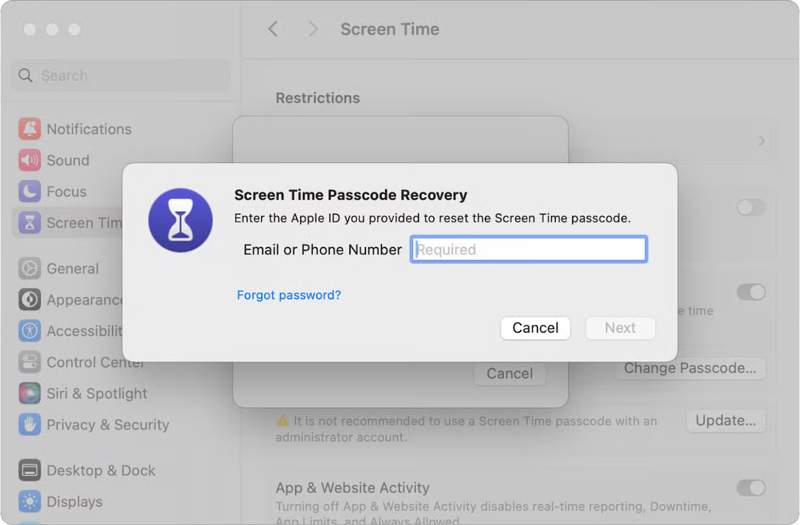
3 Adım. Tıkla Şifre Kodunu Değiştir Ekran Süresi parolanızı unuttuysanız bu düğmeyi kullanın.
4 Adım. Hit Şifremi Unuttum düğmesine basın.
5 Adım. Apple Kimliğinizi girin, tıklayın SonrakiApple ID parolanızı girin ve tıklayın. Sonraki.
6 Adım. Şimdi yeni bir parola belirleyin.
7 Adım. Ardından, tıklayın Uygulama ve Web Sitesi Etkinliğini Kapatın düğmesini Ekran ZAMANI içinde ekran Sistem Ayarları.
8 Adım. Yeni şifreyi girin ve seçin. Uygulama ve Web Sitesi Etkinliğini Kapatın Ekran Süresi özelliğini parola olmadan devre dışı bırakmak için tekrar.
Bölüm 3: Çocuğumun Ekran Süresini Nasıl Kapatabilirim?
Çocuğunuzun iOS cihazı için ebeveyn denetimini etkinleştirdiyseniz, kendi veya organizatörünüzün Apple cihazında çocuğunuz için Ekran Süresi özelliğini kapatmanız gerekir. Bu işlem için sizin veya organizatörün kimlik doğrulaması yapılması gerekmektedir.
iOS 17 ve Sonraki Sürümlerde Çocuğum İçin Ekran Süresini Nasıl Kapatırım?
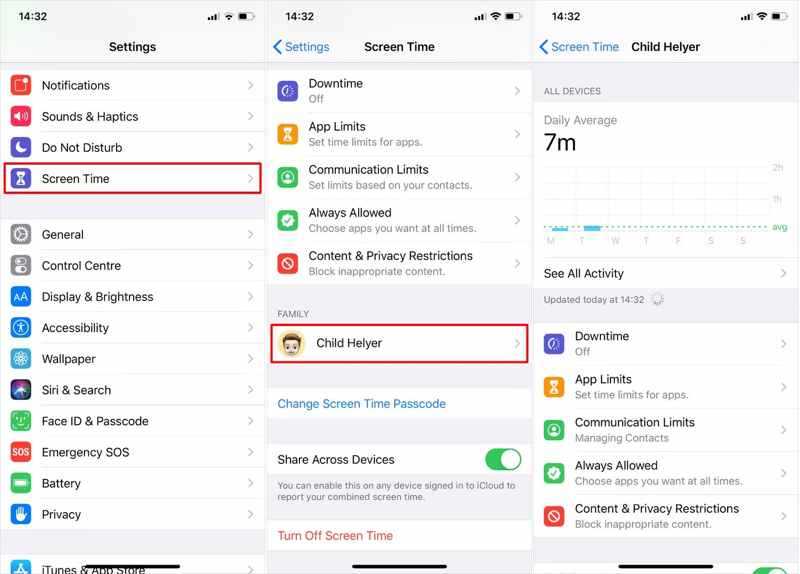
1 Adım. Çalıştır Ayarlar Organizatörün iPhone veya iPad'inde uygulama.
2 Adım. Git Ekran ZAMANI sekmesi.
3 Adım. Aşağıdaki seçeneklerden çocuğunuzun adını seçin. AİLE Bölüm.
4 Adım. İstenildiğinde, Face ID, Touch ID veya kilit ekranı parolanızla kimliğinizi doğrulayın.
5 Adım. Musluk Kesintive kapatın.
6 Adım. Klinik Uygulama Limitlerive kapatın.
7 Adım. Klinik İçerik ve Gizlilik Kısıtlamalarıve kapatın.
8 Adım. Ardından, diğer kısıtlamaları devre dışı bırakın.
Not: iOS 17'den beri, çocuğunuz için Ekran Süresi özelliğini tek seferde kapatmanın bir yolu yok. Her kısıtlamayı manuel olarak iptal etmeniz gerekiyor.
iOS 16 ve Önceki Sürümlerde Çocuğum İçin Ekran Süresini Nasıl Kapatırım?
1 Adım. MyCAD'de yazılım Güncelleme ye git Ayarlar hem de Ekran ZAMANI Organizatörün cihazında.
2 Adım. Aşağıdan çocuğunuzun cihazını seçin. aile.
3 Adım. Kimlik doğrulama için Touch ID'nizi ve parolanızı kullanın.
4 Adım. Dokunun Ekran Zamanını Kapat düğmesine basın.
5 Adım. Çocuğunuz için Ekran Süresi özelliğini devre dışı bırakmayı onaylamak için talimatları izleyin.
Daha fazla Okuma
Bölüm 4: Şifre Kullanmadan Ekran Süresinden Nasıl Kurtulabilirsiniz?
Apeaksoft iFoneKit iOS Kilidini Açıcı Ekran Süresi özelliğini şifreyi bilmeden kapatmanın tek yolu budur. İşlem sırasında şifre gerekmez. Daha da önemlisi, sezgisel tasarımı iş akışını basitleştirir.

tarafından indirildi 1,000,000 kullanıcılar
- Ekran Süresi özelliğini parola kullanmadan devre dışı bırakın.
- İşlemi üç adımda tamamlayın.
- İşlem sırasında verilerinizi güvende tutun.
- Çok çeşitli iPhone ve iPad modelleriyle uyumludur.
Güvenli indirme
Güvenli indirme

iPhone'unuzda Ekran Süresini Parola Kullanmadan Nasıl Kapatabilirsiniz?
1 Adım. Ekran Süresi Kaldırma uygulamasını yükleyin.
Ekran Süresi kaldırma yazılımını resmi web sitesinden indirin ve çalıştırın. Yazılım Windows 11/10/8/7/XP/Vista veya macOS 10.7 ve üzeri sürümlerde kullanılabilir. Seçiniz Ekran Zamanının Kilidini Aç modu.

2 Adım. iPhone'unuza bağlanın
iPhone'unuzu bir Lightning kablosu kullanarak bilgisayara bağlayın. Yazılım cihazınızı tanıdıktan sonra, cihaz bilgilerini otomatik olarak yükleyecektir. Tıklayın Şimdi başla Devam etmek için düğmesine.

3 Adım. Ekran Süresi'ni kapatın
Eğer "Bul" özelliği devre dışıysa, yazılım iPhone'unuzdaki Ekran Süresi özelliğini hemen kapatacaktır. "Bul" özelliği etkinse, kapatmak için ekrandaki yönergeleri izleyin. Ardından tıklayın. OK ve vur Devam et süreci bitirmek için.

Sonuç
Şimdi, anlamalısın Ekran Süresi nasıl kapatılır iPhone, iPad ve Mac'te, Ekran Süresi parolasını unutsanız bile, kısıtlamaları devre dışı bırakabilirsiniz. Elbette, parolanızı hatırlıyorsanız oldukça basittir. Unuttuysanız, parolayı sıfırlamak ve kısıtlamaları devre dışı bırakmak için adımlarımızı izleyin. Ayrıca, çocuğunuzun cihazı için ebeveyn kontrollerini nasıl kapatacağınızı da paylaştık. Apeaksoft iFoneKit iOS Kilidini Açıcı Ekran Süresi'nden kurtulmak için teknik beceri ve şifre gerektirmeyen tek çözüm.
 Apeaksoft iFoneKit
 iPhone, iPad ve iPod'unuzdaki her türlü iOS şifresini çözün.
Güvenli indirme
Güvenli indirme
İlgili Makaleler




