

Apple ID'niz için İki Adımlı Doğrulamayı Nasıl Kapatabilirsiniz?

Apple ekosisteminin ciddi güvenlik teknolojilerini entegre ettiği iyi bilinmektedir. Parola, Touch ID ve Face ID'ye ek olarak Apple, İki Adımlı Doğrulama gibi başka bir güvenlik seviyesi de sunmuştur. Ancak bazen Apple hizmetlerine hızlı erişim için bunlardan vazgeçmeniz gerekebilir. Bu kılavuz, bunu nasıl yapacağınızı göstermektedir. Apple cihazınızda iki adımlı doğrulamayı kapatın. Kimlik bilgileri ve bu özellik hakkında bilmeniz gereken daha fazla bilgi.
SAYFA İÇERİĞİ:
Bölüm 1: Apple İki Adımlı Doğrulama Nedir?
İki Adımlı Doğrulama, 2013 yılından beri Apple ID kullanıcılarına sunulmaktadır. Apple kullanıcılarının içeriklerine erişen bilgisayar korsanlarından korunmaları için tasarlanmıştır. Apple ID veya iCloud hesabınızla oturum açtığınızda hesabınızı doğrulamak için kullanılır. İki Adımlı Doğrulamayı kurduktan sonra, hesabınızı doğrulamak için dört farklı seçeneğiniz olacaktır:
- 1.Güvenilir bir iOS cihazına bildirim gönderin, böylece oturum açmayı onaylayarak doğrulayabilirsiniz.
- 2.Kayıtlı numaranızı kullanarak bir doğrulama kısa mesajı veya telefon araması alın. Apple ID'nize giriş yaptığınızda, kısa mesaj veya telefon araması yoluyla dört haneli bir numara alabilirsiniz. Ardından, parolanızı ve dört haneli kodu girin.
- 3.Apple ID parolanızı unuttuysanız, sıfırlamak için 14 karakterlik bir kurtarma anahtarı edinin.
- 4.Uygulamaya özel bir şifre oluşturun.
İki Adımlı Doğrulama, Apple hesabınıza ekstra bir güvenlik katmanı eklese de, güncelliğini yitirmiştir. Apple'a göre, bu eski bir güvenlik önlemidir. İki Adımlı Doğrulama yalnızca Apple cihazı olmayan veya iki faktörlü kimlik doğrulamayı kuramayan kişiler tarafından kullanılmalıdır.
Apple'ın iki adımlı doğrulamasını ne zaman devre dışı bırakmalısınız?
- 1.Apple cihazınız kayboldu veya Apple cihazı kullanmıyorsunuz.
- 2.Apple cihazınız kurumsal sistemlere veya MDM'ye kayıtlıdır.
- 3.Cihazınızda iki faktörlü kimlik doğrulamayı etkinleştirmeyi planlıyorsunuz.
- 4.Kayıtlı telefon numarasını kullanmayı bırakıyorsunuz.
- 5.Doğrulama kodunuzu unuttunuz.
- 6.Üçüncü taraf bir yazılım üzerinden iCloud veya Apple hesabınıza giriş yapmak istiyorsunuz.
Bölüm 2: Apple İki Adımlı Doğrulamayı Nasıl Kapatabilirsiniz?
İyi haber şu ki, iPhone, iPad veya MacBook'unuz olmasa bile Apple'da İki Adımlı Doğrulamayı geçici veya kalıcı olarak durdurabilirsiniz. Aşağıda somut iş akışını gösteriyoruz:
1 Adım. Apple ID'niz ve şifrenizle www.icloud.com adresine giriş yapın.
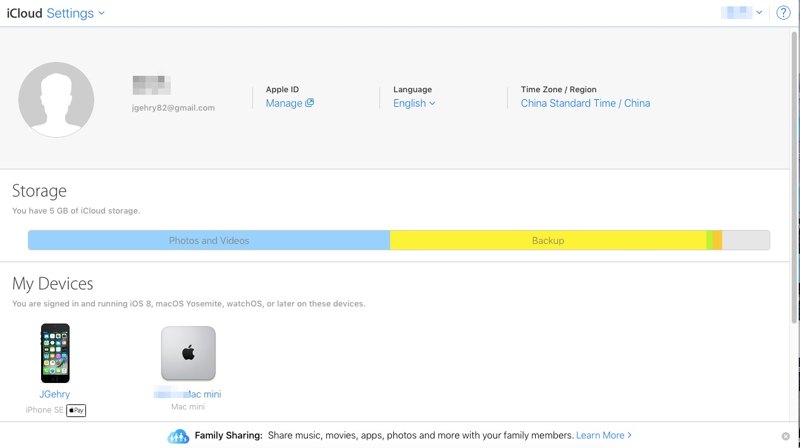
2 Adım. Klinik Ayarlar ve tıklayın Apple Kimliğini Yönet.
İpuçları: Veya doğrudan https://account.apple.com/ adresinden giriş yapın.
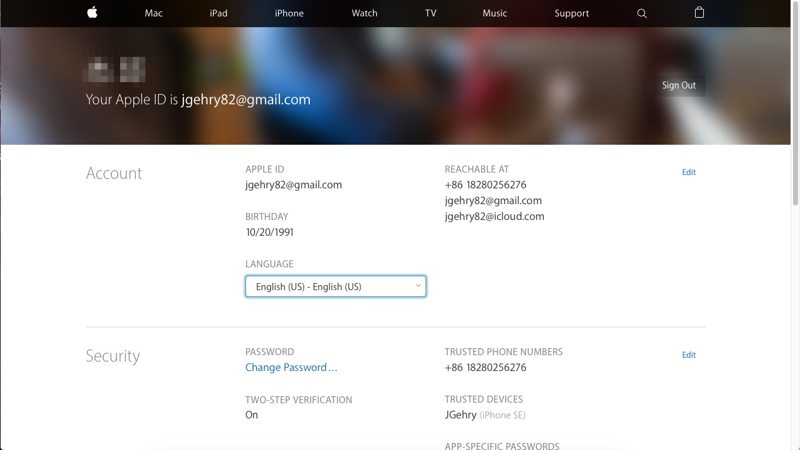
3 Adım. İki adımlı doğrulama etkinleştirildiğinden, kimliğinizi güvenilir bir cihaz veya kayıtlı telefon numarasıyla doğrulamanız gerekmektedir.
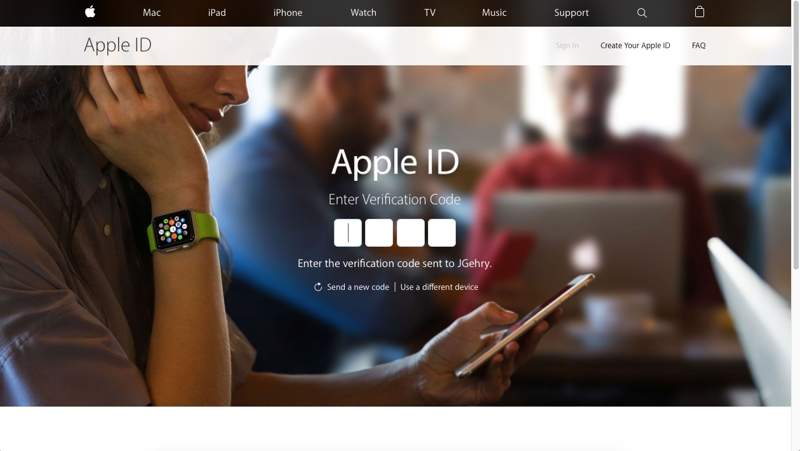
4 Adım. İşleme devam etmek için dört haneli doğrulama kodunu girin.
5 Adım. Aşağı kaydırın ve Düzenle düğmesi Güvenlik Bölüm.
6 Adım. Ardından, İki Adımlı Doğrulamayı Kapat bağlantı.
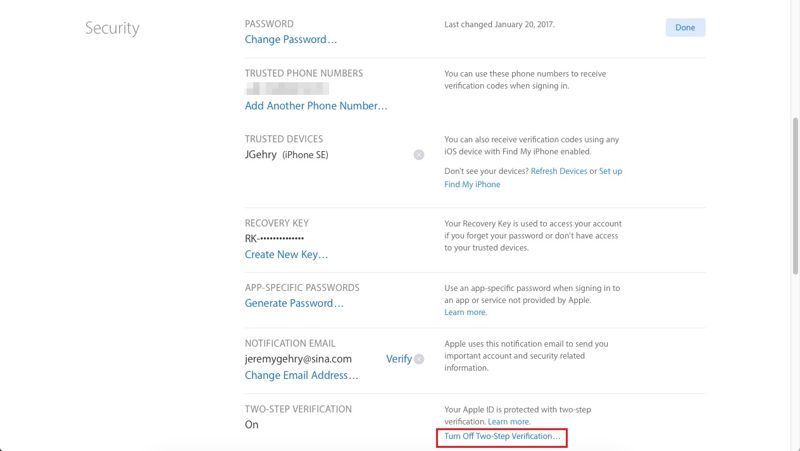
7 Adım. Tıkla İki Adımlı Doğrulamayı Kapat Onay iletişim kutusundaki düğmeye tıklayın.
8 Adım. Yeni güvenlik soruları ve cevapları seçin ve tıklayın. Devam et.
9 Adım. Ardından doğum tarihinizi kontrol edin ve tıklayın. Devam et.
10 Adım. Son olarak, işleminizi onaylayın ve tıklayın. OK.
Daha fazla Okuma
Bölüm 3: Parola Kullanmadan İki Adımlı Doğrulamayı Devre Dışı Bırakma
Kimliğinizi doğrulayamıyorsanız, iPhone'unuzda Apple İki Adımlı Doğrulama özelliğini devre dışı bırakmak zordur. Alternatif çözüm, mevcut Apple Kimliğinizi kaldırmak ve yeni bir hesap oluşturmaktır. Bu noktadan itibaren, size şu öneriyi sunuyoruz: Apeaksoft iOS Kilidi AçıcıHerhangi bir işlem gerektirmeden Apple ID'nizi silebilir.
iPhone'da İki Adımlı Doğrulamayı Parola Kullanmadan Hızlı Bir Şekilde Devre Dışı Bırakma Yöntemi
- iOS cihazınızdan Apple ID'yi hızlıca kaldırın.
- iPhone'un arızalanması gibi çeşitli durumlar için mevcuttur.
- Apple Kimliğinizin parolasına veya iPhone parolanıza gerek yok.
- iOS ve iPadOS'un en yeni sürümlerini destekler.
- MDM bypass gibi bonus özellikler sunun.
Güvenli indirme
Güvenli indirme

Parola Kullanmadan İki Adımlı Doğrulamayı Devre Dışı Bırakma
1 Adım. İOS Unlocker'ı yükleyin
Bilgisayarınıza iOS kilit açma yazılımını indirip kurun. Mac için de ayrı bir sürümü mevcuttur. Yazılımı başlatın ve ilgili seçeneği belirleyin. Apple kimliğini kaldır modu. iPhone'unuzu Lightning kablosuyla bilgisayarınıza bağlayın. İstenirse, bu bilgisayara güvenmek için ekranda "Güven"e dokunun. Tıklayın Şimdi başla Cihazınız tanındıktan sonra düğmesine basın.

2 Adım. İki Adımlı Doğrulamayı Devre Dışı Bırak
"iPhone'umu Bul" özelliği devre dışı bırakılırsa, yazılım otomatik olarak Apple Kimliğinizi kaldıracak ve İki Adımlı Doğrulama özelliğini devre dışı bırakacaktır.
Eğer "iPhone'umu Bul" özelliği etkinleştirilmişse, iki durumla karşılaşacaksınız:
Durum 1: iOS 11.3 veya daha önceki sürümlerde
iPhone'unuzdaki tüm ayarları sıfırlayın. Ardından yazılım işini yapacaktır.
Durum 2: iOS 11.4 veya üzeri sürümlerde
Cihazınızda iki faktörlü kimlik doğrulamayı etkinleştirin. Yazılıma geri dönün, cihaz bilgilerinizi tekrar kontrol edin ve Apple Kimliğini kaldırmaya başlayın.
İşlem tamamlandığında, cihazınızda yeni bir Apple Kimliği ve şifresi oluşturun.

Sonuç
Bu kılavuz, nasıl yapılacağını paylaştı. iPhone'da İki Adımlı Doğrulamayı devre dışı bırakınÖncelikle, güvenlik önleminin ne olduğunu, ne zaman kullanılacağını ve diğer bilgileri açıkladık. Kullanmayı bırakmak istiyorsanız, çevrimiçi olarak kapatmak için adımlarımızı izleyin. Kapatamıyorsanız, şunu kullanın: Apeaksoft iOS Kilidi Açıcı Eski Apple ID'nizi kaldırmak ve yeni bir tane oluşturmak için.
İlgili Makaleler
Daha yeni iOS sürümlerinde, özellikle Beta sürümünde gizli hatalar veya kusurlar olabilir. Bu makalede, iOS sürümünüzü nasıl düşürebileceğiniz anlatılmaktadır.
iOS'un beta sürümünü yanlışlıkla mı yüklediniz? Panik yapmayın! Rehberimizi izleyerek iOS 26/18 beta sürümünü iPhone'unuzdan kaldırabilirsiniz.
iPhone'unuz için en iyi ücretsiz veya ücretli fotoğraf yöneticisi uygulamasını arıyorsanız, en iyi listemizi ve incelememizi faydalı bulacaksınız.
iOS cihazınıza her eriştiğinizde ekran kilidini açmak istemiyorsanız, iPhone'da ekran kilidini nasıl kapatacağınızı öğrenin.



