

iOS ve Mac'te App Store için Apple Kimliğinizi Nasıl Değiştirirsiniz?

Yepyeni bir iPhone, iPad, Apple Watch, Mac veya Apple TV kullanmaya başladığınızda, bir Apple Kimliği hesabıyla bir Apple cihazı oluşturmanız gerekir. Apple hesabı aynı zamanda App Store'unuzdan uygulama indirmek ve satın almak için de kimliktir. Başka bir hesaba geçtiğinizde, App Store için Apple Kimliğinizi değiştirinBu kılavuz, iPhone, iPad ve Mac bilgisayarınızda çeşitli durumlarda iş akışlarını paylaşmaktadır.
SAYFA İÇERİĞİ:
Bölüm 1: iPhone'da App Store'da Apple Kimliği Nasıl Değiştirilir
App Store için Apple Kimliğinizi değiştirmek için uygulamaları silmeniz gerekiyor mu? Cevap hayır. Ancak, eski hesabınızla indirilen uygulamalar eski hesabınıza bağlı kalacaktır. Ayrıca, iOS cihazınız için farklı bir App Store hesabı kullanabilirsiniz.
1 Adım. Açın Ayarlar Ana ekranınızdan uygulaması.
2 Adım. Ekranınızın üst kısmındaki profilinize dokunun.
3 Adım. Git Medya ve Satın Alımlar sekmesi.

4 Adım. Dokunun Oturumu Kapat Açılan pencerede birincil hesaptan çıkış yapmak için butona tıklayın.
5 Adım. İstendiğinde, tuşuna basın Oturumu Kapat Eyleminizi onaylamak için uyarı iletişim kutusunda.
6 Adım. Ardından, geri dönün Medya ve Satın Alımlar sekmesi.
7 Adım. Farklı bir hesap kullanmak istiyorsanız, seçin [Birincil hesabınız] değil diyalogda.
8 Adım. Daha sonra App Store'unuz için Apple Kimliğinizi ve parolanızı yazın.

9 Adım. Son olarak, Sonraki App Store'unuz için Apple Kimliğinizi değiştirmeyi onaylamak için düğmeye basın.
Not: İşlem sırasında çıkış yapmak için eski Apple Kimliğinizin parolasını veya iPhone parolanızı girmeniz gerekebilir.
Bölüm 2: Mac'te App Store'da Apple Kimliği Nasıl Değiştirilir
Mac'inizde farklı bir hesap kullanmak istiyorsanız, Mac bilgisayarınızdaki App Store'da oturum açmış Apple Kimliğinizi de değiştirebilirsiniz. Size adımları göstermek için en son macOS sürümünü örnek olarak kullanıyoruz.
1 Adım. Spotlight Arama'yı kullanarak veya Mac'inizde App Store uygulamasını bulun Başvurular klasörünü açın ve açın.
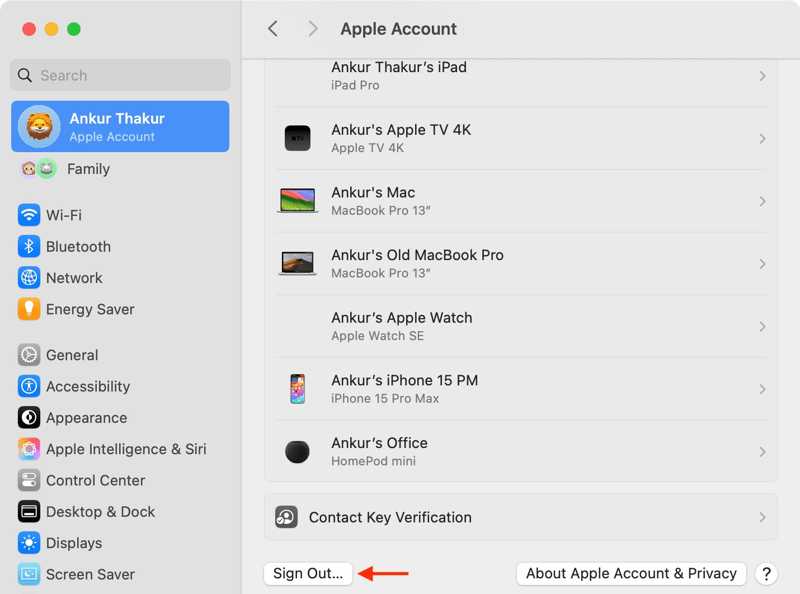
2 Adım. Tıkla mağaza üst menü çubuğundaki menüyü seçin ve Oturumu Kapat.
3 Adım. İstenirse, çıkış yapmak için Apple Kimliğinizin parolasını veya Mac oturum açma parolanızı girin.
4 Adım. Ardından, tıklayın Oturum aç App Store ana ekranının sol alt köşesinde.

5 Adım. Yeni Apple Kimliği ile ilişkili e-posta adresini veya telefon numarasını alana girin ve tıklayın Oturum aç.
6 Adım. Son olarak şifreyi girin ve tuşuna basın Oturum aç tekrar.
Bölüm 3: iPhone'da App Store'da Apple Kimliği Değiştirilemiyor Hatası Nasıl Düzeltilir
Apple Kimliğinizi App Store'da değiştiremiyorsanız ne yapabilirsiniz? Öncelikle, hesabınızın başka cihazlarla ilişkili olmadığından emin olun. Ayrıca, yeni Apple Kimliğiniz kilitli veya devre dışı bırakılmış olmamalıdır. Sorun devam ederse, eski hesabınızı iPhone veya iPad'inizden kaldırmanız gerekir. Apeaksoft iOS Kilidi AçıcıDaha sonra yeni bir Apple hesabıyla oturum açabilirsiniz.
iPhone App Store'da Apple Kimliği Değiştirilemiyor Hatasını Düzeltmenin En İyi Çözümü
- Eski Apple Kimliğinizi App Store'dan hemen kaldırın.
- Apple Kimliğinizin parolasına veya iPhone parolanıza gerek yok.
- Bonus araçlar sağlayın, örneğin Ekran Süresi atlama.
- En son iPhone ve iPad modelleriyle uyumludur.
Güvenli indirme
Güvenli indirme

iPhone App Store'da Apple Kimliği Değiştirilemiyor Hatası Nasıl Düzeltilir
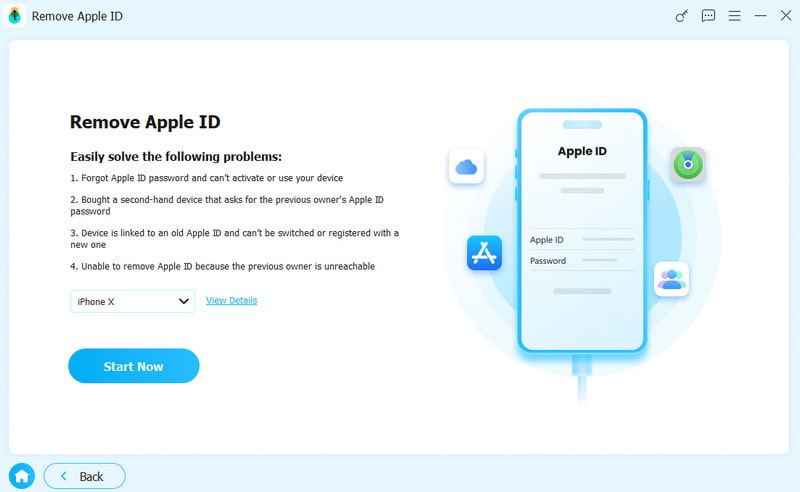
1 Adım. Apple Kimliği kaldırma aracını yükleyin
Mac OS X 10.7 ve üzeri için sürümü seçin. Apple kimliğini kaldır modu. iPhone veya iPad'inizi Lightning kablosuyla bilgisayarınıza bağlayın. Yazılım cihazınızı otomatik olarak algılayacaktır. Ana Sayfa harekete geçmek için
2 Adım. Eski Apple Kimliğini silin
Find My devre dışı bırakılırsa eski Apple Kimliğiniz hemen kaldırılacaktır.
Eğer "Benimle Bul" özelliği etkinse, öncelikle iOS cihazınızı sıfırlayın. Bu adım, cihazınızı yükseltmenize veya iOS'unuzu düşürün. Son olarak, OK.

3 Adım. Başka bir Apple hesabı kurun
iPhone'unuzun yeniden başlamasını bekleyin. Ardından, kurulumunu yapın ve seçin. Manuel olarak oturum açın Apple Kimliğinize giriş yapmanız istendiğinde.

Sonuç
Bu kılavuz gösterdi App Store'da Apple Kimliği nasıl değiştirilir iPhone, iPad veya Mac bilgisayarınızda. App Store'unuz için yeni ve farklı bir hesap kullanmak üzere adımlarımızı takip edebilirsiniz. Apeaksoft iOS Unlocker, eski hesabınızı şifresiz kaldırmanıza yardımcı olur. Bu konuyla ilgili başka sorularınız varsa, lütfen bu gönderinin altına bir mesaj bırakın.
İlgili Makaleler




