

iPad Pro/Air/Mini'yi Kurtarma Moduna Nasıl Alırsınız?

iPad Kurtarma Modu, yerleşik bir sorun giderme çözümüdür. iPad'iniz güncellenemediğinde, devre dışı kaldığında veya çöktüğünde ve daha birçok durumda bazı yazılım sorunlarını gidermenize olanak tanır. Kısacası, iPad'inizle ilgili sorunlarla karşılaştığınızda önemli bir adımdır. Anketimize göre, bazı kullanıcılar bu özellik konusunda kafa karışıklığı yaşıyor; bunun nedeni kısmen farklı iPad modellerinin bu mod için farklı iş akışlarına sahip olmasıdır. Makalemiz bunu açıklıyor. iPad'i Kurtarma Moduna nasıl geçirebilirim? Cihazınız Kurtarma Modunda takılı kalırsa ne yapabileceğiniz.
SAYFA İÇERİĞİ:
Bölüm 1: iPad'i Kurtarma Moduna Nasıl Alırsınız
iPad Pro/Air/mini'yi Kurtarma Moduna almak için bir bilgisayara, bir USB kablosuna ve iTunes veya Finder'ın en son sürümüne ihtiyacınız vardır. Ayrıca, tuş kombinasyonu cihaz modelinize bağlı olarak farklılık gösterir.
1 Adım. iPad'inizi uyumlu bir kablo kullanarak bilgisayarınıza bağlayın.
2 Adım. iTunes'un en son sürümünü çalıştırın. macOS Catalina ve üzeri sürümlerde Finder'ı çalıştırın.
3 Adım. iPad'inizi Kurtarma Moduna alın:
Ana Ekran Düğmesi Olmayan iPad'ler İçin
Hızlıca basın ve bırakın hacim Up düğmesine basın.
Hızlıca basın ve bırakın Aşağı hacmi düğmesine basın.
uzun basın Bilgisayara bağlanma ekranı görünene kadar güç düğmesine basın.

Ana Ekran Düğmesi Olan iPad'ler İçin
Tutun Ev ve Uyku/Uyanma düğmelerini birlikte kullanın.
Bilgisayara bağlanma ekranı göründüğünde bu düğmeleri bırakın.
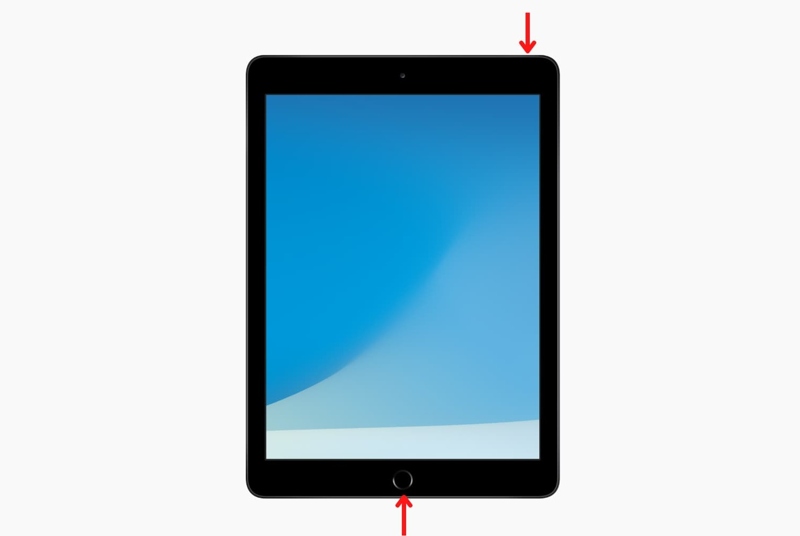
4 Adım. Ardından, cihazınızı güncellemek veya geri yüklemek için ekrandaki yönergeleri izleyin.
5 Adım. İşlem tamamlandığında iPad'iniz Kurtarma Modundan çıkar.
Bölüm 2: Kurtarma Modunda Takılı Kalan iPad'i Nasıl Düzeltirsiniz?
iPad'iniz Kurtarma Modunda takılı kalırsa ne yapabilirsiniz? iTunes veya Finder cihazınızı güncellemeye veya geri yüklemeye başlamazsa, iPad'inizi Kurtarma Modundan çıkarmak için cihazınızı zorla yeniden başlatabilirsiniz.

Ana Sayfa düğmesi olmayan bir iPad için
iPad'inizi bilgisayarınızdan ayırın.
Basın hacim Up düğmesine basın ve bırakın.
Basın Aşağı hacmi düğmesine basın ve bırakın.
Tutun Iyi or Power Apple logosunu görene kadar düğmesine basın.
Ana Sayfa düğmeli bir iPad için
iPad'inizi bilgisayardan ve tüm erişim aygıtlarından ayırın.
Tutun Ana Sayfa + Uyku / uyanma Aynı anda düğmeler.
Apple logosunu gördüğünüzde tuş kombinasyonunu bırakın.
Bölüm 3: iPad'in Kurtarma Moduna Girmemesi Sorununu Nasıl Çözersiniz?
Bazı kullanıcılar, cihazları devre dışı bırakıldığında, donduğunda veya çöktüğünde iPad'lerinin Kurtarma Moduna girmediğini bildirdi. Panik yapmayın. Bu sorunu hızlıca çözmek için aşağıdaki çözümleri deneyebilirsiniz.
Çözüm 1: iTunes/Finder'ı güncelleyin
iPad'inizi kurarken iTunes ve Finder önemli bir rol oynar. Kurtarma ModuiTunes veya Finder'da bir sorun varsa, örneğin sürümler güncel değilse, iPad Kurtarma Modu çalışmaz. Neyse ki, iTunes ve Finder'ı güncellemek kolaydır.
Güncelleme iTunes
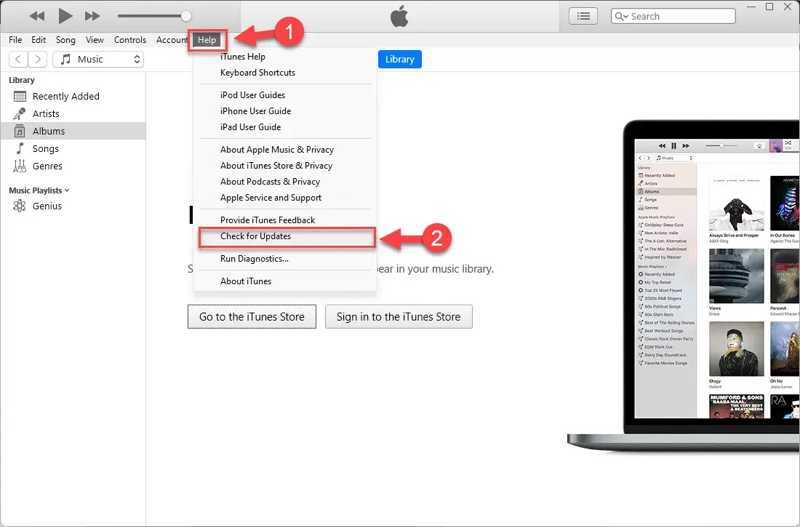
1 Adım. Masaüstünüzden iTunes'u açın.
2 Adım. Git Destek PC için iTunes'daki menü veya iTunes macOS için iTunes'daki menü.
3 Adım. Klinik Güncellemeleri Kontrol Et Mevcut güncellemeleri bulmak için.
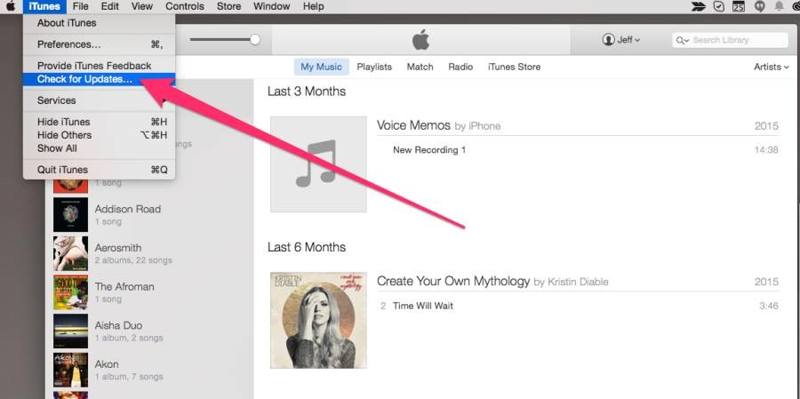
4 Adım. iTunes'unuzu güncellemek için ekrandaki yönergeleri izleyin.
5 Adım. Ardından iPad'inizi iTunes veya Finder'a bağlayın ve Kurtarma Moduna alın.
Bulucu Güncellemesi
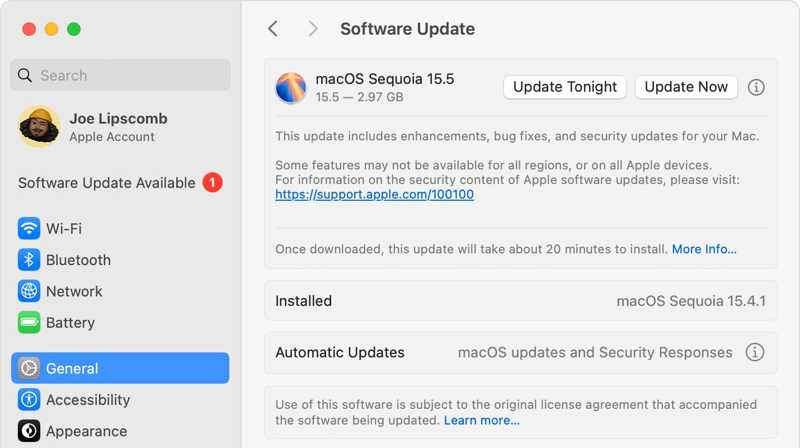
1 Adım. Tıkla Apple menü ve seçim Sistem Ayarları or sistem Tercihleri.
2 Adım. Yazılım Güncellemesi başlatıldığında, otomatik olarak yeni güncellemeleri kontrol eder.
3 Adım. Mac'iniz için bir güncelleme mevcutsa, üzerine tıklayın. Güncelle yüklemek için düğmesine basın.
4 Adım. İşlem tamamlandığında, Finder en son sürüme güncellenecektir.
Çözüm 2: DFU Modunu deneyin
iPad Kurtarma Moduna girmiyorsa, sorun giderme için cihazınızı DFU moduna da alabilirsiniz. DFU, Aygıt Yazılım Güncellemesi anlamına gelir ve iPad'deki ciddi yazılım sorunlarını çözebilir.
1 Adım. iPad'inizi bir USB kablosuyla bilgisayara bağlayın.
2 Adım. iTunes veya Finder'ı çalıştırın.
3 Adım. uzun basın Üst, Güçya da Kapatma ekranı görünene kadar Uyku/Uyandırma düğmesine basın.
4 Adım. Cihazınızı kapatmak için kaydırıcıyı hareket ettirin.
5 Adım. iPad'inizi DFU moduna alın:
Ana Ekran Düğmesi Olmayan Bir iPad İçin
Hızlıca basın ve bırakın hacim Up düğmesine basın.
Hızlıca basın ve bırakın Aşağı hacmi düğmesine basın.
Tutun Power Ekranınız kararıncaya kadar düğmeye basın.
Tutmaya devam et Power düğmesine basın ve Aşağı hacmi 5 saniye için tuş.
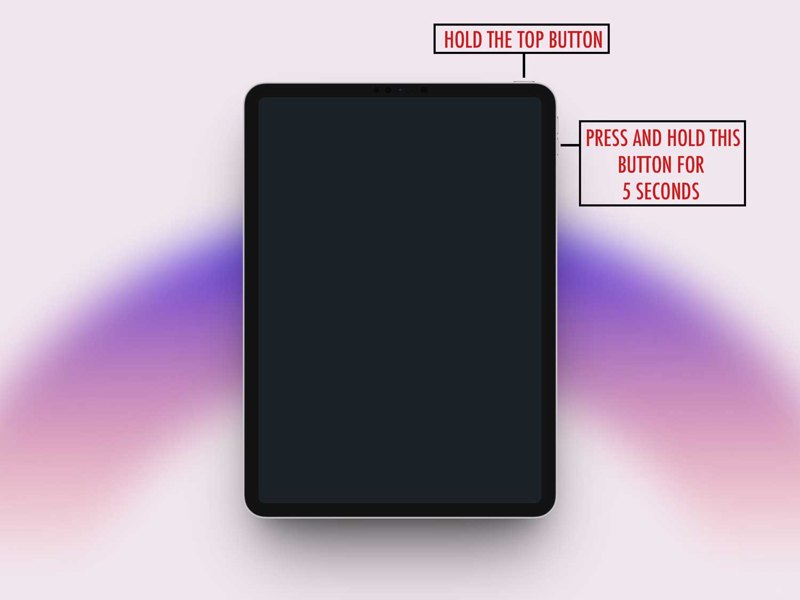
Bırak Power düğmesini basılı tutarken Aşağı hacmi iTunes veya Finder iPad'inizi algılayana kadar düğmeye basın.
Ana Ekran Düğmesi Olan Bir iPad İçin
Basılı tutun Ana Sayfa ve Uyku / uyanma birlikte düğmeler.
Ekranınız karardığında, bırakın. Uyku / uyanma düğmeye basılı tutarken Ana Sayfa düğmesine basın.
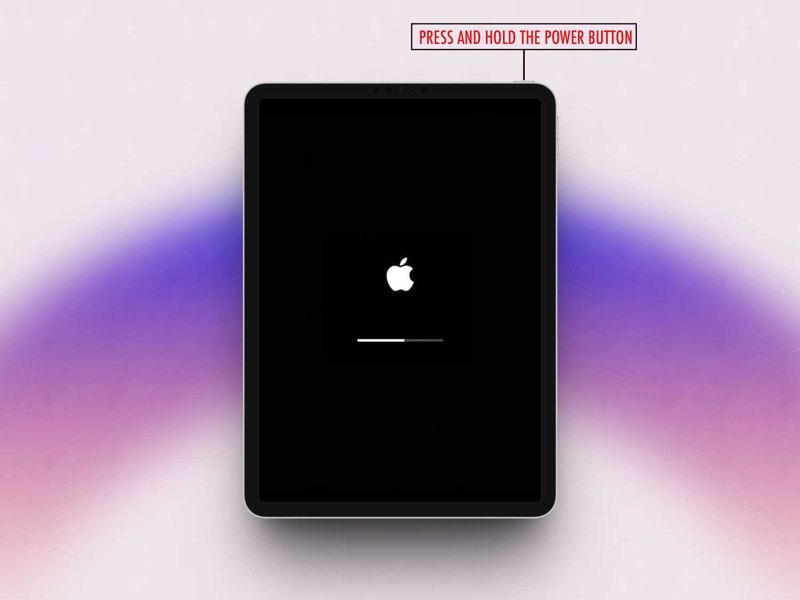
iTunes veya Finder cihazınızı tanıdıktan sonra düğmeyi bırakın.
6 Adım. Ardından iPad'inizi güncelleyin veya yeniden başlatın.
Bölüm 4: Kurtarma Modunda Geri Yükleme Sonrasında iPad'den Veri Kurtarma
iPad Kurtarma Modu, sorun giderme amacıyla iPad'i geri yüklemek veya güncellemek için kullanılır. İşlem sırasında verileriniz kaybolursa, Apeaksoft iPhone Veri Kurtarma Yedekleme yapmadan verilerinizi kurtarmanıza yardımcı olabilir.
Kurtarma Modunda Geri Yükleme Sonrası iPad İçin En İyi Veri Kurtarma Yazılımı
- iPad hafızasından verileri doğrudan kurtarın.
- iTunes veya iCloud yedeklemesinden kayıp dosyaları çıkarın.
- Seçici kurtarma için iPad verilerini önizleyin.
- En yeni iPad modelleriyle uyumludur.
Güvenli indirme
Güvenli indirme

Yedekleme Olmadan iPad'den Veri Kurtarma Yöntemi
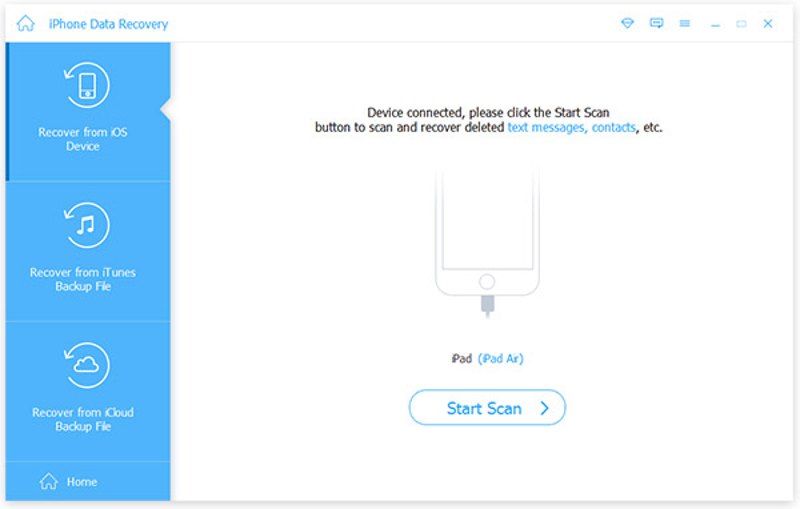
1 Adım. iPad'inize bağlanın
Bilgisayarınıza kurduktan sonra en iyi iPad veri kurtarma yazılımını başlatın. iPad'inizi Lightning kablosuyla bilgisayarınıza bağlayın. Şuraya gidin: İOS Cihazından Kurtar sekmesini tıklayın ve Taramayı Başlat düğmesine basın.
2 Adım. iPad verilerini önizleyin
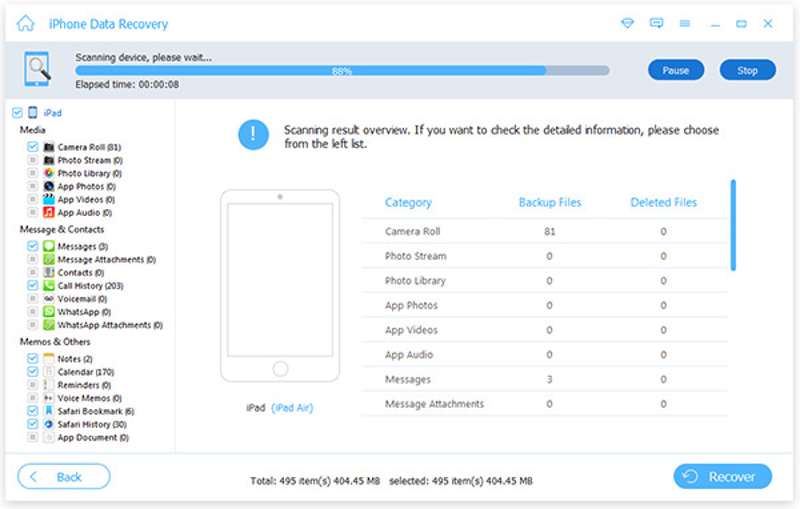
iPad taraması tamamlandıktan sonra verileriniz türe göre düzenlenecektir. Görüntülemek istediğiniz veri türlerini işaretleyin, örneğin: Fotoğraf Galerisi, Mesajlar, Kişiler, vb.
3 Adım. iPad'den veri kurtarma
Kurtarmak istediğiniz dosyaları ve öğeleri seçin ve tıklayın Kurtarmak düğmesine basın. Bir çıktı klasörü belirleyin ve Kurtarmak.
Sonuç
Bu kılavuz açıklandı iPad Kurtarma Modu nedir? Ayrıca iPad'inizi Kurtarma Moduna nasıl alacağınızı da gösterdik. Dahası, iPad'iniz takılı kalırsa veya Kurtarma Moduna girmezse ne yapabileceğinizi de anlattık. Apeaksoft iPhone Veri Kurtarma Kurtarma Modunda sorun giderme sırasında iPad dosyalarınızı kaybetmeniz durumunda verilerinizi kurtarmanıza yardımcı olur.
İlgili Makaleler
iPad'iniz Apple logosunda mı kalıyor? iPad'inizin neden Apple logosunda kaldığını merak ediyor musunuz? Bu yazıda size ayrıntılı nedenler ve somut çözümler göstereceğiz!
Mobil cihaz yönetiminden kurtulmak ve cihazınızın tam kontrolünü ele geçirmek istiyorsanız, iPad'de MDM'yi nasıl kaldıracağınızı aşağıda bulabilirsiniz.
İster iPad'inizi fabrika ayarlarına sıfırlamak isteyin, ister iCloud veya iTunes gibi bir yedeklemeden iPad'i geri yüklemek isteyin, bu yazıda detaylı kılavuzlar bulabilirsiniz.
Eğer iPad'iniz kilitlendiyse, iTunes, iCloud, Kurtarma modu, DFU modu veya Apeaksoft iOS Unlocker gibi profesyonel bir kilit açma aracı kullanarak cihazı sıfırlayabilirsiniz.



