


iTunes ile veya iTunes olmadan kilitli iPad'inizi nasıl sıfırlayabilirsiniz?

Güvenlik önlemleri, iPad'inizdeki verileri ve gizliliği korumak için çok önemlidir. Ancak, kilit ekranı şifresini unuttuysanız, cihazınıza erişiminiz engellenir. Bu, özellikle cihazınızı hemen fabrika ayarlarına sıfırladığınızda oldukça can sıkıcı olabilir. iPad'inize erişiminiz engellenmiş olsa bile, Kurtarma Modu, Güvenlik Kilidi, Bul ve daha fazlasını kullanarak cihazınızı sıfırlayabilirsiniz. Bu kılavuz, bunu nasıl yapacağınızı göstermektedir. Kilitli bir iPad'i fabrika ayarlarına sıfırlama.
SAYFA İÇERİĞİ:
Bölüm 1: iTunes ile Kilitli Bir iPad Nasıl Sıfırlanır
Kilitli bir iPad'i fabrika ayarlarına sıfırlamanın kolay bir yolu iTunes veya Finder kullanmaktır. Cihaz kilitli olduğu için Kurtarma Moduna almanız gerekir. Ardından, iTunes veya Finder'ın en son sürümünü kullanarak sıfırlama işlemini gerçekleştirebilirsiniz.
Önkoşul:
- 1.Bir bilgisayar ve bir USB kablosu.
- 2.İşletim sisteminize bağlı olarak iTunes veya Finder'ın en son sürümünü kullanın. Windows ve macOS Mojave veya önceki sürümler için iTunes'u, macOS Catalina veya sonraki sürümler için ise Finder'ı kullanın.
- 3.Apple hesabınız ve şifreniz iPad'inize bağlıdır.
1 Adım. Kilitli iPad'inizi USB kablosuyla bilgisayarınıza bağlayın.
2 Adım. Kurtarma Moduna alın:
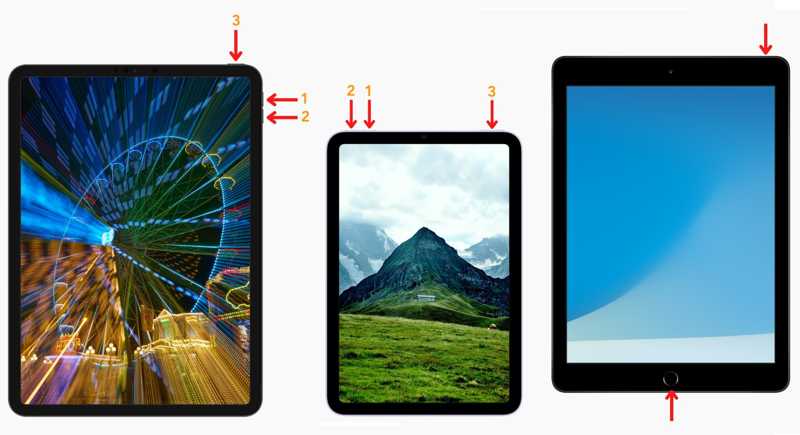
Ana Sayfa düğmesi olmayan bir iPad için
Hızlıca basın ve bırakın hacim Up düğmesine basın.
Aynısını şuna da yapın: Aşağı hacmi düğmesine basın.
Basılı tutun Side Kurtarma Modu ekranını görene kadar düğmesine basın.
Ana Sayfa düğmeli bir iPad için
Ana Ekran ve Uyku/Uyandırma düğmelerini aynı anda basılı tutun.
iPad'iniz sisteme girdikten sonra Kurtarma Modu, düğmeleri bırakın.
3 Adım. iTunes veya Finder otomatik olarak açılmalıdır. Açılmazsa, manuel olarak açın.
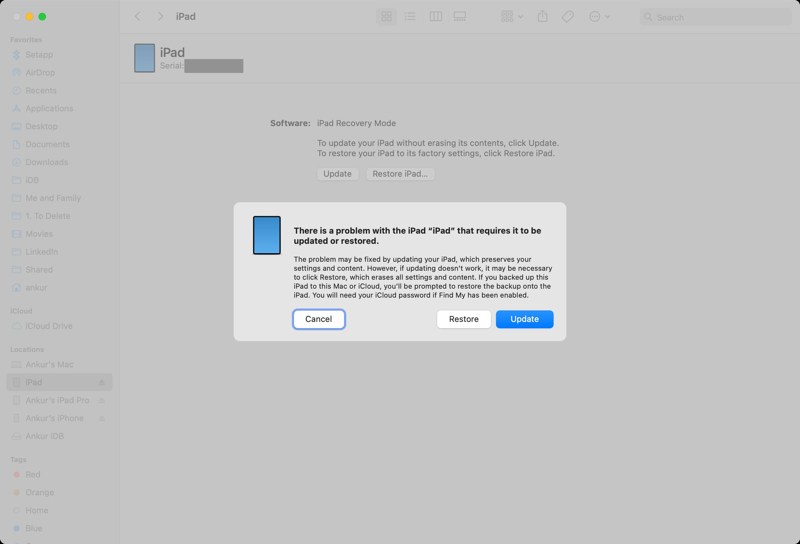
4 Adım. Tıkla Restore Kilitli iPad'inizi sıfırlamaya başlamak için açılır penceredeki düğmeye tıklayın.
Not: "iPad'imi Bul" özelliğini etkinleştirdiyseniz, etkinleştirme kilidi olan bir iPad'i yeniden kurarken sıfırlama işlemini tamamlamak için bağlantılı Apple Hesabınızı ve parolanızı girmeniz gerekecektir.
Bölüm 2: Bilgisayar Kullanmadan Kilitli Bir iPad Nasıl Sıfırlanır?
Bilgisayar kullanmadan kilitli bir iPad'i sıfırlamanız gerekiyorsa, Güvenlik Kilidi özelliği mevcuttur. Apple bu özelliği iPadOS 15.2 ve üzeri sürümlere ekledi. Bu özellik, cihazınızı ilişkili Apple Hesabı şifresiyle sıfırlamanıza olanak tanır.
Önkoşul:
- 1."iPad'imi Bul" özelliği etkinleştirildi.
- 2.iPad'inizle ilişkili Apple Hesabı ve şifresi.
- 3.iPad'iniz Wi-Fi veya hücresel veri ağına bağlanır.
iPadOS 17 veya üzeri sürümlerde
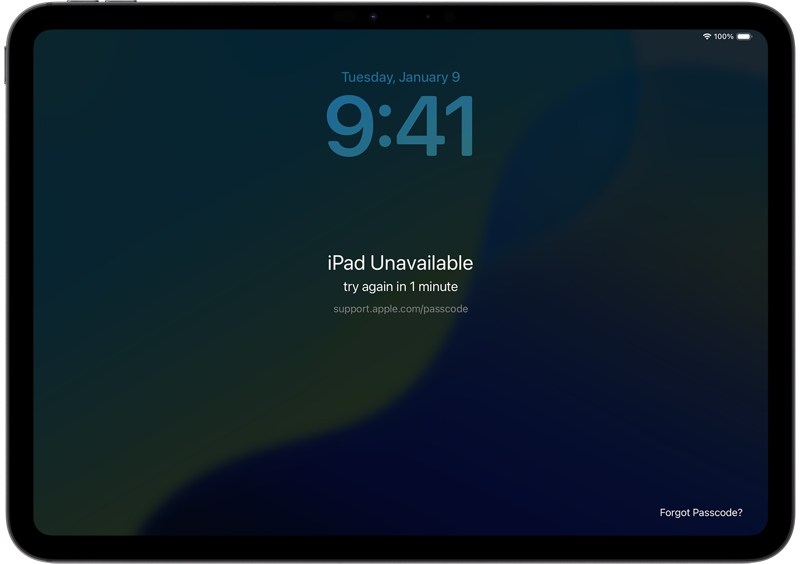
1 Adım. Girdikten sonra iPad Kullanılamıyor Ekranda, sağ alt köşede bulunan "Parolamı Unuttum" düğmesine dokunun.
2 Adım. Klinik İPad Sıfırlamayı Başlat Güvenlik Kilitleme ekranında.
3 Adım. Devam etmek için Apple Hesabınızın şifresini girin.
4 Adım. Ardından, simgesine dokunun. İPad'i sil Cihazınızı sıfırlamaya başlamak için düğmeye tıklayın.
iPadOS 15.2 veya üzeri sürümlerde
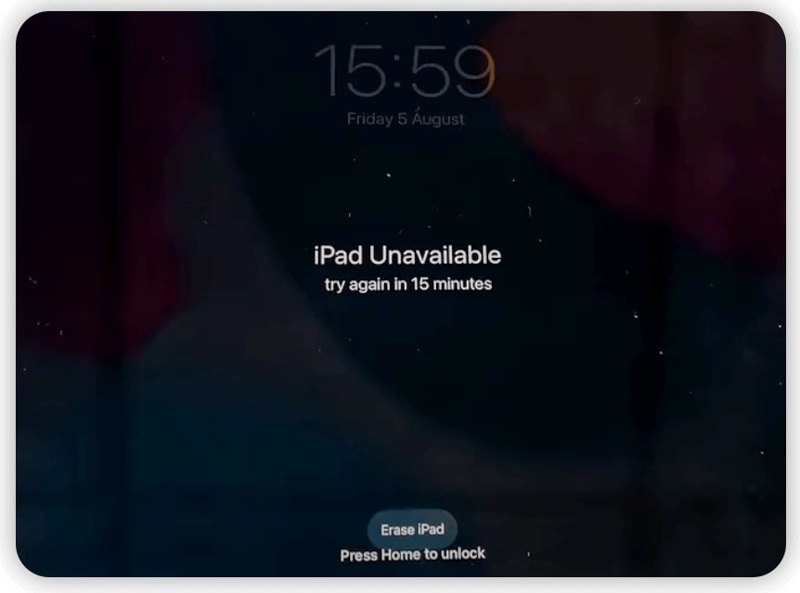
1 Adım. Dokunun İPad'i sil düğmesini iPad Kullanılamıyor ekran.
2 Adım. Bildirimi okuyun ve dokunun. İPad'i sil tekrar.
3 Adım. İlgili Apple Hesabı şifresini girin ve onaylayın. İPad'i sil.
4 Adım. iPad sıfırlama işlemi tamamlandığında, cihazınız yeniden başlatılacaktır. Merhaba ekran.
Daha fazla Okuma
Bölüm 3: iTunes Kullanmadan Kilitli Bir iPad Nasıl Sıfırlanır?
Apple'ın yeni "iPad'imi Bul" özelliği, iTunes kullanmadan kilitli bir iPad'i sıfırlamanın hızlı bir yoludur. Bu yöntem, birden fazla Apple cihazınız varsa veya başka bir Apple cihazı ödünç alabiliyorsanız kullanılabilir. Aksi takdirde, bir tarayıcıda web portalını ziyaret etmeniz gerekir.
Önkoşul:
- 1."iPad'imi Bul" özelliğini etkinleştirdiniz.
- 2.Apple hesabınızı ve şifrenizi hala hatırlıyorsunuz.
- 3.iPad'iniz istikrarlı bir internet bağlantısına bağlı.
Web Portalı Üzerinden
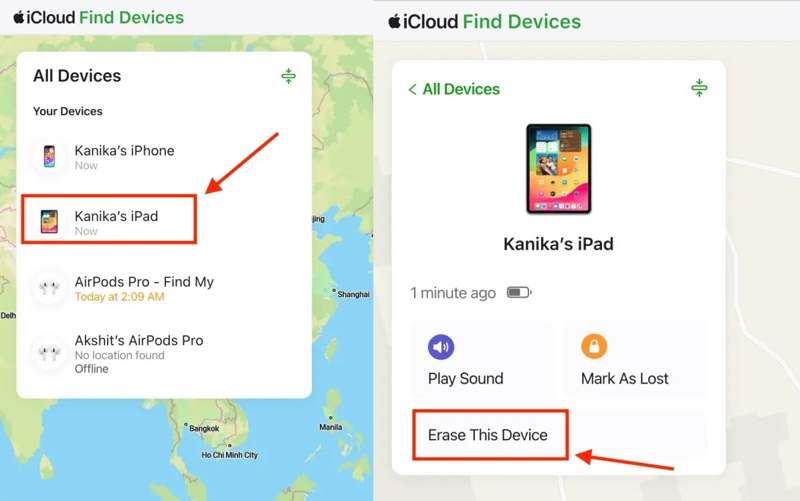
1 Adım. Tarayıcınızda www.icloud.com/find adresine gidin.
2 Adım. Bağlantılı Apple hesabınız ve şifrenizle giriş yapın.
3 Adım. Kilitli iPad'i seçin. Tüm Cihazlar liste.
4 Adım. Tıkla silmek or Bu Cihazı Sil iPad'iniz bulunduktan sonra düğmeye basın.
5 Adım. Bildirimi okuyun ve tıklayın. Sonraki düğmesine basın.
6 Adım. Bağlantılı Apple Hesabı şifresini tekrar girin.
7 Adım. Tıkla silmek Kilitli iPad'i sıfırlamaya başlamak için.
Find My Uygulamasında
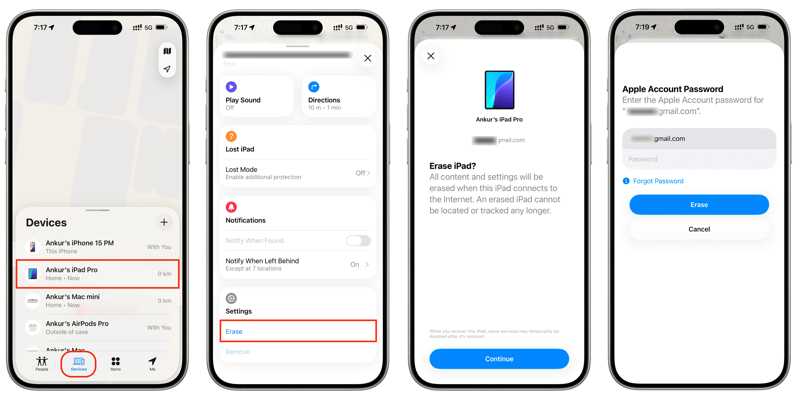
1 Adım. Çalıştır Benim Bul Uygulamayı başka bir Apple cihazında kullanabilirsiniz. Uygulamayı App Store'dan ücretsiz olarak indirebilirsiniz.
2 Adım. Apple hesabınız ve şifrenizle giriş yapın.
3 Adım. Git Cihaz sekmesine tıklayın ve iPad'inizi seçin.
4 Adım. Araç çubuğunu genişletin ve tıklayın. silmek or Bu Cihazı Sil düğmesine basın.
5 Adım. Basın Devam et eyleminizi onaylamak için.
6 Adım. Güvenilir telefon numarasını girin ve tıklayın. silmek.
7 Adım. Son olarak, ilgili Apple Hesabı şifresini girin ve onaylayın. silmek tekrar.
Bölüm 4: Şifre Kullanmadan Kilitli Bir iPad Nasıl Sıfırlanır?
Kilitli bir iPad'i sıfırlamanın en kesin yolu şudur: Apeaksoft iFoneKit iOS Kilidini AçıcıiPad'inizin kilit ekranı şifresini unutsanız bile cihazınızı fabrika ayarlarına sıfırlamanıza olanak tanır. Ayrıca, sezgisel arayüzü sayesinde yeni başlayanlar için kullanımı kolaydır.

tarafından indirildi 1,000,000 kullanıcılar
- iPad'inizi parola kullanmadan hızlıca fabrika ayarlarına sıfırlayın.
- Devre dışı bırakılmış, kilitlenmiş veya donmuş bir iPad için çalışır.
- Fabrika ayarlarına sıfırlama işlemini üç adımda tamamlayın.
- Apple Kimliği kaldırma gibi bonus özellikler sunun.
- iPadOS'un en yeni sürümleriyle uyumludur.
Güvenli indirme
Güvenli indirme

Şifresiz Kilitli iPad Nasıl Sıfırlanır?
1 Adım. iPad'i yükleyin unlocker
iPad kilidini açma yazılımını PC'nize veya Mac OS X'inize kurduktan sonra başlatın. Aşağıdaki seçeneklerden birini seçin: iOS Ekranının Kilidini Aç Devam etmek için modu seçin. Etkinleştirme kilidi olan bir iPad'i sıfırlamak için şunu seçin: İCloud Etkinleştirme Kilidi'ni atla yerine.

2 Adım. iPad'inize bağlanın
iPad'inizi bir Lightning kablosuyla bilgisayarınıza bağlayın. Yazılım cihazınızı algıladıktan sonra, iPad bilgilerinizi kontrol edin ve tıklayın. Şimdi başla Ürün yazılımını indirmeye başlamak için düğmeye tıklayın.

3 Adım. Kilitli iPad'i sıfırlayın
Onay iletişim kutusu göründükten sonra tıklayın. OK ve sonra vur Tekrar OnaylaArdından, yazılım kilitli iPad'inizi otomatik olarak sıfırlamaya başlayacaktır.

Sonuç
Şimdi, çeşitli yöntemler öğrenmelisiniz. Kilitli bir iPad'i fabrika ayarlarına sıfırlama Farklı durumlarda. Her yöntemin ön koşullarını okuyabilir, uygun yöntemi seçebilir ve parolanızı unuttuğunuzda cihazınızı sıfırlamak için somut kılavuzu takip edebilirsiniz. Apeaksoft iFoneKit iOS Kilidini Açıcı Bu, süreci hızlıca tamamlamanın kolay bir yoludur.
 Apeaksoft iFoneKit
 iPhone, iPad ve iPod'unuzdaki her türlü iOS şifresini çözün.
Güvenli indirme
Güvenli indirme
İlgili Makaleler




