

iPhone'da HEIC'i Kapatın ve HEIC JPEG'i Toplu Olarak Dönüştürün

Apple, iOS 11 ve sonraki sürümlerinde HEIC/HEIF görüntü formatını kullanıma sundu. O zamandan beri iPhone, kamerasıyla çekilen fotoğrafları kaydetmek için varsayılan olarak Yüksek Verimli Görüntü Formatını kullanıyor. Yaygın JPEG formatıyla karşılaştırıldığında, HEIC görüntü dosyasının boyutunu kaliteden ödün vermeden %50'ye kadar sıkıştırabilir. Ancak bu format henüz evrensel olarak desteklenmemektedir.
Bu gönderi size gösterecek bir iPhone'un fotoğrafları HEIC olarak kaydetmesini nasıl durdurabilirim. Ayrıca, çektiğiniz iPhone HEIC fotoğraflarınızı JPEG'e dönüştürmenin ücretsiz bir yolunu söyleyeceğiz.
SAYFA İÇERİĞİ:
Bölüm 1. iPhone'da HEIC Neden Kapatılmalı?
Yüksek uyumluluk
• Çoğu Windows ve Android kullanıcısı HEIC dosyalarını açmaz.
Düzenleme Kolaylığı
• Photoshop gibi bazı ana akım fotoğraf düzenleme yazılımları JPG için iyi destek sağlar, ancak HEIC'i açamayabilir veya açmak için eklentilere ihtiyaç duyabilir.
• JPG, fotoğraf basımı veya düzenlemesi sırasında daha kullanışlıdır.
Paylaşım Kolaylığı
• Birçok web sitesi veya sosyal platform yalnızca JPG veya PNG dosyalarını kabul eder.
• Fotoğraflarınızı özgeçmişinize, kimlik belgelerinize ve başvuru formlarınıza yüklerken sistem genellikle bunların JPG formatında olmasını ister.
İpuçları: HEIC fotoğraflarını doğrudan Windows görüntü görüntüleyicisiyle açabilir miyim?
Hayır. Varsayılan resim görüntüleyici HEIC biçimini desteklemez. HEIC fotoğraflarınızı görüntülemek için üçüncü taraf bir fotoğraf görüntüleyiciye, bir uzantıya veya eklentiye veya bir HEIC dönüştürücüye güvenmeniz gerekir.
Bölüm 2: iPhone'da HEIC Nasıl Kapatılır
HEIC'in büyük bir dezavantajı, bu yeni görüntü formatının geniş çapta uyumlu olmamasıdır. HEIC resimleri birçok fotoğraf görüntüleme aracı tarafından açılamaz. HEIC bile her bakımdan JPEG ve JPG'den nispeten daha iyidir, yine de iPhone'un fotoğrafları HEIC olarak kaydetmesini durdurmanız gerekir. Bu bölüm, bir iPhone'da HEIC'i kapatmanız için size rehberlik edecektir.
1 Adım. Bir iPhone'da HEIC biçimini devre dışı bırakmak çok basittir. Gidebilirsin Ayarlar, bulmak için aşağı kaydırın Kamera seçeneğine dokunun ve ardından seçin oluşturulan seçeneği.
2 Adım. Format arayüzüne girdiğinizde, üzerine dokunmanız gerekir. En uyumlu iPhone'da HEIC'i kapatmak için
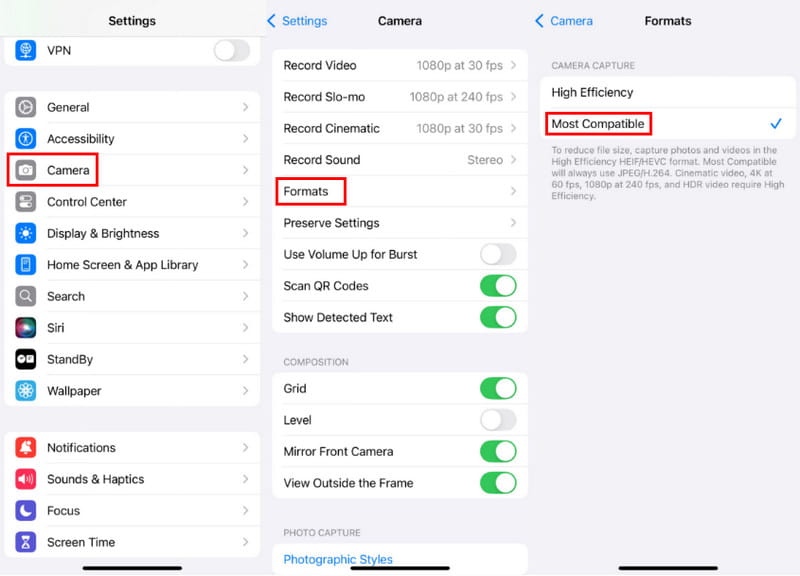
Seçtikten sonra En uyumluiPhone'unuz JPEG formatında fotoğraf çekecek ve H.264 formatında video kaydedecektir. İlk olarak Yüksek verim Bu seçenek, iPhone'unuzu HEIF formatında fotoğraf ve HEVC formatında video çekecek şekilde ayarlar. Saniyede 4 kare hızında 60K veya saniyede 1080 kare hızında 240p gibi yüksek verimli videolar kaydetmek istiyorsanız, Yüksek Verimlilik seçeneğini kullanmanız gerekir.
Bölüm 3. HEIC'i JPG/JPEG/PNG'ye Nasıl Dönüştürebilirsiniz?
iPhone'da HEIC'i devre dışı bırakmak oldukça basit, değil mi? Peki ya HEIC formatında çekilmiş mevcut fotoğraflar? Bu HEIC fotoğraflarını bilgisayara aktardıktan sonra desteklenmeyen format sorununu kolayca fark edebilirsiniz. Neyse ki iOS, fotoğrafları Mac veya Windows PC'ye aktarırken HEIC'i otomatik olarak JPEG'e dönüştürmenize olanak tanır. Bu bölümde, otomatik dönüştürme özelliğini nasıl etkinleştireceğinizi göstereceğiz.
HEIC'i Otomatik Olarak JPG/JPEG/PNG'ye Dönüştür
1 Adım. Başlatın Ayarlar iPhone'unuzdaki uygulamayı seçmek için aşağı kaydırın. Fotoğraflar seçeneği.
2 Adım. Fotoğraflar arayüzünde, ekranın en altına doğru kaydırın. OtomatikBu özellik, fotoğraf ve videolarınızı uyumlu bir formatta otomatik olarak aktarmanıza olanak tanır. Böylece, HEIC fotoğraflarınız Mac veya PC'ye aktarılırken otomatik olarak JPEG formatına dönüştürülür.
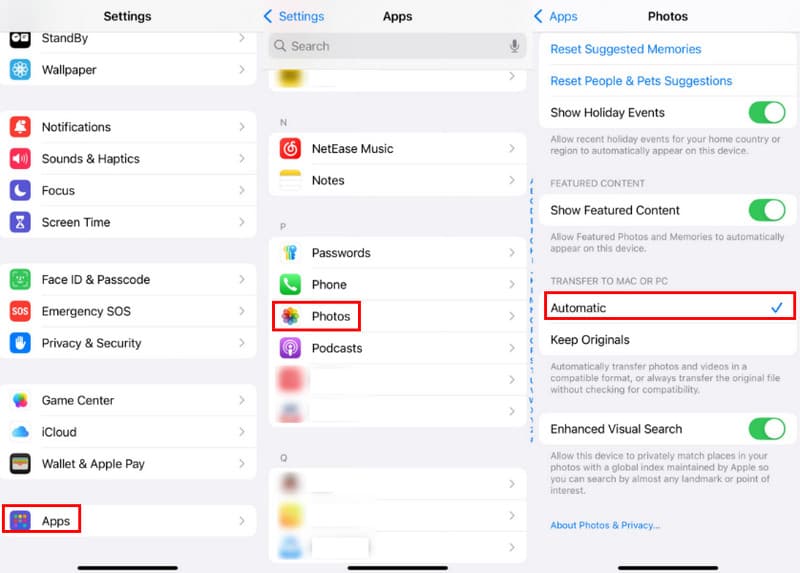
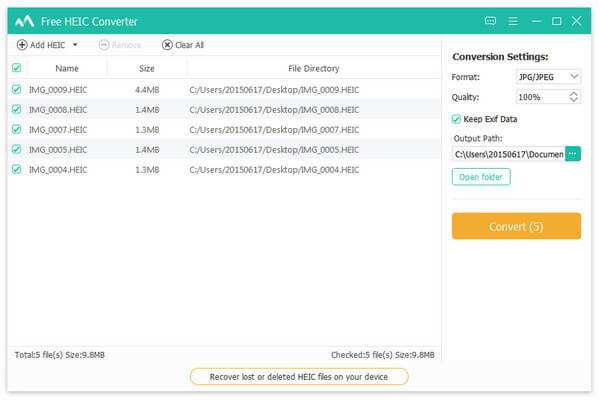
HEIC fotoğraflarını aktarım sırasında uyumlu formatlara dönüştürmek de kolaydır. Peki ya Windows bilgisayarınıza aktarılan fotoğraflar? Bunları silmenin ve iPhone'unuzdan yeniden aktarmanın tek bir yolu var mı? Bu mümkün değil. Bunları JPG veya bilgisayarınızda açılabilen başka bir formata dönüştürebilirsiniz. Ve bunları yerleşik programda tek tek dönüştürmeye kıyasla Boya Uygulama için popüler olanı kullanmanızı öneririz Apeaksoft Ücretsiz HEIC Dönüştürücü iPhone HEIC dosyalarınızı tek tıklamayla toplu olarak dönüştürün.
iPhone HEIC Fotoğraflarını JPEG'e Dönüştürme
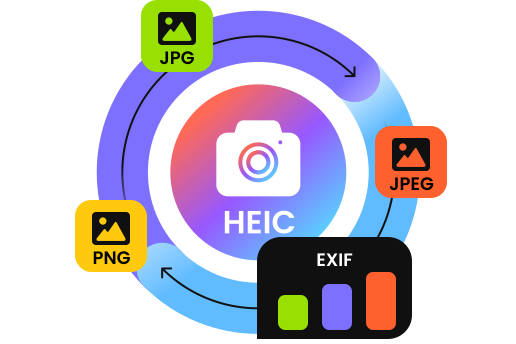
- Görüntü kalitesi kaybı olmadan iPhone HEIC fotoğraflarını JPG veya PNG'ye dönüştürün.
- HEIC dönüşümünü yapın ve HEIC fotoğraflarınızın orijinal EXIF verilerini saklayın.
- Toplu HEIC görüntü dönüştürmeyi destekler ve hızlı dönüştürme hızı sunar.
- Hem Windows 11/10/8/7 PC hem de macOS ile uyumludur.
Güvenli indirme
Güvenli indirme
1 Adım. Bu HEIC dönüştürücüyü bilgisayarınıza ücretsiz indirin ve talimatlara göre kurun.
2 Adım. Tıkla HEIC ekle HEIC fotoğraflarınıza göz atmak ve yüklemek için düğmesine basın. Bir seferde 10 HEIC fotoğrafını dönüştürmenize izin verilir.
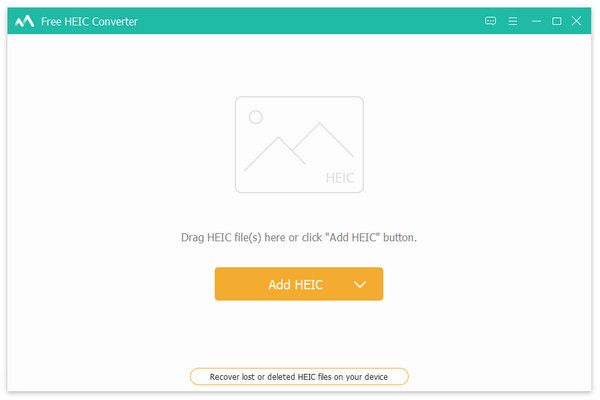
3 Adım. Yüklemenin ardından, sağ panelde dönüştürme ayarlarını göreceksiniz. İlgili ayarları istediğiniz gibi düzenleyin. Tek yapmanız gereken, dönüştürmek Dönüştürülen resmi/resimleri bilgisayarınıza kaydetmek için butona tıklayın.
İpuçları: Preview ile HEIC'i Mac'imde JPEG'e dönüştürebilir miyim?
Evet, Mac'inizdeki Önizleme, iPhone HEIC fotoğraflarınızı kolayca açabilir. Önizleme'de bir HEIC görüntü dosyasını açtığınızda, en üstteki Dosya menüsüne tıklayabilir, Dışa Aktar'ı seçebilir ve ardından Biçim açılır menüsünden çıktı biçimi olarak JPG veya PNG'yi seçebilirsiniz. Bundan sonra, bu HEIC fotoğrafının daha uyumlu bir biçimde bir kopyasını oluşturmak için Kaydet'e tıklayabilirsiniz.
Sonuç
JPEG ve PNG ile karşılaştırıldığında HEIC/HEIF daha verimlidir. Görüntü depolamayı yönetmenin etkili bir yolunu sunar. Ancak, farklı nedenlerle, özellikle desteklenmeyen görüntü formatı sorunu nedeniyle, iPhone'unuzun fotoğrafları HEIC olarak kaydetmesini durdurmanız gerekir. için yukarıdaki yöntemi kullanabilirsiniz. iPhone'da HEIC'i kapatın.
İlgili Makaleler
Bu somut kılavuz, HEIC'in ne olduğunu ve HEIC dosyalarının iOS, Android, macOS ve Windows'ta kalite kaybı olmadan nasıl açılacağını açıklıyor.
HEIC görüntülerini iPhone'dan PC'ye aktaramıyor musunuz? Zahmetli olanı çözmenin en doğrudan yolu, kapsamlı kılavuzumuzu takip etmektir.
HEIC görüntülerini Windows/Mac'te Photoshop'ta açamıyor musunuz? Bu yeni geliştirilen iOS görüntü dosyasını Adobe Photoshop'ta düzenlemenin iki kolay yolunu öğrenmek için bu makaleyi okuyun.
İşte Windows, Mac, iOS, Android ve çevrimiçi olarak HEIC fotoğraflarını kalite kaybı olmadan PDF belgelerine dönüştürmenin yedi yöntemi.



