


iPhone veya iPad'inizde Touch ID'yi Hızlıca Nasıl Kapatabilirsiniz?

Touch ID, iPhone veya iPad'inizi parolanızı tekrar tekrar girmeden kilidini açmanın kullanışlı bir yoludur. Ancak, bazı durumlarda biyometrik kilidi kapatmanız gerekebilir. Güvenlik konusunda endişeleniyorsanız, Touch ID'den kurtulup cihazınızı kilitlemek için dijital bir parola kullanmanız daha iyi olur. Ayrıca, cihazınızı başkalarına vermeden önce Touch ID'yi devre dışı bırakmanız gerekir. Neyse, bu kılavuz Touch ID'yi devre dışı bırakmanın birden fazla yolunu paylaştı. iPad'de Touch ID'yi devre dışı bırakma veya iPhone.
SAYFA İÇERİĞİ:
Bölüm 1: iPhone'da Touch ID'yi Geçici Olarak Nasıl Kapatabilirsiniz?
Bazı durumlarda, iPhone veya iPad'inizin kilidini Touch ID ile açamayabilirsiniz; örneğin cihazınızı yeniden başlattığınızda, cihazınızın kilidini 48 saatten fazla süredir açmadığınızda, cihazınız uzaktan kilitlendiğinde ve benzeri durumlarda.
iPad'inizde Touch ID'yi geçici olarak devre dışı bırakmak için, yanlış parmak izini art arda beş kez tarayın veya aşağıdaki adımları izleyerek Acil SOS özelliğini kullanın:
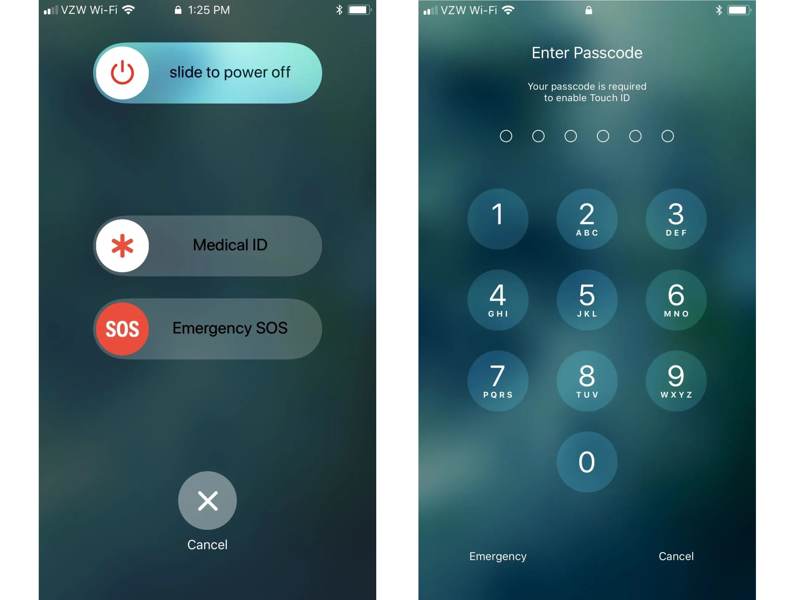
1 Adım. iPhone 8 ve sonraki modeller için, cihazı basılı tutun. Side düğmesi ve ikisi de hacim birlikte düğme.
Diğer iPhone modelleri için basılı tutun. Side or Uyku / uyanma düğmesine basın.
2 Adım. Acil SOS seçeneği göründüğünde, üzerine dokunun. İptal etmek düğmesine basın.
3 Adım. Şu anda Touch ID geçici olarak devre dışı bırakıldı ve cihazınızın kilidini parola ile açmanız gerekiyor.
İpuçları: Bu yöntem bir süreliğine işe yarıyor.
Bölüm 2: iPhone'da Touch ID Nasıl Kapatılır
Kalıcı olarak kapatmak isterseniz dokunmatik kimliği iPad veya iPhone'da, yerleşik Ayarlar uygulamasında ilgili ayarları yapmanız gerekir. Bu yöntem, dijital parolanızla kimlik doğrulaması gerektirir.
iPhone'unuzda Touch ID'yi Nasıl Kapatabilirsiniz?
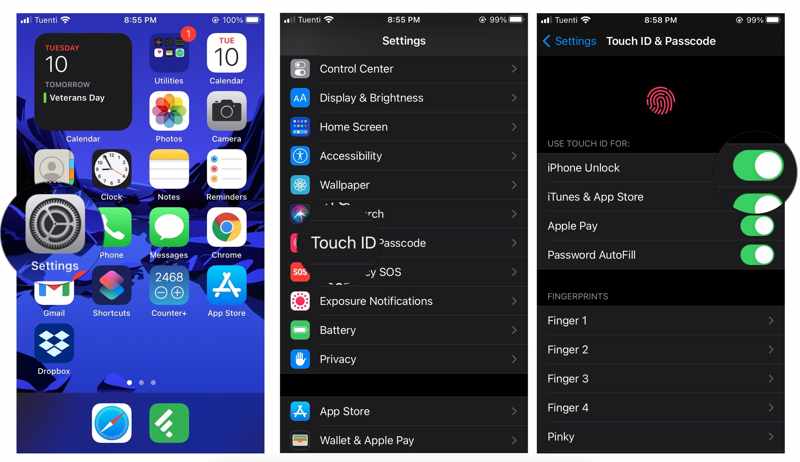
1 Adım. Açın Ayarlar Ana ekranınızdan uygulaması.
2 Adım. Aşağı kaydırın ve Dokunmatik Kimlik ve Parola seçeneği.
3 Adım. İstenirse cihazınızın şifresini girin.
4 Adım. Geçiş yap iPhone kilidini aç.
Not: App Store veya diğer hizmetler için Touch ID'yi devre dışı bırakmak istiyorsanız, bunları aşağıdaki seçenekler arasından kapatabilirsiniz. DOKUNMATİK KİMLİĞİ KULLANIN Bölüm.
iPhone'da Touch ID Nasıl Kaldırılır?
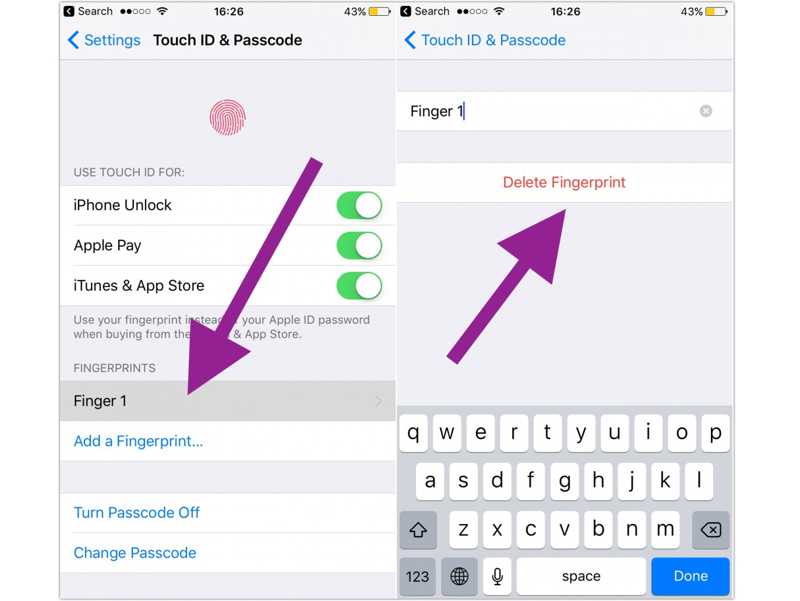
1 Adım. MyCAD'de yazılım Güncelleme ye git Dokunmatik Kimlik ve Parola Cihazınızda Ayarlar app.
2 Adım. Kimliğinizi doğrulamak için parolanızı girin.
3 Adım. Parmak izinizi aşağıdaki alana dokundurun. PARMAK İZİ başlığı.
4 Adım. Dokunun Parmak İzini Sil düğmesine basın.
5 Adım. iPhone'unuzda Touch ID'yi kapatmak için tüm parmak izlerini silin.
Bölüm 3: iPhone'da Touch ID ve Parolayı Kapatma
Ayrıca, iPhone'unuzda Touch ID ve parola özelliğini de kapatabilirsiniz. Böylece cihazınızın kilidini herhangi bir engel olmadan açabilirsiniz. Bu değişiklikten sonra herkes iPhone veya iPad'inize erişebilir. Bu da gizliliğiniz için risk oluşturabilir.
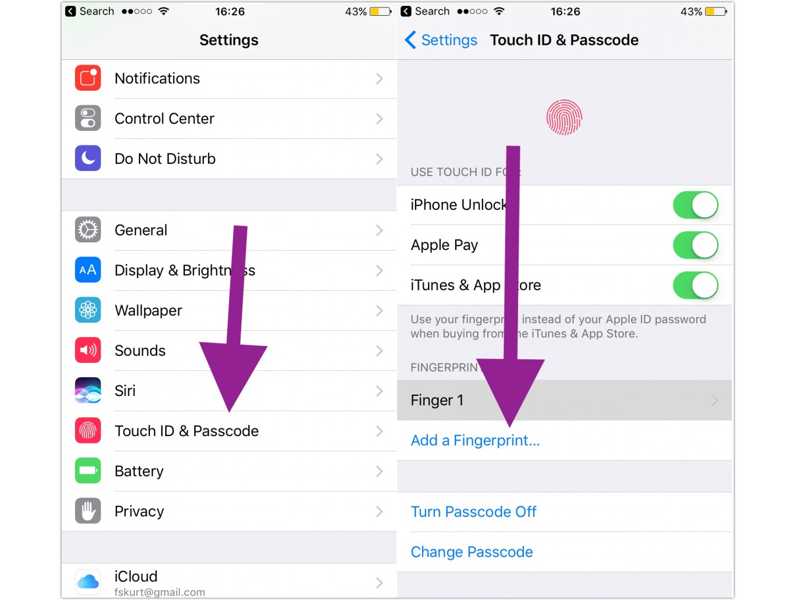
1 Adım. Seçin Dokunmatik Kimlik ve Parola seçeneğinde Ayarlar app.
2 Adım. Kimliğinizi doğrulamak için dijital parolanızı girin.
3 Adım. Dokunun Şifreyi Kapat düğmesine basın.
Bölüm 4: iPhone'da Touch ID'yi Parola Kullanmadan Nasıl Kapatabilirsiniz?
iPhone veya iPad parolanızı unuttuğunuzda Touch ID'yi kapatmak zor olabilir. Alternatif olarak, şunu deneyebilirsiniz: Apeaksoft iFoneKit iOS Kilidini AçıcıHerhangi bir kısıtlama olmaksızın iOS cihazınızdaki ekran kilidini kaldırabilir. Ayrıca, kullanıcı dostu arayüzü süreci basitleştirir.

tarafından indirildi 1,000,000 kullanıcılar
- Parola olmadan bir iPhone veya iPad'in kilidini açın.
- Dokunmatik kimlik doğrulama, dijital parola ve yüz tanıma özelliklerini kaldırın.
- Gibi bonus özellikler sunun Apple kimliğini kaldırma.
- Hemen hemen tüm iPhone ve iPad cihazlarını destekler.
Güvenli indirme
Güvenli indirme

iPhone'unuzda Touch ID'yi Parola Kullanmadan Nasıl Kapatabilirsiniz?
1 Adım. Cihazınıza bağlantı kurun
Bilgisayarınıza kurduktan sonra iOS kilit açma yazılımını başlatın. Mac kullanıcıları için ayrı bir sürüm de mevcuttur. Şunu seçin: iOS Ekranının Kilidini Aç Devam etmek için aşağıdaki adımları izleyin. iPhone veya iPad'inizi bir Lightning kablosu kullanarak bilgisayarınıza bağlayın. Bilgisayara güvendiğinizden ve bağlantıya izin verdiğinizden emin olun.

2 Adım. Donanım yazılımını indirin
Cihazınız algılandıktan sonra, yazılım cihaz bilgilerini yükleyecektir. Bilgileri kontrol edin ve tıklayın. Şimdi başla Ürün yazılımı paketini indirmeye başlamak için düğmeye tıklayın. Biraz zaman alabilir, sabırlı olmanız gerekiyor.

3 Adım. Touch ID'yi kapatın
İndirme tamamlandığında, OK Onay iletişim kutusundaki düğmeye tıklayın. Ardından, Tekrar Onayla Ürün yazılımını doğrulamak için düğmeye tıklayın. İşlem tamamlandığında, yazılım iPhone veya iPad'inizdeki Touch ID'yi otomatik olarak kapatmaya başlayacaktır.

Not: Bu işlem cihazınızdaki tüm verileri silecektir, bu nedenle veri kaybını önlemek için iPhone veya iPad'inizin yedeğini almanızda fayda var.
Sonuç
Bu kılavuz, birden fazla yol paylaştı iPhone'unuzda Touch ID'yi kapatın. veya iPad. Touch ID'yi bir defaya mahsus devre dışı bırakmak isterseniz, yanlış parmak izini deneyin veya Acil Durum SOS'u kullanın. Ayrıca, devre dışı bırakmak için tüm parmak izlerini silebilir veya Touch ID'yi kapatabilirsiniz. Apeaksoft iFoneKit iOS Kilidini Açıcı Bu, iOS cihazınızdaki Touch ID ve parolayı doğrudan kaldırmanın en etkili yoludur.
 Apeaksoft iFoneKit
 iPhone, iPad ve iPod'unuzdaki her türlü iOS şifresini çözün.
Güvenli indirme
Güvenli indirme
İlgili Makaleler




