


iPhone'da Güvenli Moda Nasıl Girilir veya Çıkılır - 2026 Kılavuzu

Önemli Noktalar
iPhone'da güvenli modu nasıl devre dışı bırakabilirsiniz:
- Sorunlu ayarları kaldırdıktan sonra Güvenli Mod'dan çıkmak için Yeniden Başlat'a tıklayın.
- İPhone'unuzu yeniden başlatmaya zorlayın.
- Cydia'yı açın ve iPhone'unuzdan uyumsuz paketleri kaldırın.
- Apeaksoft iOS System Recovery gibi araçlar kullanarak sistem hatalarını düzeltebilir ve Güvenli Mod'dan güvenli bir şekilde çıkabilirsiniz.
Kurtarma Modu ve DFU Modu'nun aksine, iPhone'daki Güvenli Mod genellikle jailbreak yapılmış cihazlarla ilişkilendirilir. iPhone'unuz, ince ayarlar yükledikten sonra sürekli çöküyorsa veya yeniden başlatma döngüsünde takılı kalıyorsa, şunları yapabilirsiniz: iPhone'u güvenli moda alın sorunu gidermek için.
Bu yazıda iPhone güvenli modunun ne olduğu, iPhone'u güvenli moda nasıl başlatacağınız ve iPhone'da nasıl devre dışı bırakacağınız ayrıntılı olarak açıklanacaktır.
SAYFA İÇERİĞİ:
Bölüm 1: iPhone'da Güvenli Mod Nedir?
iPhone Güvenli Modu nedir? Genellikle Güvenli Mod, jailbreak yapılmış bir iPhone ile ilişkilendirilir. Güvenli Modu açıklamanın bir yolu, tüm uzantılar, temalar ve ince ayarlar dahil olmak üzere alt yapıyı devre dışı bırakarak, çökmeye neden olmuş olabilecek paketleri kaldırmanıza olanak sağlamasıdır. Tıpkı bilgisayar işletim sistemindeki güvenli mod gibi çalışır; bu mod, işletim sistemlerinde arızaya yol açabilecek çökmüş işlemleri kaldırmanıza yardımcı olur.
Güvenli Mod'da tüm ince ayarlar devre dışı bırakılırken, yalnızca Apple'ın yerleşik uygulamalarının çalışmasına izin verilir. Bazı ince ayarlar sistemde sorunlara neden oluyorsa, güvenli moda girmeniz gerekebilir. Güvenli Mod ile, sorunlu olanları, ince ayarların hiçbiri çalışmadan güvenli ve kolay bir şekilde kaldırabilirsiniz.
iPhone'da Güvenli Mod'a Ne Zaman İhtiyaç Duyabilirsiniz?
- Uygulama çökmeleri, anormal pil tüketimi veya diğer belirtiler gibi sorunlarla karşılaştığınızda, bunun üçüncü taraf bir uygulamadan kaynaklanıp kaynaklanmadığını belirlemek için güvenli modu kullanabilirsiniz.
- Telefonunuzda ekran, performans veya cihaz sorunları olduğunda, güvenli moddan yardım alabilirsiniz.
- Sistem güncellemesinde sorun yaşadığınızda, üçüncü taraf bir uygulamanın güncellemeyi engelleyip engellemediğini kontrol etmek için güvenli modu kullanabilirsiniz.
Bölüm 2: iPhone'u Güvenli Modda Manuel Olarak Başlatma
Windows veya Mac bilgisayarların aksine, iPhone'larda resmi bir Güvenli Mod özelliği bulunmamaktadır. iPhone'larda Güvenli Mod, çoğunlukla jailbreak yapılmış cihazlarda mevcuttur ve potansiyel sorunları önlemek için üçüncü taraf uzantıları ve eklentilerini geçici olarak devre dışı bırakabilir.
Jailbreak yapılmış iPhone'unuzda arıza belirtileri görülmeye başlarsa, sorunlu eklentileri geçici olarak devre dışı bırakmak için iPhone'unuzu manuel olarak güvenli moda alabilirsiniz. iPhone'unuzu güvenli moda almak için aşağıdaki adımları izleyin:
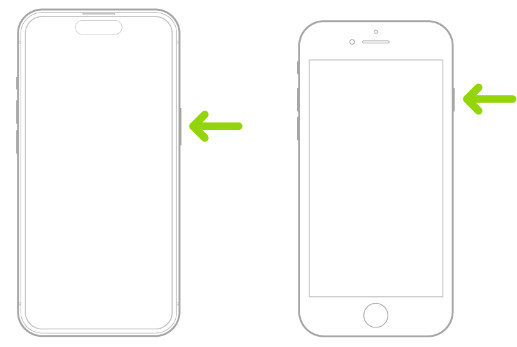
1 Adım. Basılı tutun Power Güç kapatma kaydırıcısını görene kadar bir süre düğmesine basın.
2 Adım. Ardından, basılı tutun Aşağı hacmi Apple logosu görünene kadar Güç düğmesini basılı tutarken düğmesine basın.
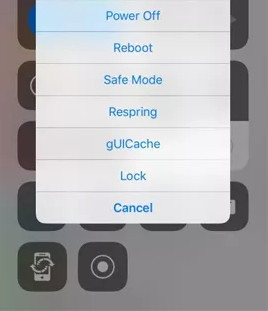
3 Adım. İPhone'unuz başlatıldığında çalışıyor olmalıdır güvenli Mod. Şimdi, herhangi bir ince ayarı veya temayı ortadan kaldırabilirsiniz. Normal moda geri dönmek için, her zamanki gibi yeniden başlatmanız yeterlidir.
İpuçları: iPhone'umu jailbreak yapmadan Güvenli Modu etkinleştirebilir miyim?
Hayır, iPhone'unuz jailbreakli olmadığında Güvenli Modu etkinleştiremezsiniz. İPhone'unuzda Güvenli Mod'a erişmek istiyorsanız 3uTools gibi bazı jailbreak araçlarını kullanabilirsiniz.
Bölüm 3: iPhone'da Güvenli Mod Nasıl Kapatılır
Bazen iPhone'unuz Güvenli Mod'a girdiğinde bazı sorunlarla karşılaşabilirsiniz. Örneğin, iPhone'unuz güvenli modda takılı kalabilir. Endişelenmeyin. iPhone'unuzu güvenli moddan çıkarmanın birçok yolu var. İşte iPhone'da güvenli modu kapatmanıza yardımcı olacak 4 kolay yol:
Seçenek 1. iPhone'u Güvenli Moddan Yeniden Başlatın
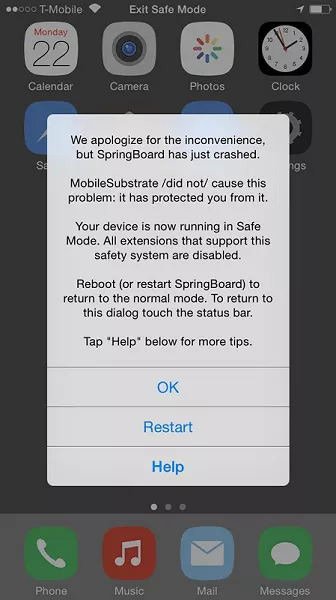
Musluk Yeniden Güvenli Mod açılır mesajından ve iPhone'unuz otomatik olarak yeniden başlatılacaktır. Sorunlu ince ayarlar kaldırıldığında, iPhone'unuz normal moduna geri dönecektir.
Seçenek 2. Sert Sıfırlama iPhone
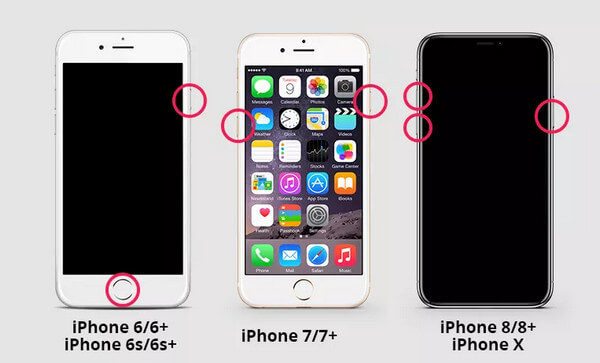
İlk yöntem hala iPhone'unuzu Güvenli Mod'da bırakıyorsa, Güvenli Modu devre dışı bırakmak için iPhone'unuzu zorla yeniden başlatmayı deneyebilirsiniz:
iPhone 8 ve üstü
Basın hacim Up düğmesine bir kez basın ve ardından aynı işlemi tekrarlayın. Aşağı hacmi düğme. Daha sonra tuşuna basın ve basılı tutun Power Apple logosu görünene kadar bir süre basılı tutun. Daha sonra serbest bırakabilirsiniz Power düğme. Artık iPhone'unuz Güvenli Moddan çıkabilir.
iPhone 7 ve iPhone 7 Plus
Tuşuna basın ve basılı tutun. Aşağı hacmi ve Power Apple logosu görünene kadar düğmelere aynı anda basın.
iPhone 6s ve öncesi
Tuşuna basın ve basılı tutun. Ana Sayfa ve Power Apple logosunu görene kadar düğmelerine basın.
Seçenek 3. Uyumsuz Paketleri Kaldırma
iPhone'da güvenli modu hala kapatamıyorsanız, sistemdeki uyumsuz Cydia paketlerini silmeniz gerekir. Cydia'yı açın ve şüpheli uzantıları veya ince ayarları kaldırın. iPhone'un düzgün bir şekilde açılıp açılmadığını görmek için yeniden başlatın.
Seçenek 4. iPhone Güvenli Modunu kapatmak için Sıfırlamayı Tamamla
Yukarıdaki üç yöntem Güvenli Modu başarıyla kapatamazsa bazı sistem hatalarıyla karşı karşıya kalabilirsiniz. Bu durumda, şu adrese başvurabilirsiniz: Apeaksoft iOS Sistem Kurtarma yardım için. Bu profesyonel araç, çöken iOS sisteminizdeki sorunları kolaylıkla giderebilir. iPhone'unuz hangi modda takılı kalırsa kalsın, sistem kurtarma aracı iOS sistemini çeşitli can sıkıcı senaryolardan kurtarabilir ve normale döndürebilir.

tarafından indirildi 1,000,000 kullanıcılar
- iPhone'da güvenli moddan tek tıklamayla çıkın.
- iPhone'un Güvenli Modda takılı kalma sorununu düzeltin. DAÜ Modu, vb.
- iOS sistem onarımı için iki mod isteğe bağlıdır.
- En yeni iOS 26/27 dahil olmak üzere tüm iOS cihazlarıyla uyumludur.
Güvenli indirme
Güvenli indirme
1 Adım. İPhone'u bilgisayara bağlayın
Ücretsiz indirme ve yükleme iOS Sistem Kurtarma bilgisayarınızda. Başlattıktan sonra ana arayüzden iOS Sistem Kurtarma'yı seçin.

2 Adım. İOS sistem kurtarmayı başlat
Şimdi iPhone'unuzu bir USB kablosuyla bilgisayara bağlayın. Ve sonra, tıklayın Ana Sayfa iPhone'unuzun sistemini kurtarmak için düğmesine basın. Ardından, bu profesyonel yazılım iPhone sistem sorununuzu otomatik olarak algılayacaktır.

3 Adım. Düzeltme Modunu Seçin
iPhone'un güvenli modda takılı kalma sorunlarını Ücretsiz Hızlı Düzeltme'ye tıklayarak anında çözebilirsiniz. Bu işe yaramazsa, sadece sabit düğmesine basarak sonraki pencereye girin.

İki tür sabitleme modu vardır: Standart Mod ve Gelişmiş Mod. İhtiyaçlarınıza göre birini seçin. Ardından, Onaylamak düğmesine basın.

4 Adım. Düzeltmek için ürün yazılımı seçin
iPhone'unuz için kategoriyi, türü ve modeli seçin. Ardından, İndir düğmesine basarak doğru firmware'i edinin. Tıkla Sonraki düğmesine basın ve iPhone'unuzun güvenli modu devre dışı bırakmasına yardımcı olun.

5. Seçenek. İPhone'unuzu geri yükleme
Bu, iPhone Güvenli Moddan çıkmak için son seçimdir. Sahip olduğundan emin ol iPhone'unuzu iCloud'a yedekledim veya iTunes'dan iPhone'unuzdaki tüm veriler fabrika ayarlarına geri döndürülerek silinecektir. Şu yöne rotayı ayarla Ayarlar > Genel > Resetve dokunun Tüm İçeriği ve Ayarları Sil. Bundan sonra, iPhone'unuzu iTunes veya iCloud yedek dosyanızdan geri yükleyin. Ardından iPhone'da güvenlik modunu devre dışı bırakıp bırakmadığınızı kontrol edin.
İPhone'daki verilerinizin kaybolduğunu fark ederseniz, Apeaksoft iPhone Veri Kurtarma iPhone'dan silinen veya kaybolan verileri kurtarmanıza yardımcı olmak için.
İpuçları: Telefonum neden hala Güvenli Modda?
Cep telefonlarının hala Güvenli Modda olması, sisteminizle uyumsuz uygulamalar yüklemiş olmanızdan kaynaklanıyor olabilir. Bunları uygulama yönetim merkezinde kontrol edebilir ve uygun olmayan uygulamaları hızla kaldırabilirsiniz.
Sonuç
Bu gönderi size iPhone'da Güvenli Mod'un ne olduğunu, Güvenli Mod'un nasıl etkinleştirileceğini ve iPhone'da Güvenli Mod nasıl kapatılır birkaç uygulanabilir yöntemle. Güvenli Modu geleneksel yollarla kapatamıyorsanız, sorununuzu gidermek ve iCihazınızı tekrar normale döndürmek için Apeaksoft iOS Sistem Kurtarma'yı deneyebilirsiniz.
 Apeaksoft iOS Sistem Kurtarma
 iPhone, iPad ve iPod'lardaki ciddi iOS sistem sorunlarını giderin.
Güvenli indirme
Güvenli indirme
İlgili Makaleler




