


iPhone ve iPad'de Son Silinenler Klasörü Nerede?

Dosyaları yanlışlıkla silmek, iOS kullanıcıları arasında yaygın bir sorundur. Bu nedenle Apple, Son Silinenler özelliğini yayınladı. Bu özellik, iPhone'unuzda 30 gün içinde silinen fotoğrafları, videoları, mesajları, belgeleri ve daha fazlasını geri yüklemenizi sağlar. Ancak, Son Silinenler klasörünün konumu çeşitli servislerde biraz farklılık gösterir. Bu kılavuz, bu durumu açıklamaktadır. iPhone'unuzda yakın zamanda silinen fotoğraflar, mesajlar ve daha fazlasının bulunduğu yer. Veri kurtarma işlemi için.
SAYFA İÇERİĞİ:
- Bölüm 1: iPhone'da Son Silinen Fotoğraf Nerede?
- Bölüm 2: iPhone'da Son Silinen Mesaj Nerede?
- Bölüm 3: iPhone'da Son Silinen Uygulama Nerede?
- Bölüm 4: iPhone'da Son Silinenler Klasörü Nerede?
- Bölüm 5: iPhone'da Son Silinen Not Nerede?
- Bölüm 6: iPhone'da Kalıcı Olarak Silinen Verileri Kurtarma Yöntemi
Bölüm 1: iPhone'da Son Silinen Fotoğraf Nerede?
iPhone'unuzdaki yerleşik Fotoğraflar uygulamasından fotoğrafları yanlışlıkla silerseniz, kalıcı olarak silinmeden önce bunları Son Silinenler albümünde bulabilirsiniz. iPhone'da Son Silinenler fotoğraflarının konumu, iOS sürümüne bağlı olarak farklılık gösterir.
iOS 18'den iOS 26/27 Beta'ya kadar
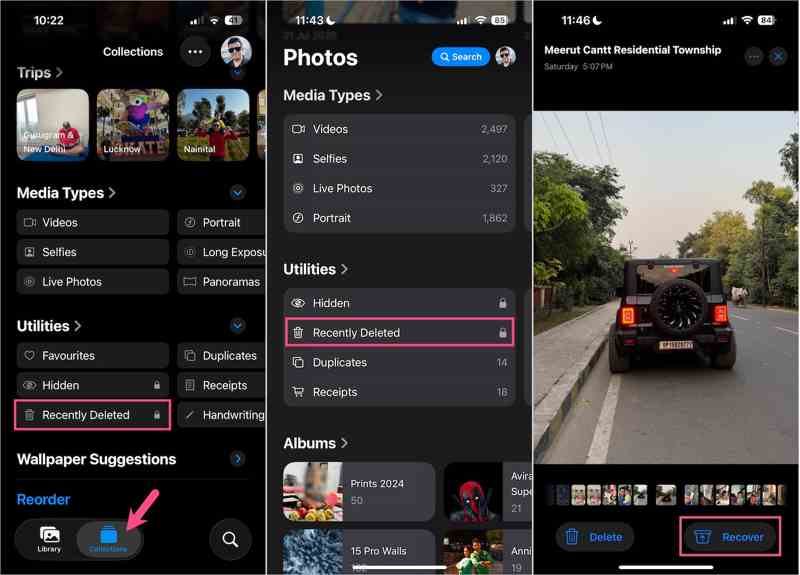
1 Adım. Açın Fotoğraflar iPhone'unuzdaki uygulama.
2 Adım. Koleksiyonlar sekmesine dokunun, Yardımcı Programlar bölümünü bulun ve seçin. Son Silindi.
3 Adım. Musluk Albümü Göster iPhone'unuzdaki son silinen fotoğraflara Face ID veya Touch ID ile erişebilirsiniz.
4 Adım. Kurtarmak istediğiniz silinmiş fotoğraf veya videoya dokunun, ardından aşağıdaki seçeneklere dokunun. Kurtarmak düğmesini tıklayın ve Fotoğrafı Kurtar.
Fotoğrafları kalıcı olarak silmek istiyorsanız, dokunun. Sil, ve Seç Bu iPhone'dan Sil.
Not: Aynı anda birden fazla fotoğrafı kurtarmak istiyorsanız, Seç'e dokunun, istediğiniz öğeleri seçin, üç nokta düğmesine dokunun ve Kurtar'ı seçin.
iOS 17'den iOS 8'ya
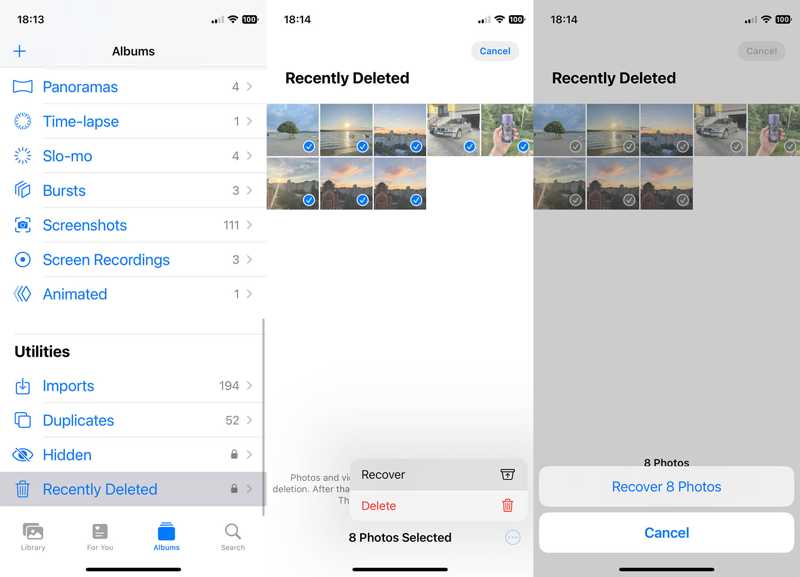
1 Adım. Çalıştır Fotoğraflar Ana ekranınızdan uygulaması.
2 Adım. Git Albümler altta sekme.
3 Adım. Seçin Son Silindi altında albüm kamu hizmetleri Bölüm.
4 Adım. Kurtarmak veya silmek istediğiniz fotoğrafları seçin ve üzerine dokunun. Daha Fazla Üç nokta ikonlu buton.
5 Adım. Klinik Kurtarmak or Silve eylemi onaylayın.
Bölüm 2: iPhone'da Son Silinen Mesaj Nerede?
Apple, iOS 16'yı piyasaya sürdüğünde Mesajlar uygulamasında Son Silinenler klasörünü tanıttı. Bu klasör, iPhone'unuzda yakın zamanda silinen mesajları 30 güne kadar saklar. Hem metin mesajları hem de iMessage'lar için kullanılabilir.
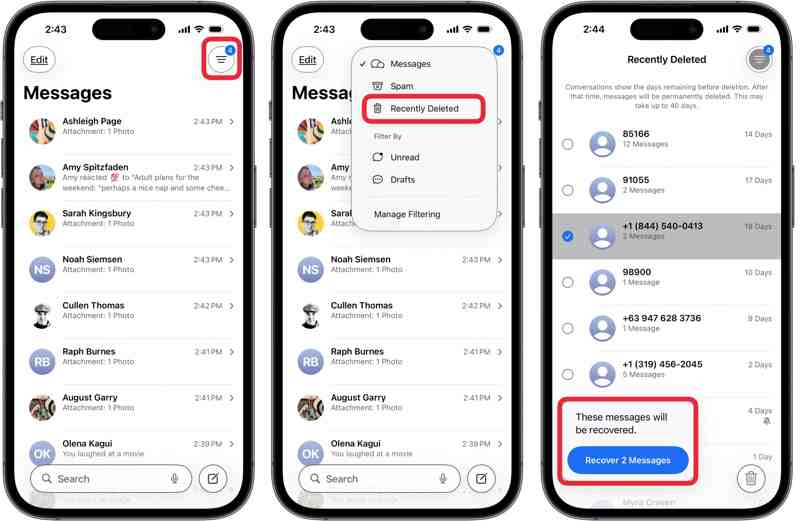
1 Adım. Çalıştır Mesajlar uygulamasını tıklayın ve Filtrele düğmesine basın.
İpuçları: iOS 18'de dokunun. Düzenle yerine.
2 Adım. Seçin Son Silindi Bağlam menüsünden klasöre erişin.
3 Adım. Şimdi, silinen tüm mesajları göreceksiniz.
4 Adım. Bir kişi seçin ve düzenlemek istediğiniz mesajları seçin.
5 Adım. Musluk N Mesajı Kurtar.
Daha fazla Okuma
Bölüm 3: iPhone'da Son Silinen Uygulama Nerede?
iPhone'daki yakın zamanda silinen mesajların aksine, App Store, Apple ID'niz aracılığıyla cihazınıza yüklediğiniz tüm uygulamaları, kaldırılan uygulamalar da dahil olmak üzere saklar. Başka bir deyişle, iPhone'un App Store'unda yakın zamanda silinen uygulamaları bulabilirsiniz.
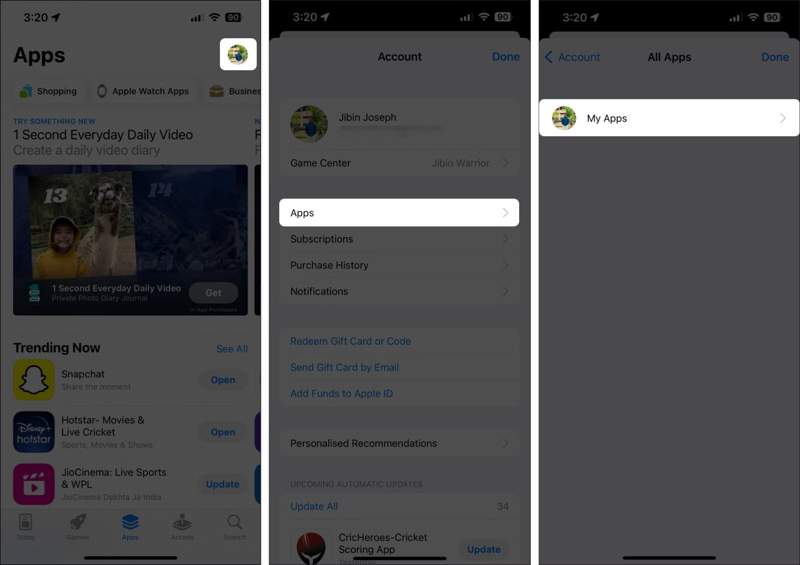
1 Adım. App Store'u açın ve profilinize dokunun.
2 Adım. Git Apps sekme ve Benim uygulamalarım iPhone'unuzda yüklü tüm uygulamaları görüntülemek için.
3 Adım. Şuna geçin Bu iPhone'da değil Kaldırılan uygulamaları bulmak için sekmeyi kullanın.
4 Adım. Bir uygulamayı yeniden yüklemek istiyorsanız, üzerine dokunun. İndir düğmesine basın.
5 Adım. Uygulamayı tekrar indirmek için Apple ID şifrenizi veya Face ID'nizi girin.
Not: Bu yöntem yalnızca iPhone'unuzda yakın zamanda silinen uygulamaları kurtarır, uygulama verilerini içermez.
Bölüm 4: iPhone'da Son Silinenler Klasörü Nerede?
Dosyalar uygulamasında kaydettiğiniz dosyaları ve belgeleri yanlışlıkla silerseniz, dosyaları 30 gün içinde kurtarabilirsiniz. Peki, iPhone'da yakın zamanda silinenler klasörü nerede bulunur? Silinen dosyaları burada bulabilirsiniz.
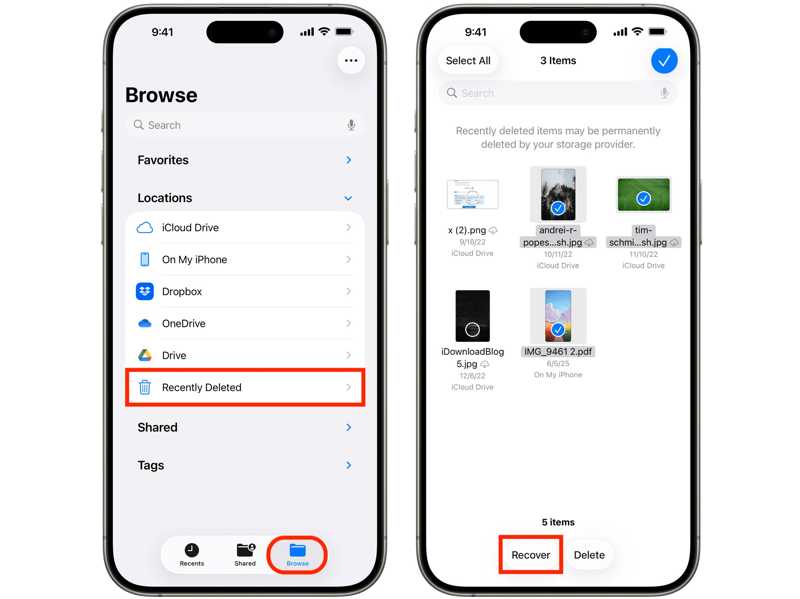
1 Adım. Başlat dosyalar iPhone'unuzdaki uygulamaya gidin ve Araştır sekmesi.
2 Adım. Seçin Son Silindi altında klasör Konumlarımız Bölüm.
3 Adım. Artık iPhone'unuzda yakın zamanda silinen dosyaları bulabilirsiniz.
4 Adım. İstediğiniz dosyaları seçin ve kurtarın veya silin.
Bölüm 5: iPhone'da Son Silinen Not Nerede?
Bir diğer hizmet ise iPhone'daki yerleşik Notlar uygulamasında bulunan Son Silinenler klasörünü içerir. Bu sayede, iOS cihazınızda son 30 gün içinde silinen notları ve ekleri bulabilirsiniz.
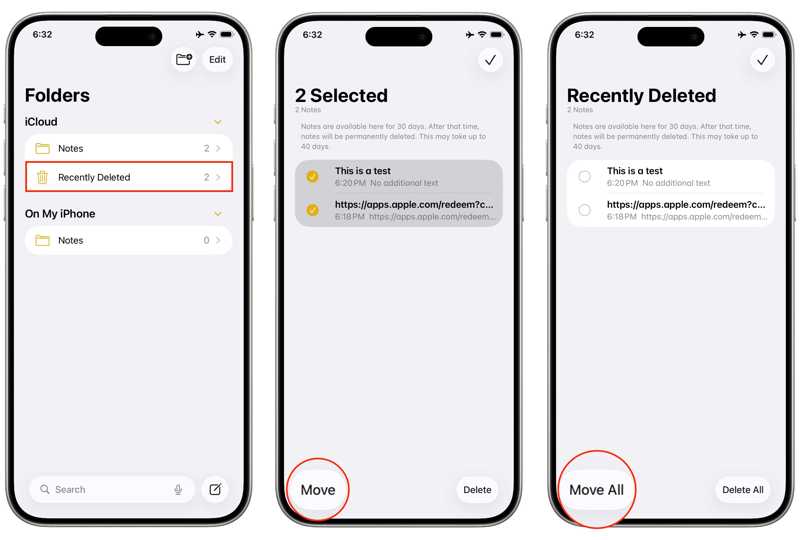
1 Adım. iOS'u çalıştırın notlar app.
2 Adım. Dokunun Geri Tüm klasörleri görüntülemek için düğme.
3 Adım. Seçin Son Silindi klasör.
4 Adım. Burada notlarınızı kurtarabilir veya kalıcı olarak silebilirsiniz.
Bölüm 6: iPhone'da Kalıcı Olarak Silinen Verileri Kurtarma Yöntemi
Daha önce de belirtildiği gibi, Son Silinenler klasörü yalnızca 30 gün içinde silinen verileri kurtarmanıza olanak tanır. İstediğiniz veriyi Son Silinenler klasöründe bulamıyorsanız, Apeaksoft iPhone Veri Kurtarma Dosyalarınızı kurtarmanıza yardımcı olabilir.
iPhone'da Kalıcı Olarak Silinen Verileri Kurtarmanın Hızlı Bir Yolu
- Yedekleme yapmadan iPhone'unuzdaki silinmiş verileri kurtarın.
- Yakın zamanda silinen ve kalıcı olarak silinen dosyalar üzerinde çalışın.
- Seçici kurtarma için silinen dosyaları önizleyin.
- iPhone'unuzdaki mevcut verileri kesintiye uğratmaz.
- Tüm iOS ve iPadOS sürümlerini destekler.
Güvenli indirme
Güvenli indirme

iPhone'unuzdan Silinen Verileri Nasıl Kurtarabilirsiniz?
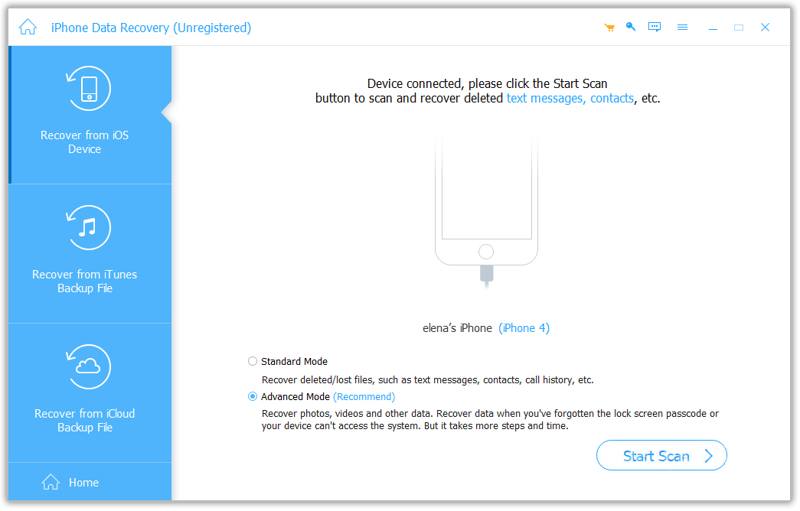
1 Adım. İPhone'unuzu tarayın
Silinen verileri kurtarma yazılımını bilgisayarınıza kurduktan sonra başlatın. Mac için ayrı bir sürümü de mevcuttur. iPhone'unuzu Lightning kablosuyla bilgisayarınıza bağlayın. Seçin İOS Cihazından Kurtar sekmesini tıklatın ve Taramayı Başlat iPhone'unuzu taramaya başlamak için düğmeye basın.
2 Adım. Silinen dosyaların önizlemesini görüntüle
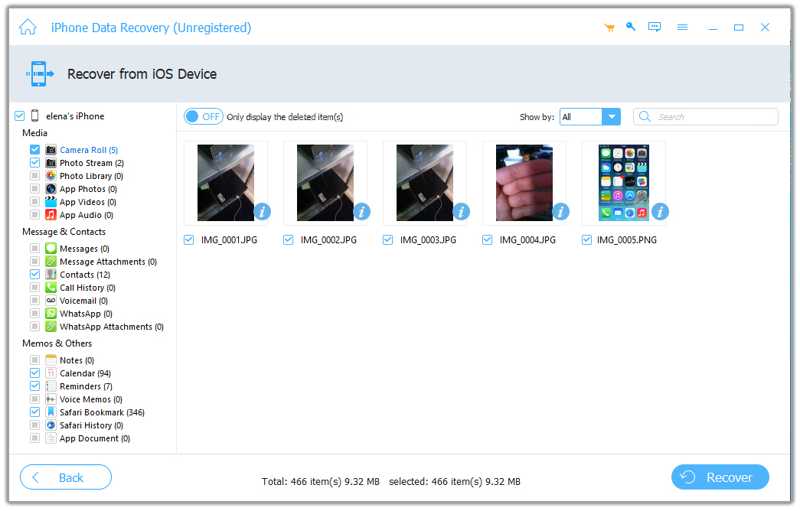
Cihaz taraması tamamlandıktan sonra verilerinizi türe göre görüntüleyebilirsiniz. Seçiniz. Yalnızca Silinmişleri Göster En üstteki seçenekten cihazınızdaki silinmiş dosyaları görüntüleyebilirsiniz.
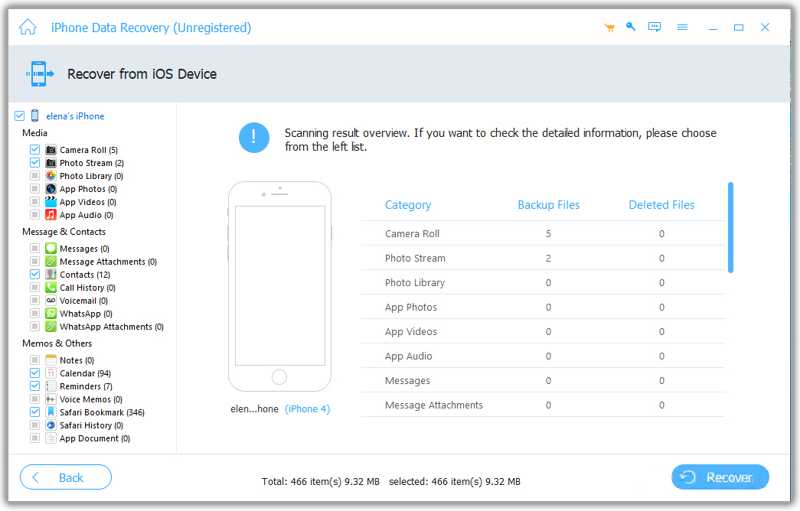
3 Adım. Silinmiş dosyaları kurtar
Geri yüklemek istediğiniz silinmiş fotoğrafları, mesajları, videoları, kişileri ve daha fazlasını seçin. Tıklayın. Kurtarmak Alttaki düğmeye tıklayın, bir çıktı klasörü belirleyin ve ardından tıklayın. Kurtarmak tekrar.
Sonuç
Bu kılavuzda tartışılanlar iPhone'da yakın zamanda silinen fotoğrafları, uygulamaları ve mesajları nerede bulabilirim?Silinen verilerinizi 30 gün içinde bulabilir, kurtarabilir veya kalıcı olarak silebilirsiniz. Ayrıca, App Store'dan silinen uygulamaları geri yüklemek için kılavuzumuzu takip edebilirsiniz. Verilerinizi Son Silinenler klasöründe bulamıyorsanız, Apeaksoft iPhone Veri Kurtarma Yedekleme yapmadan kalıcı olarak silinmiş dosyaları geri almanızı sağlar. Üstelik kullanımı da kolaydır.
 Apeaksoft iPhone Veri Kurtarma
 iOS cihazlardan, iTunes'tan ve iCloud yedeklemesinden silinen veya kaybolan verileri kurtarın.
Güvenli indirme
Güvenli indirme
İlgili Makaleler




