


Yedeklemeyle veya Yedekleme Olmadan iPhone'unuzu Nasıl Geri Yükleyebilirsiniz?

iPhone'u fabrika ayarlarına geri yükleme Ayarlardan veya yedeklemeden geri yükleme, Apple müşterileri için çok önemli bir beceridir. Kulağa korkutucu gelebilir, ancak göründüğü kadar karmaşık değildir. Araştırmamıza göre, bazı iPhone kullanıcıları bu kavram konusunda kafa karışıklığı yaşıyor. Bu kapsamlı kılavuzda, kavramın gerçekte ne anlama geldiğini, ne zaman kullanmanız gerektiğini ve çeşitli durumlarda doğru yöntemle güvenli bir şekilde nasıl yapılacağını öğrenebilirsiniz.
SAYFA İÇERİĞİ:
Bölüm 1: iPhone'u Geri Yüklemek Ne Anlama Geliyor?
iPhone'u geri yüklemekten bahsettiğimizde, aslında iki şeyden bahsediyoruz: iPhone'u yedeklemeden geri yüklemek ve iPhone'u fabrika ayarlarına sıfırlamak. İlki, iPhone'unuzun üzerine iCloud, iTunes veya Mac yedekleme dosyasını yazacaktır. iPhone'unuzdaki mevcut veriler tamamen silinecektir. İkincisi ise iPhone'unuzu tamamen temizleyecek ve iOS'un en son sürümünü yeniden yükleyecektir. Elbette, verileriniz ve kişisel ayarlarınız silinecektir. Bu nedenle, iPhone'unuzu yedeklemeden veya fabrika ayarlarına geri yükledikten sonra kayıp veri kurtarma vazgeçilmezdir.
Bölüm 2: Hangi Geri Yükleme Yöntemini Seçmelisiniz?
iPhone'u yedeklemeden veya fabrika ayarlarına geri yüklemek tamamen farklı işlemler olduğundan, çeşitli durumlarda bu işlemleri gerçekleştirmeniz gerekir. Hangi geri yükleme yöntemini seçmeniz gerektiğini sırasıyla açıklıyoruz.
iPhone'unuzu Yedeklemeden Ne Zaman Geri Yüklemelisiniz?
- 1.Önemli verileri yanlışlıkla sildiniz.
- 2.Yazılım hataları nedeniyle medya dosyalarınızı veya belgelerinizi kaybedebilirsiniz.
- 3.Eski bir iPhone'dan yeni bir iOS cihazı kurmak istiyorsunuz.
- 4.iOS cihazlar arasında veri aktarmanız gerekiyor.
iPhone'u Fabrika Ayarlarına Ne Zaman Geri Yüklemelisiniz?
- 1.iPhone'unuzu satmadan veya başkasına vermeden önce.
- 2.iPhone'unuz takılıyor, arızalanıyor veya açılmıyor.
- 3.Geriye kalan dağınıklıktan kurtulup yepyeni bir başlangıç yapmak istiyorsunuz.
- 4.Yazılım güncellemesi başarısız oldu.
- 5.iPhone'unuz devre dışı bırakılmış veya kilitlenmiş durumda.
Bölüm 3: iPhone'u Yedeklemeden Geri Yükleme
Apple, kullanıcıların iPhone'larını iCloud, Windows ve Mac'e yedeklemelerine olanak tanır. Başka bir deyişle, durumunuza bağlı olarak iPhone'unuzu iCloud yedeklemesinden, iTunes yedeklemesinden veya Mac yedeklemesinden geri yükleyebilirsiniz.
İPhone'u iCloud Yedekleme'den Geri Yükleme
1 Adım. Açın Ayarlar iPhone'unuzdaki uygulama.
2 Adım. Profilinize dokunun ve seçin iCloudSeçin ve iCloud Yedekleme.
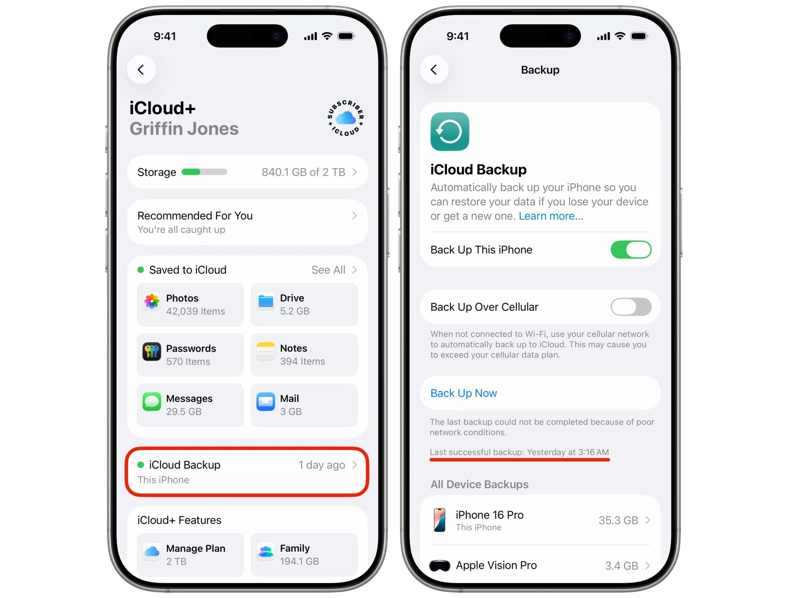
3 Adım. Son başarılı yedeklemeyi kontrol edin.
4 Adım. Eğer doğru bir yedeklemeniz yoksa, şuna dokunun: Şimdi yedekle düğmesine basın.
5 Adım. geri dön Ayarlar app.
6 Adım. Şu yöne rotayı ayarla Genel hem de iPhone'u Aktarın veya Sıfırlayın.
7 Adım. Musluk Tüm İçeriği ve Ayarları SilUyarıyı okuyun ve dokunun. Devam et.
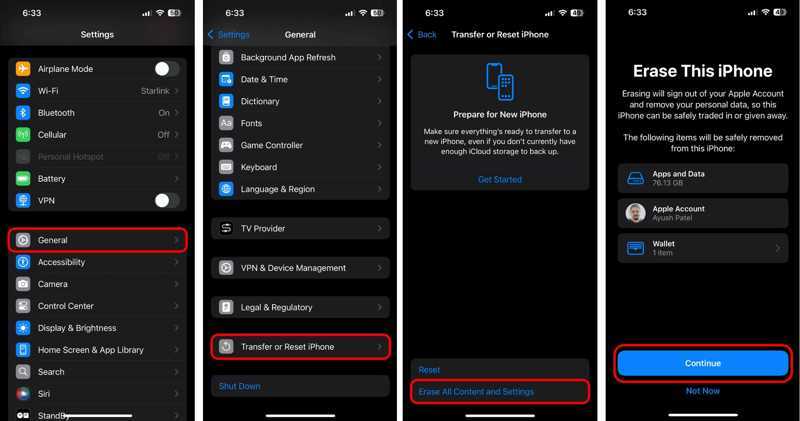
8 Adım. vurmak Iphone'u temizle için fabrika ayarları iPhone'unuz.
9 Adım. iPhone'unuz yeniden başlatıldığında, kurulumunu yapın.
10 Adım. Wi-Fi ağına bağlandığınızdan emin olun.
11 Adım. Ulaştığınızda Uygulamalarınızı ve Verilerinizi Aktarın ekranı seçin iCloud Yedeklemesinden.
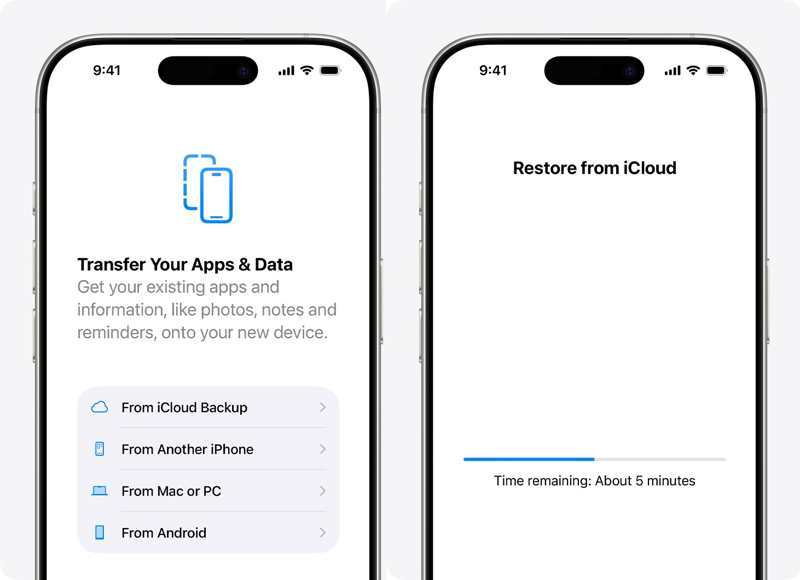
12 Adım. Apple Hesabınızı ve şifrenizi girin.
13 Adım. iPhone'u iCloud yedeklemesinden geri yüklemeye başlamak için son yedeklemeyi seçin.
14 Adım. Ardından, kurulumu tamamlayın.
İPhone'u iTunes Yedeğinden Geri Yükleme
1 Adım. iPhone'unuzu USB kablosuyla bilgisayarınıza bağlayın.
2 Adım. Bilgisayarınızda iTunes'un en son sürümünü açın. iTunes, macOS Mojave veya önceki sürümlerde de mevcuttur.
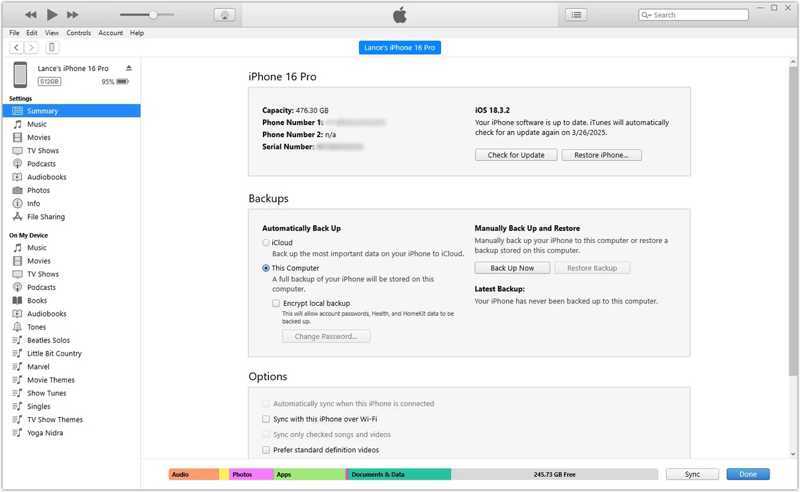
3 Adım. Tıkla Telefon iPhone'unuz algılandıktan sonra sol üst köşedeki düğmeye tıklayın.
4 Adım. Git ÖZET sekmesine gidin ve Yedekler başlığı.
5 Adım. Tıkla Restore Backup düğmesine basın.
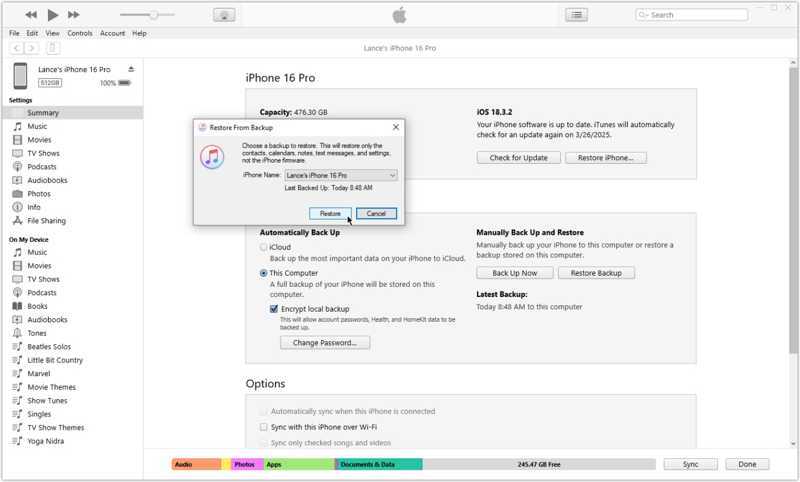
6 Adım. Ardından, açılır menüden son yedeklemeyi seçin ve tıklayın. Restore.
Not: Yedekleme şifrelenmişse, iPhone'unuzu yedeklemeden geri yüklemek için parolayı girmeniz gerekecektir.
Mac Yedeklemesinden iPhone Nasıl Geri Yüklenir?
1 Adım. Bilgisayarınızda macOS Catalina veya daha yeni bir sürüm yüklüyse Finder uygulamasını çalıştırın.
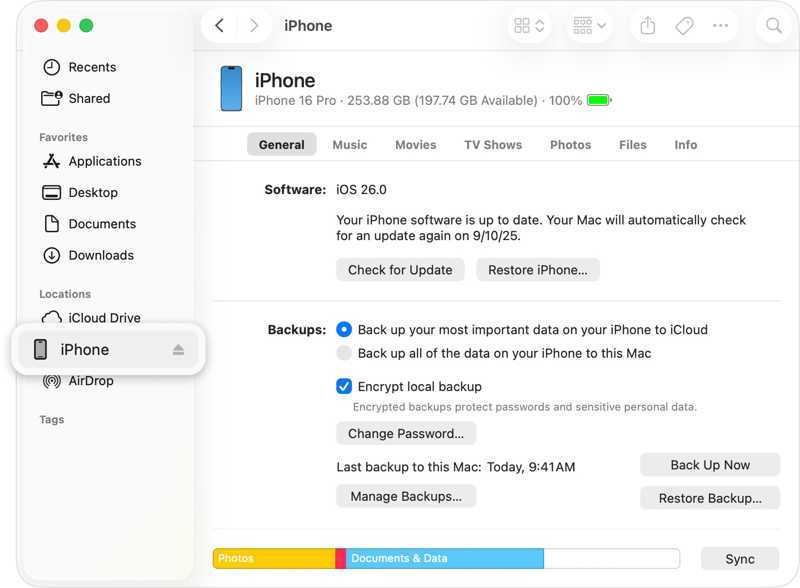
2 Adım. Uyumlu bir kablo kullanarak iPhone'unuzu Mac'inize takın.
3 Adım. Kenar çubuğundaki cihazınızın adına tıklayın.
4 Adım. Baş Genel ve bulun Yedekler Bölüm.
5 Adım. Tıkla Restore Backup düğmesine basın.
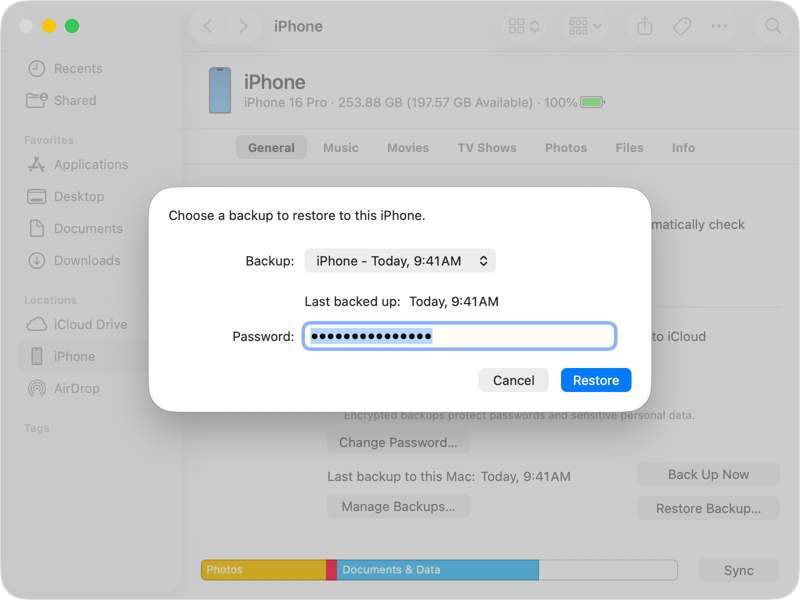
6 Adım. Son yedeklemeyi seçin, şifreyi girin ve tıklayın. Restore.
iPhone'dan iPhone'u Nasıl Geri Yükleyebilirsiniz?
1 Adım. Yeni iPhone'unuzu açın ve ekrandaki yönergeleri izleyerek kurulumunu yapın.
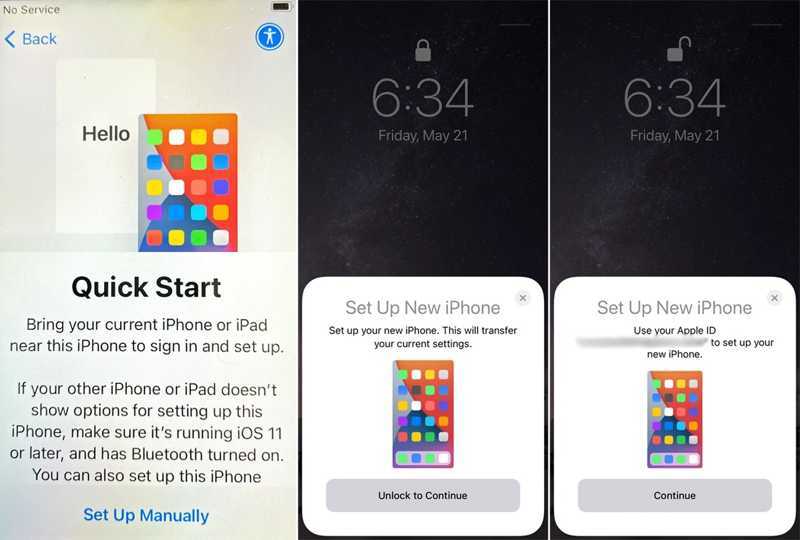
2 Adım. Eğer gördüğünüzde Hızlı Başlangıç Ekranı açın ve eski iPhone'unuzu yaklaştırın.
3 Adım. Eski iPhone'unuz hareketinizi algıladığında, dokunun. Devam et üzerinde Yeni iPhone'u Ayarla kutu.
4 Adım. Eski iPhone'u elinizde tutun ve yeni iPhone ekranındaki kodu tarayın.
5 Adım. Ardından, eski iPhone'unuzun şifresini yeni cihazınıza girin.
6 Adım. Doğrulama işleminden sonra dokunun. Devam et harekete geçmek için.
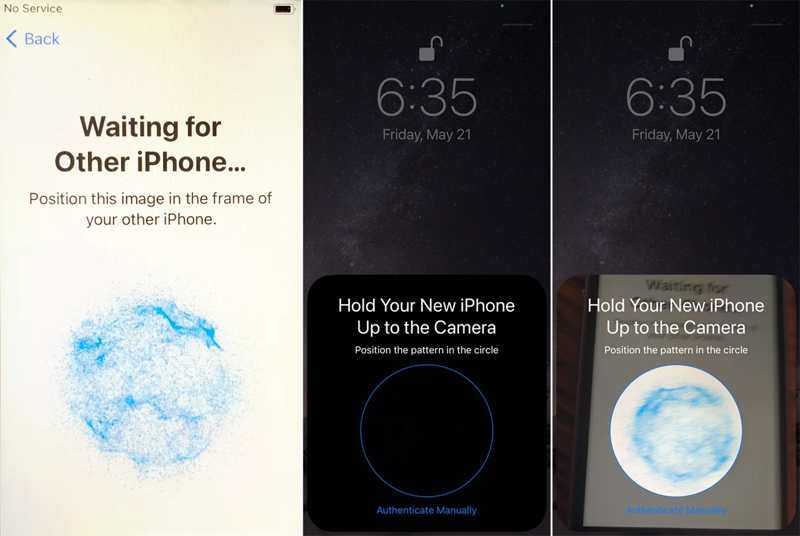
7 Adım. Bildirimi okuyun ve şartlar ve koşulları kabul edin.
8 Adım. Son olarak, dokunun Devam et iPhone'dan iPhone'u geri yüklemeye başlamak için.
Bölüm 4: iPhone'u Fabrika Ayarlarına Nasıl Geri Yüklersiniz?
Daha önce de belirtildiği gibi, iPhone'u fabrika ayarlarına geri yüklemek, yazılım sorunlarını gidermenin çok önemli bir yoludur. iPhone'unuz devre dışı bırakılmış veya donmuş olsa bile, işlemi tamamlamak için birden fazla yolunuz vardır.
iPhone'u Fabrika Ayarlarına Nasıl Geri Yüklerim
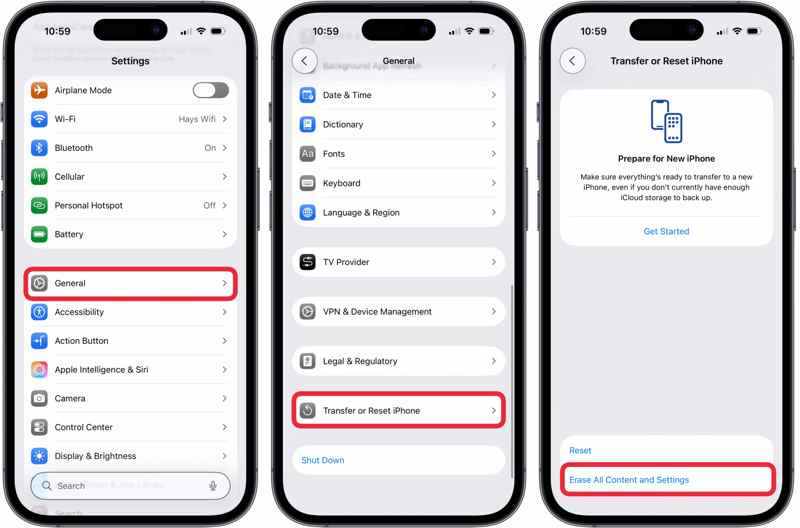
1 Adım. iPhone'unuza erişebiliyorsanız, açın ve çalıştırın. Ayarlar app.
2 Adım. MyCAD'de yazılım Güncelleme ye git Genel hem de iPhone'u Aktarın veya Sıfırlayın.
3 Adım. Musluk Tüm İçeriği ve Ayarları Sil.
4 Adım. Mesajı okuyun ve dokunun. Devam et Devam etmek için.
5 Adım. Sonra seç Verileri Sil, eSIM'i Saklayın ve Verileri Silinya da eSIM'i Sil ve Verileri Sil.
6 Adım. iPhone'unuzu fabrika ayarlarına geri yüklemeyi onaylamak için iPhone parolanızı girin.
Not: Eğer "iPhone'umu Bul" özelliğini etkinleştirdiyseniz, işlemden önce devre dışı bıraktığınızdan emin olun. Aksi takdirde, kurulum sırasında Apple Hesabınızın şifresini girmeniz istenecektir.
iTunes/Finder Kullanarak iPhone Nasıl Geri Yüklenir?
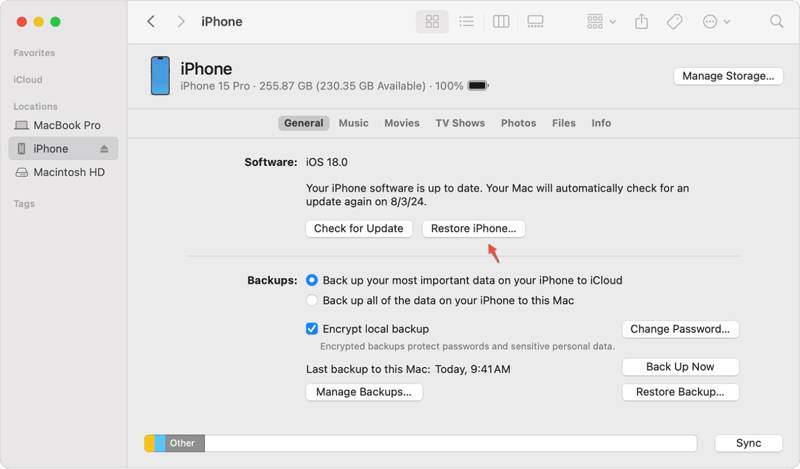
1 Adım. İşletim sisteminize göre iTunes, Finder veya Apple Aygıtları uygulamasını açın.
2 Adım. Uyumlu bir kablo kullanarak iPhone'unuzu bilgisayarınıza bağlayın.
3 Adım. iTunes'da, Telefon düğmesine basın ve ÖZET sekmesi.
Finder veya Apple Aygıtları'nda aygıt adınıza tıklayın ve aşağıdaki adımları izleyin. Genel sekmesi.
4 Adım. Ardından, tıklayın iPhone Restore düğmesine basın.
5 Adım. iPhone'unuzu iTunes kullanarak hemen geri yüklemek için ekrandaki yönergeleri izleyin.
Devre dışı bırakılmış bir iPhone nasıl geri yüklenir?
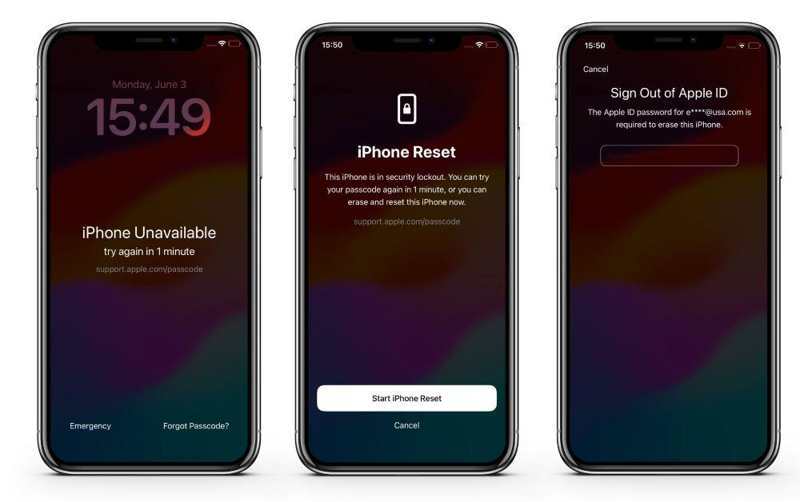
1 Adım. Eğer iPhone'unuzda hesabınız kilitlenmişse ve support.apple.com adresini görüyorsanız, üzerine dokunun. Şifremi Unuttum düğmesine basın.
2 Adım. Klinik iPhone Sıfırlamayı Başlat.
3 Adım. Cihazınızı geri yüklemeye başlamak için Apple ID parolanızı girin.
Not: iPhone'unuz iOS 15.2 ile 16 arasında bir sürüm kullanıyorsa, dokunun. Iphone'u temizle, vur Iphone'u temizleve Apple ID şifrenizi girin.
Kurtarma Modunda iPhone Nasıl Geri Yüklenir?
1 Adım. Apple ID parolanızı unuttuysanız ve iPhone'unuzu geri yüklemeniz gerekiyorsa, cihazınızı bilgisayarınıza bağlayın.
2 Adım. iTunes veya Finder’ın en son sürümünü çalıştırın.
3 Adım. İPhone'unuzu içine yerleştirin Kurtarma Modu:
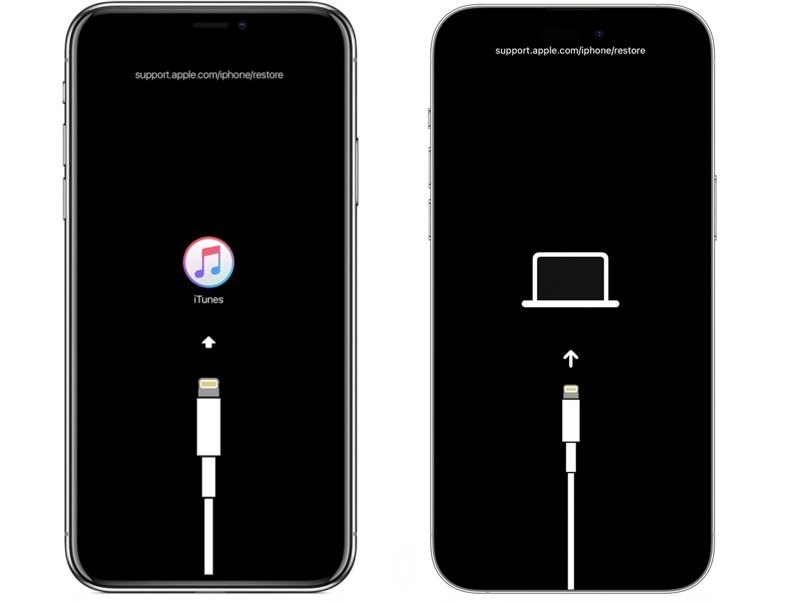
Face ID özellikli bir iPhone'da
Basın hacim Up düğmesine basın ve hızlıca bırakın.
Basın Aşağı hacmi düğmesine basın ve bırakın.
Basılı tutun Side iPhone'unuz Kurtarma Moduna girene kadar düğmeye basın.
Bahşiş: Kurtarma Modu ekranında support.apple.come/iphone/restore mesajını görebilirsiniz.
iPhone 7/7 Plus'ta
basılı tutun hacim Up + Side birlikte düğmeler.
iPhone'unuz Kurtarma Moduna girdiğinde düğmeleri bırakın.
Ana ekran düğmesi olan bir iPhone'da
uzun basın Ana Sayfa + Power Aynı anda düğmeler.
Cihazınız Kurtarma Moduna girdikten sonra, düğmeleri bırakın.
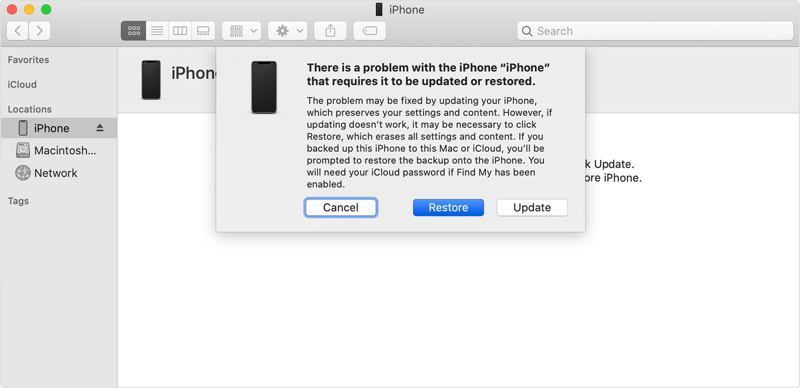
4 Adım. iTunes veya Finder, iPhone'unuzu Kurtarma Modunda algılarsa, tıklayın. Restore Cihazınızı fabrika ayarlarına geri yüklemeye başlamak için düğmeye tıklayın.
iCloud Kullanarak iPhone Nasıl Geri Yüklenir?
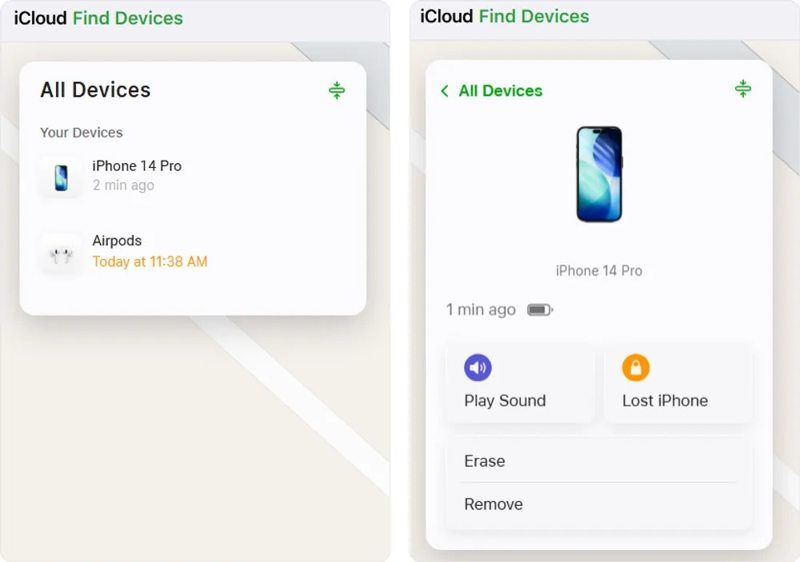
1 Adım. Find My iPhone özelliğini etkinleştirdiyseniz, tarayıcınızda www.icloud.com/find adresine erişin.
2 Adım. iPhone'unuzu seçin. Tüm Cihazlar liste.
3 Adım. Cihazınız internete bağlıysa, konumunuz haritada takip edilecektir.
4 Adım. Tıkla silmek iletişim kutusundaki düğmeye basın.
5 Adım. İstenildiğinde telefon numaranızı girin ve Enter tuşuna basın. silmek iPhone'unuzu uzaktan fabrika ayarlarına geri yüklemek için.
Find My uygulamasıyla iPhone'u nasıl geri yükleyebilirsiniz?
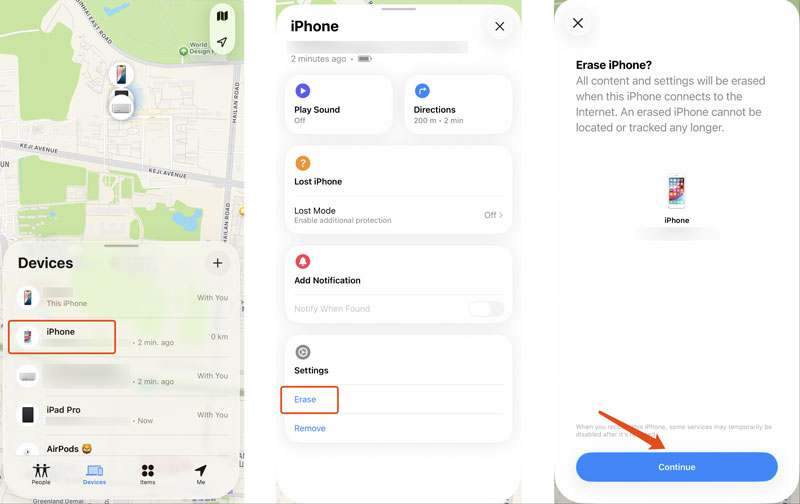
1 Adım. kurmak Benim Bul Eğer Find My iPhone özelliği etkinleştirilmişse, ödünç alınan bir Apple cihazındaki uygulama.
2 Adım. Apple hesabınız ve şifrenizle giriş yapın.
3 Adım. Git Cihaz Alttaki sekmeyi açın ve iPhone'unuzu seçin.
4 Adım. Araç kutusunu genişletin ve tıklayın. silmek düğmesine basın.
5 Adım. Uyarıyı okuyun ve tıklayın Devam et.
6 Adım. Ardından, iPhone'unuzu fabrika ayarlarına geri yüklemek için ekrandaki yönergeleri izleyin.
Bölüm 5: Yedekleme Olmadan iPhone'u Geri Yükleyebilir misiniz?
Telefonunuzdaki önemli verileri sildikten sonra, yedekleme bu verileri hızlı bir şekilde geri yüklemenize yardımcı olabilir. Peki ya yedeklemeniz yoksa? Yedekleme olmadan iPhone verilerini geri yükleyebilir misiniz? Aslında, silinen dosyalar üzerine yazılmadan önce hala hafızanızdadır. Ancak, bunları okuyabilmek için güçlü bir veri kurtarma aracına ihtiyacınız vardır, örneğin... Apeaksoft iPhone Veri KurtarmaYazılım, hafızanızı tarayabilir ve kayıp verileri geri yükleyebilir. Daha da önemlisi, sade tasarımı sayesinde yeni başlayanlar için de kullanılabilir.

tarafından indirildi 1,000,000 kullanıcılar
- Yedekleme yapmadan iPhone'unuzdaki verileri geri yükleyin.
- iPhone'unuzu sıfırlamadan iTunes/iCloud yedeklemesinden veri çıkarın.
- Seçici geri yükleme için kayıp verileri türüne göre önizleyin.
- Devre dışı bırakılmış ve donmuş iOS cihazlar için çalışır.
- Hemen hemen tüm iPhone ve iPad modellerini destekleyin.
Güvenli indirme
Güvenli indirme

Yedekleme Olmadan iPhone Verilerini Nasıl Geri Yükleyebilirsiniz?
1 Adım. İPhone'unuzu tarayın
iPhone geri yükleme yazılımını bilgisayarınıza indirip kurun. Mac için ayrı bir sürümü de mevcuttur. Yedekleme olmadan iPhone verilerinizi geri yüklemeniz gerektiğinde çalıştırın. Seçiniz İOS Cihazından Kurtar Sekmeyi açın. Ardından, iPhone'unuzu bir Lightning kablosuyla bilgisayarınıza bağlayın. İstenirse, bilgisayarınıza güvenmek için ekrandaki "Güven" seçeneğine dokunun. Tıklayın. Taramayı Başlat Hafızanızı taramaya başlamak için düğmeye tıklayın.

2 Adım. Kayıp verileri önizleme
Veri taramasının ardından önizleme penceresi karşınıza çıkacaktır. Yan çubuktan geri yüklemek istediğiniz veri türlerini seçin. Çok fazla dosya varsa, şunu seçin: Yalnızca Silinmişleri Göster En üstteki açılır menü seçeneğinden. Ayrıca, arama çubuğuna anahtar kelimeyi girip düğmeye basarak belirli dosyaları bulabilirsiniz. Keşfet klavyenizdeki tuş.

3 Adım. Yedekleme olmadan iPhone'u geri yükleme
Son olarak, geri yüklemek istediğiniz tüm dosyaları ve öğeleri seçin ve tıklayın. Kurtarmak Alttaki düğmeye tıklayın. Bir çıktı klasörü belirleyin ve Kurtarmak işlemi başlatmak için tekrar

Daha fazla Okuma
Sonuç
Bu kılavuz, nasıl yapılacağını paylaştı. iPhone'unuzu fabrika ayarlarına geri yükleyin Ya da bir yedeklemeden. İki ilgili kavramı ve durumunuza göre hangisini seçmeniz gerektiğini öğrenebilirsiniz. Ayrıca, doğru yöntemi seçebilir ve verilerinizi veya cihazınızı geri yüklemek için ayrıntılı iş akışımızı takip edebilirsiniz. Yedeklemeniz olmasa bile iOS cihazınızdan kayıp verilerinizi geri yüklemenin basit bir yolu olan Apeaksoft iPhone Data Recovery'yi de öneriyoruz.
 Apeaksoft iPhone Veri Kurtarma
 iOS cihazlardan, iTunes'tan ve iCloud yedeklemesinden silinen veya kaybolan verileri kurtarın.
Güvenli indirme
Güvenli indirme
İlgili Makaleler




