

Android Cihazınızın Ekranını Daha Büyük Bir Ekrana Nasıl Yansıtırsınız?

Günümüzde akıllı telefonlarımız günlük hayatımızın vazgeçilmez bir parçası haline geldi. Yatak odalarımızdan iş yerlerimize, arabalarımızdan metrolara kadar her yerde cep telefonlarımızı yanımızda götürüp kullanıyoruz. Akıllı telefonlarımıza erişmenin yanı sıra, bazen ekranı akıllı TV, bilgisayar, dizüstü bilgisayar veya başka bir mobil cihaz gibi büyük bir monitöre yansıtmamız da gerekiyor. Bu eğitim, bunu yapmanın kanıtlanmış yöntemlerini gösteriyor. Android'de ekran yansıtma cihaz.
SAYFA İÇERİĞİ:
Bölüm 1: Android Ekran Yansıtma Nedir?
Android ekran yansıtma, daha küçük Android cihazınızda oynatılan içeriği TV, yayın cihazı, bilgisayar veya dizüstü bilgisayar gibi daha büyük bir ekrana göndermenizi sağlayan bir teknolojidir.
Android ekranınız başka bir ekrana yansıtıldığında, uygulamaları açabilir, video ve fotoğraf oynatabilir ve telefonunuzda herhangi bir işlem yapabilirsiniz. Siz ve diğer kullanıcılar, içeriği ve eylemlerinizi büyük bir ekranda görüntüleyebilirsiniz.
Başka bir deyişle, Android telefon ekran yansıtma, fikirlerinizi, sunumlarınızı ve ev yapımı videolarınızı arkadaşlarınız, aileniz, öğrencileriniz, meslektaşlarınız, müşterileriniz vb. ile paylaşmanın kolay bir yoludur.
Bölüm 2: Android'de Ekran Yansıtma Yöntemlerine Genel Bakış
Hedef cihazın ve Android telefonunuzun ayarlarına bağlı olarak, Android ekran yansıtmayı USB kablosuyla veya kablosuz olarak yapabilirsiniz. Genel olarak, Android ekran yansıtma için üç seçenek vardır:
1. Kablolu Ekran Yansıtma
Eğer eski model bir akıllı televizyon kullanıyorsanız veya Android telefonunuz kablosuz ekran yansıtmayı desteklemiyorsa, Android'deki ekranı HDMI kablosu veya MHL adaptörü ile televizyona yansıtmanız gerekir.
2. Kablosuz Ekran Yansıtma
Android ekranınızı akıllı bir TV'ye yansıtmanın en kolay yolu, Google Chromecast ve Miracast gibi kablosuz bir bağlantıdır. Üçüncü Taraf Ekran Yansıtma
Yukarıdaki seçenekler mevcut değilse, AirScreen, CastTo, AirDroid ve benzeri üçüncü taraf bir ekran yansıtma uygulaması kullanmalısınız. Bu uygulamalar, Android telefonunuzu bilgisayarınıza veya televizyonunuza kablolu veya kablosuz olarak bağlanabilir.
Bölüm 3: Android Ekranını Bilgisayara Yansıtma
Android'den Windows 11'e ekran yansıtma için en iyi seçenek Apeaksoft Telefon AynasıEsnek bağlantılar ve ekran kaydı gibi çeşitli ek özellikler sunar. Daha da önemlisi, Android ekranınızı PC'nizde gecikmeden görüntülemenizi sağlayan gelişmiş bir teknolojiye sahiptir. Kullanıcı dostu arayüzü, öğrenmeyi ve kullanmayı kolaylaştırır.
Android'den Bilgisayara Ekran Yansıtmanın En İyi Yolu
- Android ekranınızı USB veya kablosuz olarak bilgisayarınıza yansıtın.
- Kablolu ve kablosuz bağlantı seçeneklerinin geniş yelpazesini sunun.
- Sesli ekran yansıtma desteği.
- Android ekranını kaydedin veya ekran görüntüsü alın.
- Hemen hemen tüm Android marka ve modelleriyle uyumludur.
Güvenli indirme

Android Ekranı Bilgisayara Nasıl Yansıtılır
1 Adım. Android Mirror aracını yükleyin
Bilgisayarınıza yükledikten sonra en iyi Android yansıtma aracını başlatın. Android Ayna ana arayüze girme seçeneği.
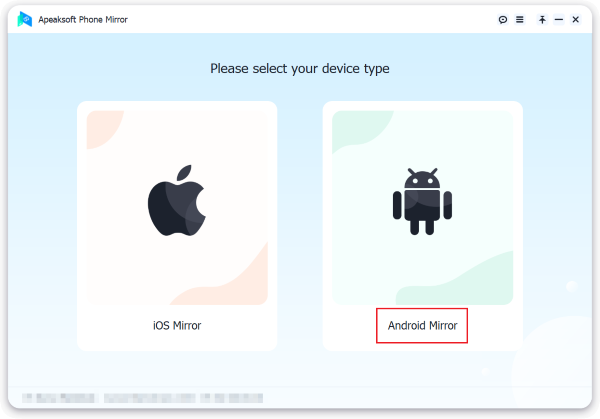
2 Adım. Android'den PC'ye ekran yansıtma
Android telefonunuzu bilgisayarınıza bağlamak için 4 seçeneğiniz var:
Seçenek 1: Wi-Fi üzerinden
gidin WiFi Bağlantısı sekme ve seçim belirlemek.
Telefonunuzu ve bilgisayarınızı aynı Wi-Fi ağına bağlayın.
FoneLab Mirror uygulamasını Android cihazınıza yükleyin ve açın.
Uygulama bilgisayarınızı bulduğunda, dokunun Bağlantı Kurun, ve vur izin vermek.
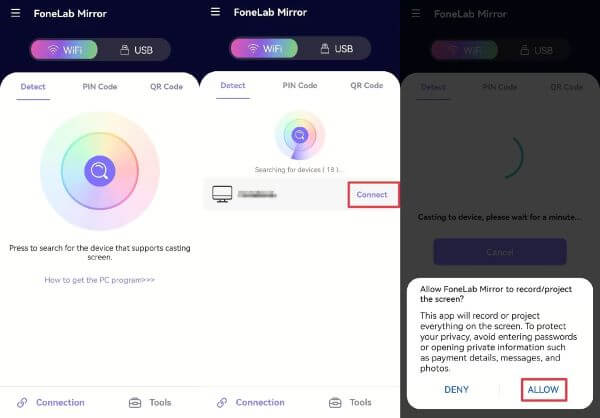
Seçenek 2: PIN Kodu ile
Şuna geçin PIN kodu Bilgisayarınızdaki sekmeye tıklayarak PIN kodunu görüntüleyin.
Telefonunuzda FoneLab Mirror uygulamasını çalıştırın ve şuraya gidin: PIN kodu sekmesi de var.
Kodu girin, dokunun Bağlanmaya başla, ve vur izin vermek.
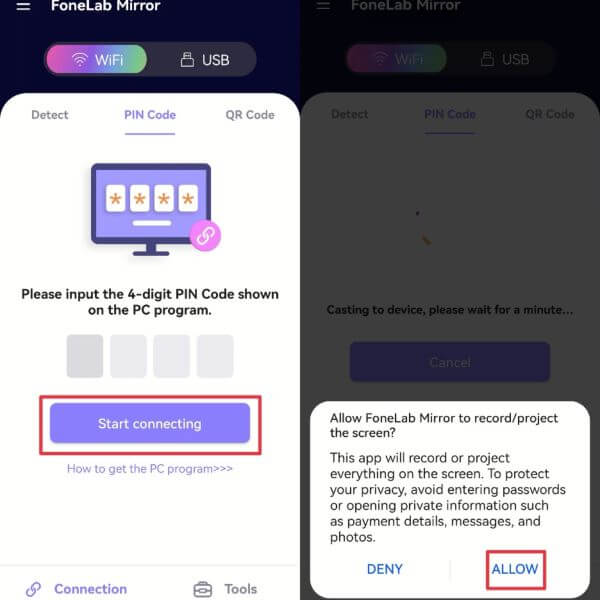
Seçenek 3: QR Kodunu kullanma
Girin QR Code Android ayna aracında QR kodunu görüntülemek için sekmeyi kullanın.
Telefonunuzda FoneLab Mirror uygulamasını başlatın ve şuraya gidin: QR Code sekmesi.
FoneLab Mirror uygulamasına dokunun ve kodu bilgisayarınızda tarayın. Ardından, izin vermek.
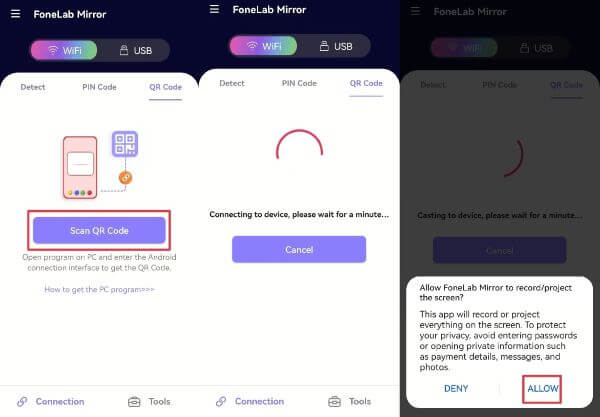
Seçenek 4: USB ile
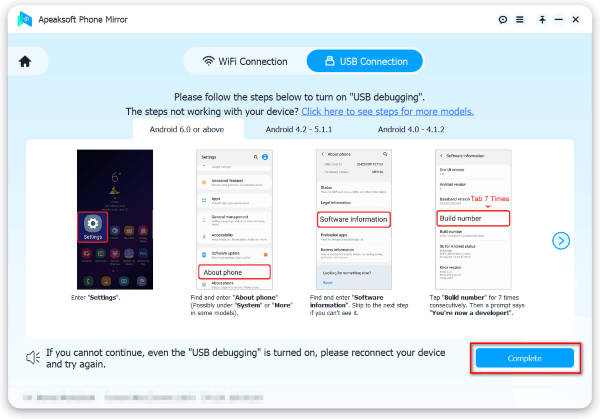
Wi-Fi'niz yoksa şuraya gidin: USB Bağlantısı sekmesi.
Telefonunuzu ve bilgisayarınızı bir USB kablosuyla bağlayın.
Telefonunuzu açın, telefonunuzda FoneLab Mirror'ı açın ve USB hata ayıklamayı etkinleştirmek için ekrandaki talimatları izleyin.
Kırık Android ekranını USB aracılığıyla dizüstü bilgisayara yansıtmaya başlamak için Tamamla'ya tıklayın.
3 Adım. Android ekranını PC'de kontrol edin
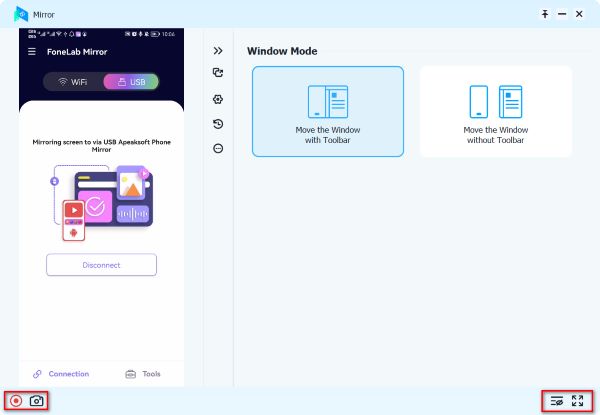
Artık Android ekranınızı bilgisayarınızda görmelisiniz. Burada, Pencere modu İhtiyaçlarınıza göre. Ekranınızı kaydetmek için Rekor düğmesine basın. Ekran görüntüsü almak istiyorsanız, Kamera düğmesi. Bu program iyi bir seçenek olabilir Android ekran kaydedici çünkü 4K çözünürlükte kayıt yapabilirsiniz.
Bölüm 4: Android'i TV'ye Ekran Yansıtma
Android Ekranını USB ile TV'ye Nasıl Yansıtırım?
Bir HDMI kablonuz varsa, Android cihazınızın ekranını HDMI ile TV'ye yansıtmanın basit bir yoludur. Günümüzde çoğu Android telefon ve tablet bir USB-C veya mikro USB bağlantı noktasına sahiptir. Bu bağlantı noktası, uygun bir adaptör kullanarak bir HDMI kablosuyla TV'nize bağlanmanızı sağlar. Uygun bir kabloyla şunları da yapabilirsiniz: PC ve Mac'i Samsung TV'ye yansıtma kolayca.
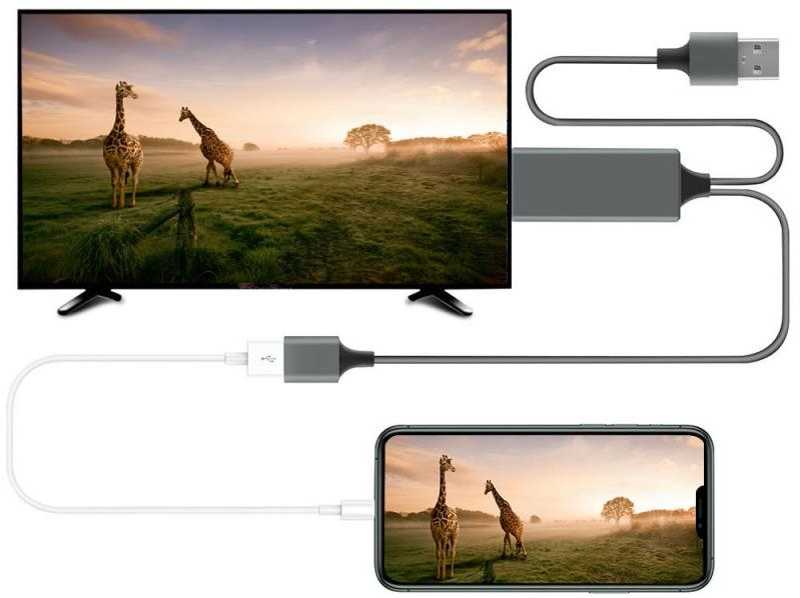
1 Adım. Televizyonunuzu açın ve telefonunuzu açın.
2 Adım. HDMI kablosunun bir ucunu televizyonunuzdaki HDMI bağlantı noktasına bağlayın. Bu bağlantı noktası genellikle monitörün arkasında bulunur.
3 Adım. HDMI kablosunun diğer ucunu telefonunuzdaki USB portuna takın.
4 Adım. Uzaktan kumandayı kullanarak televizyonunuzda HDMI kanalına geçin. Artık telefonunuzun ekranı televizyonunuzda görünmelidir.
Android Ekranını Chromecast ile TV'ye Nasıl Yansıtabilirim?
Google Chromecast, Android cihazınızın ekranını kablosuz olarak televizyonunuza yansıtmak için kullanışlı bir cihazdır. Google TV'niz yoksa, televizyonunuza bir Chromecast bağlayıp telefon ekranınızı hızlıca yansıtabilirsiniz.
1 Adım. Telefonunuzu ve Chromecast'inizi aynı Wi-Fi'ye bağlı tutun.
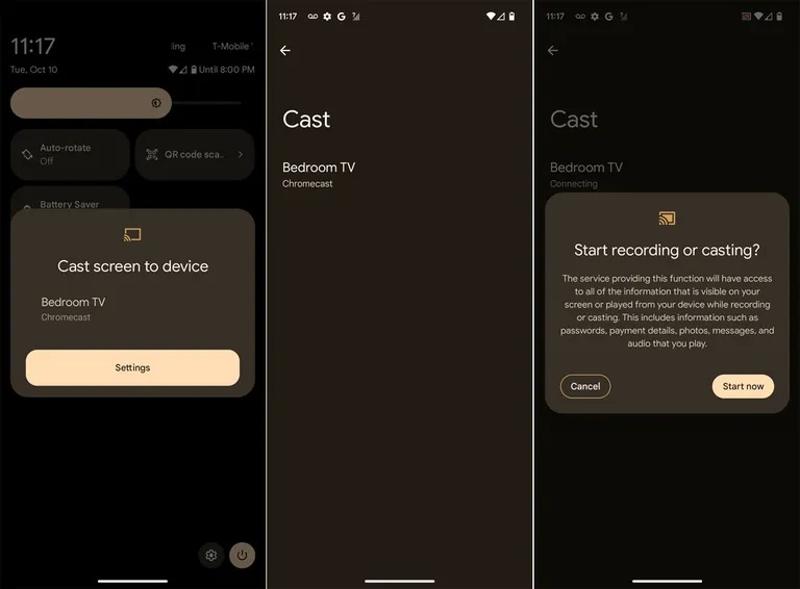
2 Adım. Telefonunuzu açın ve ekranınızın üstünden aşağı doğru kaydırarak şuraya erişin: Hızlı Ayarlar bölmesi.
3 Adım. Dokunun döküm, Ekran Yayını, veya benzeri bir seçenek.
4 Adım. Chromecast cihazınızla TV adınızı seçin.
5 Adım. Ardından, simgesine dokunun. Şimdi başla Android ekranını Chromecast ile yansıtmaya başlamak için düğmeye basın.
Üçüncü Taraf Bir Uygulama Kullanarak Android'deki Ekranı TV'ye Nasıl Yansıtırım?
Yukarıdaki yöntemler işe yaramazsa, Android ekranınızı üçüncü taraf bir uygulama kullanarak televizyonunuza yansıtmalısınız. Telefonunuzu televizyonunuzda nasıl görüntüleyeceğinizi göstermek için AirScreen'i örnek olarak kullanıyoruz.
1 Adım. Akıllı televizyonunuza AirScreen'i yükleyin.
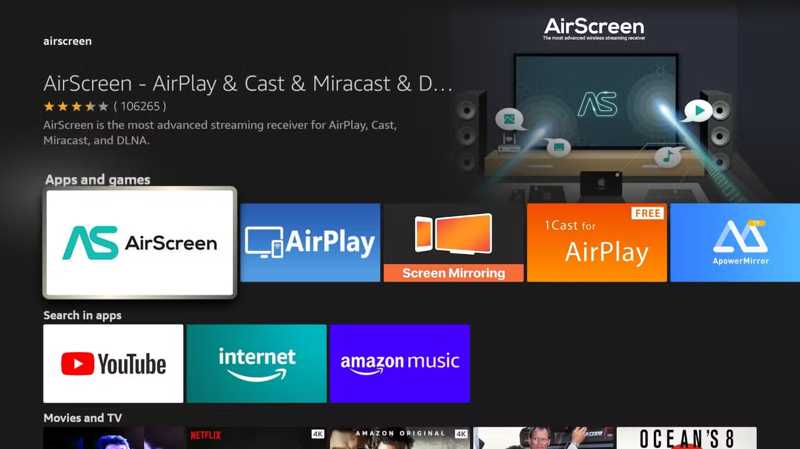
2 Adım. Daha sonra Google Play Store’dan AirScreen’i telefonunuza indirin.
3 Adım. Telefonunuzu ve televizyonunuzu aynı Wi-Fi'ye bağlayın.
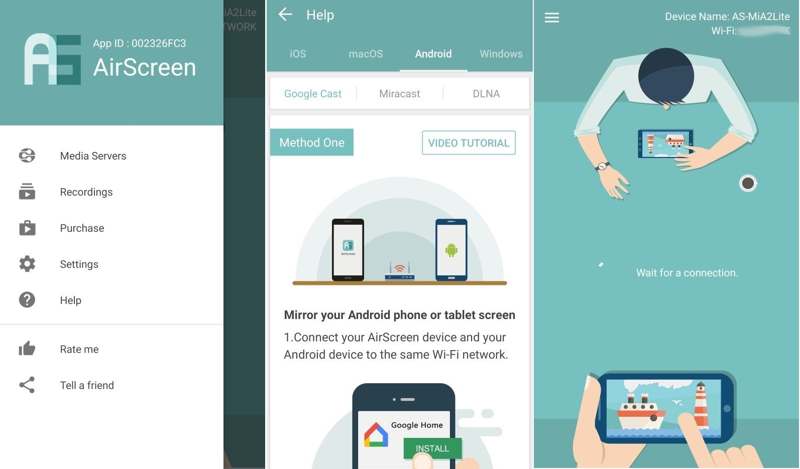
4 Adım. Televizyonunuzda ekran yansıtma uygulamasını açın ve ekran yansıtmayı etkinleştirin.
5 Adım. Uygulamayı telefonunuzda çalıştırın ve ekranınızı yansıtmak için televizyonunuzu seçin.
Bölüm 5: Android Ekranını Android/iPhone'a Yansıtma
Google Meet bir görüntülü konferans uygulaması olsa da, ekran paylaşım özelliği sayesinde Android'deki ekranınızı başka bir Android cihaza veya iPhone'a yansıtabilirsiniz. Üstelik ücretsiz sürümü ekranınızı paylaşmak için yeterlidir.
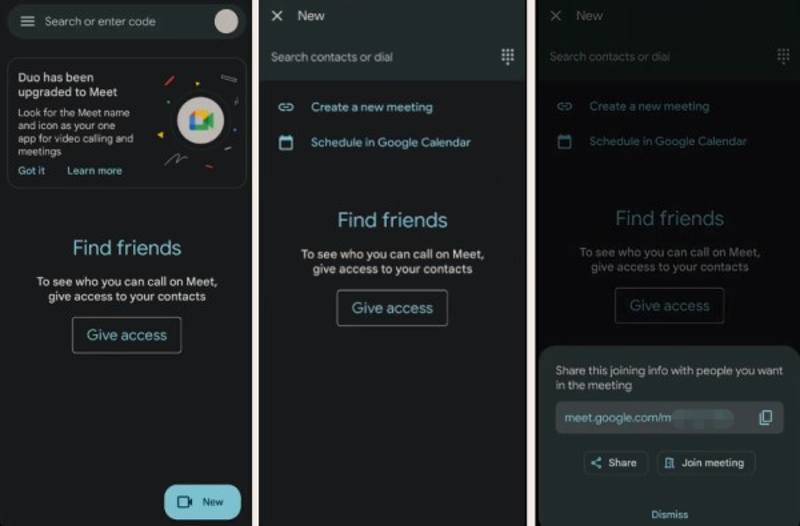
1 Adım. Her iki mobil cihazınıza da Google Meet'i yükleyin.
2 Adım. Gönderenin telefonunda uygulamayı açın, dokunun Yeni, seçmek Yeni bir toplantı oluşturunve URL'yi kopyalayın.
3 Adım. Bağlantıyı bir mesaj uygulaması aracılığıyla diğer cihaza gönderin.
4 Adım. Diğer cihazda Google Meet'i açın, dokunun Arama çubuğu, URL'yi girin ve tıklayın Kaydol.
5 Adım. Toplantıyı gönderici cihazda başlatın.
6 Adım. Musluk Daha Fazla, seçmek Ekran paylaşımı, ve vur Paylaşmaya Başla.
Sonuç
Bu kılavuz, bunun nasıl yapılacağını açıkladı Android ekran yansıtma TV, bilgisayar veya başka bir telefon gibi çeşitli cihazlara. Yöntemlerimizi okuyabilir, durumunuza göre doğru olanı seçebilir ve telefonunuzu büyük ekrana yansıtmak için adımlarımızı takip edebilirsiniz. Apeaksoft Telefon Aynası Android'i PC'ye yansıtmak için en iyi seçenektir.
İlgili Makaleler
iPhone'unuz için Miracast'ı merak mı ediyorsunuz? AirPlay ve alternatif yöntemlerle ekranınızı nasıl yansıtacağınızı ve içeriği sorunsuz bir şekilde nasıl paylaşacağınızı keşfedin. Şimdi keşfedin!
Android ve iPhone'u sorunsuz bir şekilde yansıtmak mı istiyorsunuz? AirPlay Android uygulama kılavuzumuzla bunu nasıl yapacağınızı keşfedin. Android'i TV'ye ve iPhone'u Android'e zahmetsizce yansıtın!
Bu makalede iPhone'un ekranını Sharp TV'ye yansıtmaya ilişkin ayrıntılı talimatlar özetlenmektedir. Android kullanıcıları bu kılavuzdan Android'i TV'ye nasıl yansıtacaklarını da öğrenebilirler.
PC için en beğenilen çevrimiçi Android emülatörlerini keşfedin; Bu makale, çevrimiçi olarak en iyi emülatörleri ve telefonunuzu sorunsuz bir şekilde PC'ye yansıtmanın en iyi yolunu gözden geçirmektedir.



