

iPhone veya iPad'den Chromecast'e Ekran Yansıtma Nasıl Yapılır?

Chromecast, Google tarafından televizyona kablosuz olarak medya akışı sağlamak için piyasaya sürülen bir donanım cihazıdır. Daha da önemlisi, kullanıcıların mobil cihazlarından HDMI bağlantısı olmadan akıllı televizyonlara içerik yayınlamasına olanak tanır. Uygun maliyetli bir seçenek olan Chromecast, dünya çapında popülerdir. Bu makale, ... için eksiksiz bir rehber sunmaktadır. iPhone veya iPad'i Chromecast'e yansıtma. Böylece telefonunuzun ekranını büyük bir ekranda görebilirsiniz.
SAYFA İÇERİĞİ:
Bölüm 1. iPhone/iPad Yansıtmanın Chromecast'e Nasıl Ayarlanacağı
Akıllı televizyonunuzda bir Chromecast kullanıyorsanız, yayın cihazını kurmak ve yönetmek için Google Home uygulamasına ihtiyacınız var. Elbette, iPhone ekranını Chromecast'e yansıtmanıza da olanak tanır.
1 Adım. Google Home uygulamasını açın ve Ayarlar.
2 Adım. Musluk Ev Oluştur ve bir takma ad girin.
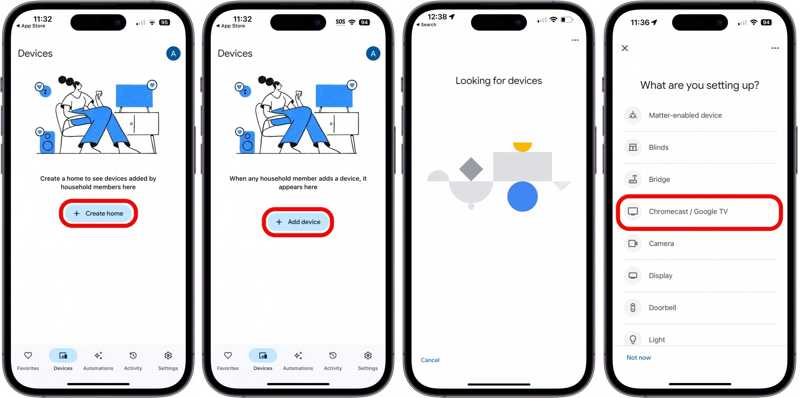
3 Adım. Git Cihazlar sekmesi ve dokunun Cihaz ekle.
4 Adım. Klinik Google Nest veya ortak cihaz, evinizin takma adını seçin ve dokunun Sonraki.
5 Adım. Chromecast'inizi açın, iPhone'unuzdan 20 metre uzağa koyun ve fişe takılı tutun.
6 Adım. Klinik Chromecast/Google TV ve kurulumu tamamlamak için ekrandaki talimatları izleyin.
7 Adım. Ardından Chromecast'inizi seçin ve dokunun Ekranımı yayınla, ve Seç Ekranı yayınla pop-up'ta.
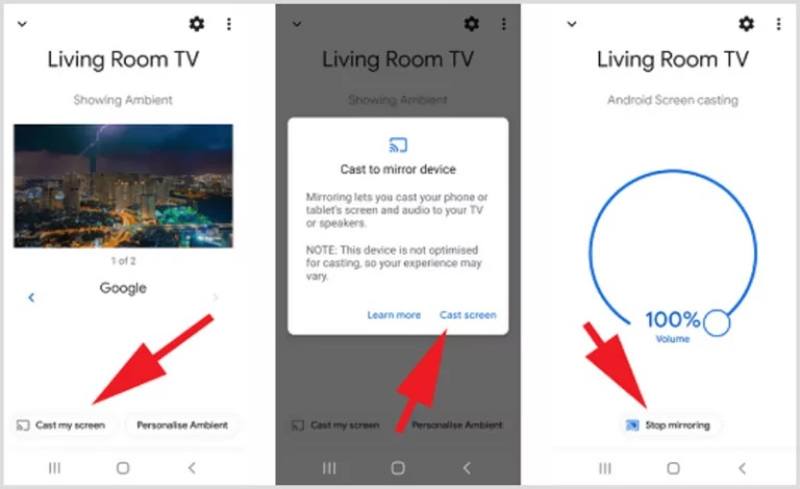
8 Adım. Daha sonra iPhone ekranınız Chromecast'e yansıtılacaktır.
9 Adım. Ekran yansıtmayı durdurmak istediğinizde, öğesine dokunun Yansıtmayı durdur Google Home uygulamanızda. Benzer adımlarla şunları da yapabilirsiniz: Mac'i Chromecast'e aktar TV'nizde.
Bölüm 2. iPhone/iPad'i Chromecast'e Nasıl Yansıtırım?
Google Home uygulamasına ek olarak, Netflix, YouTube, Google Play Filmler ve TV, AllCast, Spotify, HBO Now, Hulu, Twitch, Disney+, Discovery+, Prime Video ve daha fazlası gibi Chromecast ile uyumlu yayın uygulamaları da mevcuttur. Chromecast'i kurduktan sonra, iPad'inizdeki ekranı doğrudan uygulama içinden Chromecast'e yansıtabilirsiniz. İş akışını size göstermek için örnek olarak YouTube'u kullanıyoruz:
1 Adım. iPhone'unuzu açın ve Chromecast'i televizyonunuza takın.
2 Adım. İPhone'unuzdaki YouTube uygulamasını açın.
3 Adım. İzlemek istediğiniz videoyu bulun ve açın.
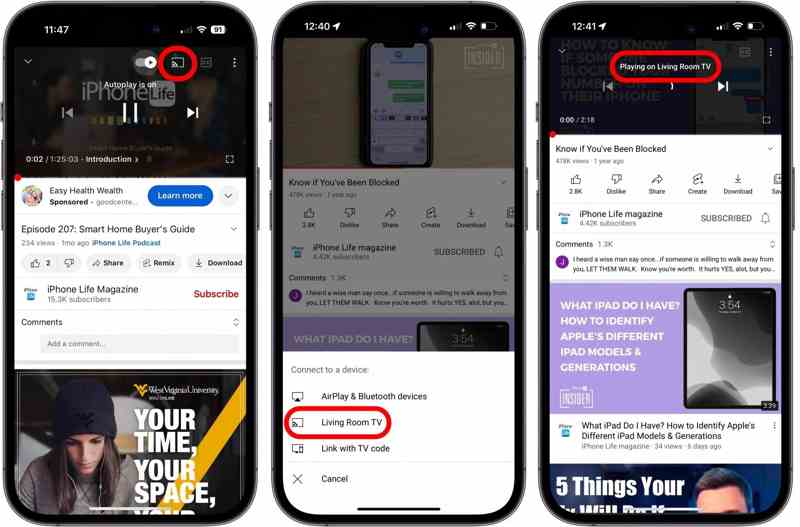
4 Adım. Dokunun döküm ekranınızın üst kısmındaki düğmesine basın.
5 Adım. İstendiğinde, Chromecast cihazınızı seçin Bir cihaza bağlanma iletişim.
6 Adım. Videoyu oynatın, televizyonunuzda görünmesi gerekir.
Bölüm 3. Üçüncü Taraf Ekran Yansıtma Uygulaması ile iPhone/iPad'i Chromecast'e Nasıl Yansıtabilirsiniz?
iPad veya iPhone'unuzu Google Chromecast'e yansıtmanın bir diğer seçeneği de Replica gibi üçüncü taraf bir ekran yansıtma uygulamasıdır. Bu uygulama size oturum başına 15 dakika ücretsiz yansıtma olanağı sunar. Sınırlamayı kaldırmak için ayda 2.50 ABD doları ödemeniz gerekir.
1 Adım. App Store'dan ekran yansıtma uygulamasını yükleyin ve açın.
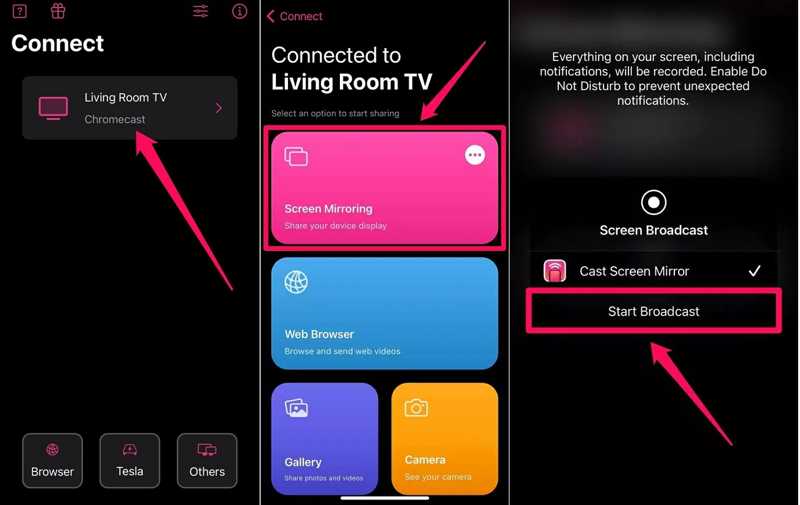
2 Adım. Chromecast'inizi televizyonunuza takın ve açın. Uygulama cihazınızı algılayacaktır.
3 Adım. Chromecast cihazınıza dokunun ve seçin ekran Yansıtma.
4 Adım. Dokunun Yayını Başlat düğmesine basın ve iPhone ekranınız televizyonda görünmelidir.
Bonus İpucu: iPhone/iPad'i Bilgisayara Nasıl Yansıtabilirsiniz?
Chromecast'iniz yoksa, iPhone veya iPad'inizi bir bilgisayarda görüntüleyebilirsiniz. Apeaksoft Telefon AynasıiPhone veya iPad ekranınızı bir bilgisayarda kablosuz olarak görüntülemenizi ve kontrol etmenizi sağlar. Ayrıca, kullanıcı dostu tasarımı ekran yansıtma iş akışını basitleştirir.
iPhone veya iPad'i Kablosuz Olarak Bilgisayara Yansıtmanın En İyi Yolu
- Tek tıklamayla iPhone veya iPad ekranınızı bilgisayarınıza yansıtın.
- Kablosuz bağlantıyı destekler ve ekstra donanım gerektirmez.
- iPhone ekranını sesli olarak yansıtın.
- iPhone ekranını kaydetme gibi bonus özellikler sunun.
- En yeni iOS ve iPadOS ile uyumludur.
Güvenli indirme

iPhone Ekranınızı Bilgisayara Nasıl Yansıtabilirsiniz?
1 Adım. iPhone ekran yansıtma aracını yükleyin
Bilgisayarınıza yükledikten sonra en iyi ekran yansıtma yazılımını çalıştırın. Hem iPhone'unuzu hem de bilgisayarınızı aynı Wi-Fi ağına bağlayın. iOS Aynası ev arayüzünde.

2 Adım. İPhone'u PC'ye Aynalama
Git Ekran yansıtma sekmesi. iPhone'unuzu açın, şuraya gidin: kontrol Merkezi, ve simgesine dokunun. ekran Yansıtma düğme. Daha sonra seçin Apeaksoft Telefon Aynası.

İpuçları: Eğer sadece iPhone'unuzdaki sesi bir bilgisayara yansıtmak istiyorsanız, şuraya geçin: Ses yansıtma sekmesi.
3 Adım. Ekran yansıtmayı kontrol edin
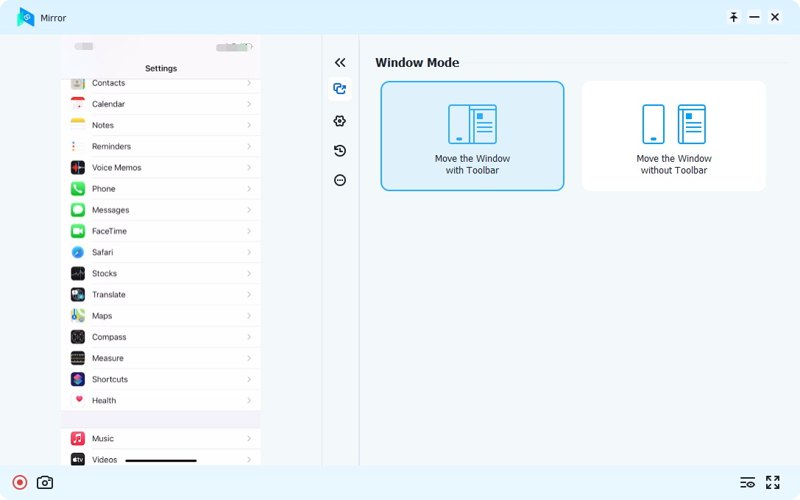
iPhone ekranınızı bilgisayarınızda gördükten sonra, Pencere modu ve diğer seçenekleri özelleştirin. Veya iPhone ekranınızı kaydedin veya sol alt taraftaki butonları kullanarak ekran görüntüsü alabilirsiniz.
Sonuç
Bu kılavuz, üç yolu göstermiştir: iPhone'daki ekranı Chromecast'e yansıtmaGoogle Home uygulaması ekran yansıtma özelliği sunar. Bazı yayın uygulamaları, Chromecast'e yansıtma özelliğini entegre eder. Veya üçüncü taraf bir ekran yansıtma uygulaması kullanabilirsiniz. Apeaksoft Telefon Aynası iPhone'dan bilgisayara ekran yansıtma özelliği sunar. Ayrıca, ekran kaydı ve ekran görüntüsü alma gibi birçok ek özellik sunar.
İlgili Makaleler




