

iPhone/iPad Ekranını Mac'e Sorunsuz Bir Şekilde Nasıl Yansıtabilirsiniz?

iPhone/iPad ekranınızın, film veya diziyi etkileyici bir şekilde izlemek için çok küçük olduğunu ve bunun izleme deneyiminizi etkilediğini mi hissettiniz? En sevdiğiniz videoların, fotoğrafların veya oyunların keyfini daha büyük bir ekranda çıkarmak istiyorsanız, iPhone veya iPad'inizi bir Roku TV'ye yansıtmak mükemmel bir çözümdür.
İşte bir soru: iPad'i Roku TV'ye nasıl yansıtırım?
Yeni başlayanlar için, iPhone ekranını Roku TV'ye yansıtmak her zaman o kadar kolay olmayabilir. Farklı Roku TV modelleri, iOS sürümleri ve ağ ayarları, işlemi kafa karıştırıcı hale getirebilir. Örneğin, bazı TV'ler AirPlay'i doğrudan desteklerken, diğerleri düzgün çalışması için manuel kurulum veya üçüncü taraf yansıtma uygulamaları gerektirir.
Ama endişelenmeyin! Bu makale size kanıtlanmış birkaç yolu anlatacak. iPhone'u Roku TV'ye yansıtma Kolayca ve adım adım.
SAYFA İÇERİĞİ:
Bölüm 1. iPhone'u AirPlay ile Roku TV'ye Nasıl Yansıtırım?
Ekim 2020'de Roku, Roku OS 9.4 sistem güncellemesinde AirPlay 2 ve HomeKit'i destekleyeceğini resmen duyurdu. Böylece kullanıcılar, iPhone/iPad'lerini ek kablolar veya karmaşık kurulumlar olmadan doğrudan AirPlay ile Roku TV'ye yansıtabilecekler. Bu özellik sayesinde videoları, fotoğrafları, uygulamaları ve sunumları rahatça paylaşabilir ve Roku TV'de net bir şekilde izleyebilirsiniz.
Hazırlıklar:
• Roku TV'niz Roku OS 9.4 veya üzerini çalıştırmalıdır.
• iOS 15 veya üzeri bir sürüm kullanıyorsunuz.
• iPhone/iPad'iniz ve Roku TV'niz aynı Wi-Fi ağına bağlı.
Başlamadan önce, şunlardan emin olmalısınız: AirPlay Roku'nuzda etkinleştirildiğinden emin olun. Bunu şuraya giderek kontrol edebilirsiniz: Ayarlar > Apple AirPlay ve HomeKit > AirPlay > On.
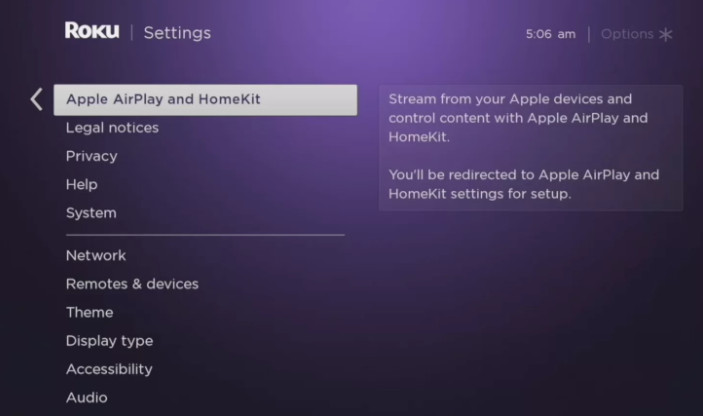
Her şey ayarlandıysa, AirPlay kullanarak iPhone'dan Roku TV'ye ekran yansıtma işleminin nasıl yapılacağını öğrenmek için aşağıdaki adımları izleyebilirsiniz:
1 Adım. iPhone veya iPad'inizde açmak için sağ üst köşeden aşağı doğru kaydırın (eski modeller için alt köşeden yukarı doğru kaydırın) kontrol Merkezi.
2 Adım. Dokunun ekran Yansıtma düğmesine basın.

3 Adım. Aşağıdaki listeden Roku cihazınızı seçin.
4 Adım. Roku TV'nizde görüntülenen AirPlay Parolasını girin. Ardından, iPhone veya iPad ekranınız anında Roku TV'nizde görünecektir.

İpuçları: Yansıtmayı durdurmak için şunu açın: kontrol Merkezi tekrar dokunun ekran YansıtmaSeçin ve Yansıtmayı Durdur.
Bölüm 2. Üçüncü Taraf Bir Uygulama Aracılığıyla iPhone Ekranını Roku TV'ye Nasıl Yansıtabilirsiniz?
Roku cihazınız AirPlay'i desteklemiyorsa endişelenmeyin! Güvenilir bir üçüncü taraf yansıtma uygulaması kullanarak iPhone veya iPad'inizi yine de yansıtabilirsiniz. App Store'da, iPhone/iPad ekranınızı kablosuz olarak görüntülemek için Roku ile sorunsuz çalışan birden fazla yansıtma uygulaması mevcuttur. Aşağıda iyi bir üne sahip bazı uygulamalar bulunmaktadır:
• Roku için Ekran Yansıtma
• DoCast - iPhone'u Roku'ya Yansıtma
• AirBeamTV - Roku için Ayna
Üçüncü taraf bir yansıtma uygulamasını kullanmak için aşağıdaki adımları izleyin. Burada, DoCast Örnek olarak:
1 Adım. DoCast'ı App Store'dan indirin ve iPhone veya iPad'inize yükleyin.
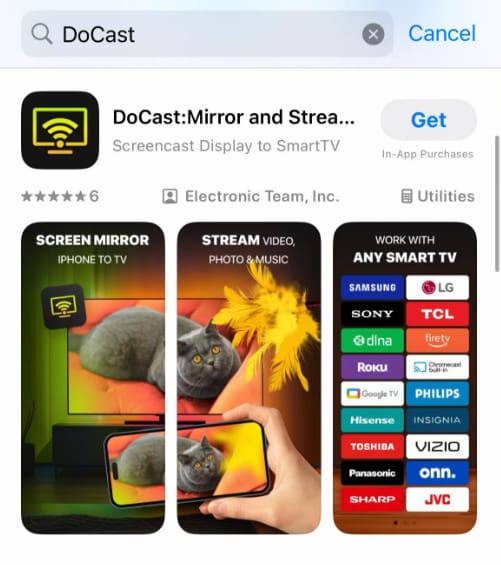
2 Adım. Hem iPhone/iPad'inizi hem de Roku TV'nizi aynı Wi-Fi'ye bağlayın.
3 Adım. Uygulamayı başlatın ve öğesine dokunun. Akıllı TV'yi seçin Ana arayüzde.
4 Adım. Listeden Roku cihazınızı seçin.
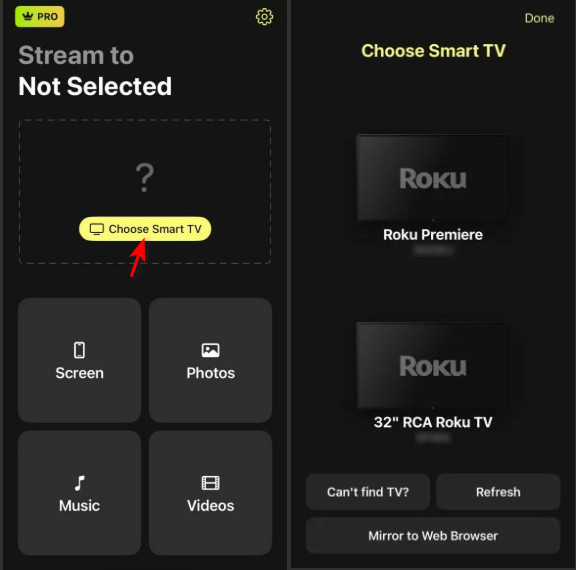
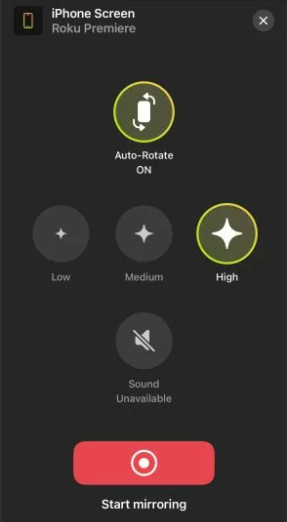
5 Adım. Dokunun Ekran düğmesine basın.
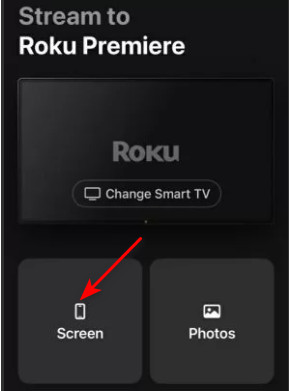
6 Adım. Tercihinizi belirleyin ve tıklayın Yansıtmayı başlat iPhone/iPad ekranınızı Roku TV'nizde paylaşmaya başlamak için.
İpuçları: Ayrıca şunları da yapabilirsiniz Android'den Roku'ya ekran yansıtma üçüncü taraf bir uygulamayı kullanarak.
Bölüm 3. HDMI Kablosuyla Wi-Fi Olmadan iPhone/iPad'i Roku TV'ye Nasıl Yansıtırım?
iPad'i Wi-Fi olmadan Roku TV'ye nasıl yansıtırım? Wi-Fi'niz stabil değilse veya Roku'nuz AirPlay'i desteklemiyorsa endişelenmeyin! iPhone veya iPad'inizi Roku TV'ye yansıtmak için HDMI bağlantısını kullanabilirsiniz. Bu yöntem Wi-Fi bağlantısı gerektirmez. Ancak Lightning girişli bir iPhone veya iPad adaptörü ve bir HDMI kablosu hazırlamanız gerekir. Ayrıca, Roku TV'nizde kullanılabilir bir HDMI girişi olduğundan emin olun.
HDMI kullanarak iPhone/iPad'inizi Roku TV'ye yansıtmak için aşağıdaki adımları izleyin:
1 Adım. iPhone veya iPad'inizi uygun bir adaptöre bağlayın.
2 Adım. HDMI kablosunun bir ucunu adaptöre, diğer ucunu ise Roku TV'nizin HDMI portuna takın.
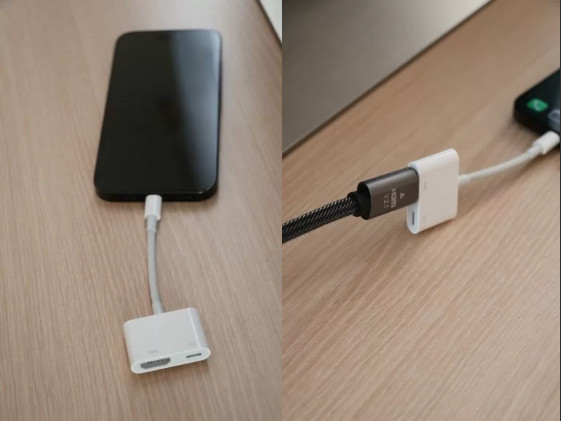
3 Adım. Roku TV'nizi açın ve menü listesinden ilgili HDMI kaynağını seçin.
4 Adım. iPhone/iPad ekranınız Roku TV'nizle senkronize edilecektir.
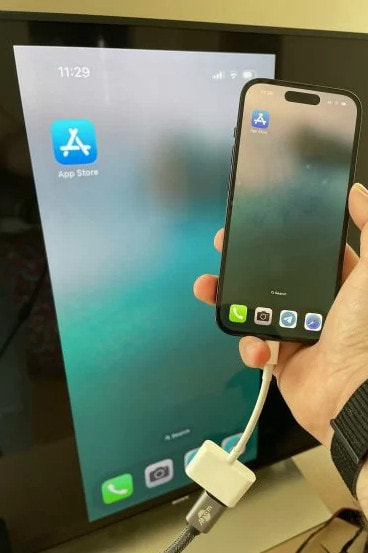
İpuçları: Yansıtmayı durdurmak için HDMI kablosunu iPhone/iPad'inizden veya televizyonunuzdan çıkarmanız yeterlidir.
Bonus: iPhone/iPad'i Bilgisayara Nasıl Yansıtabilirsiniz?
Ancak, iPhone ekranınızı bir sunum, çevrimiçi toplantı veya canlı yayın için görüntülemek istiyorsanız, iPhone'unuzu televizyona yansıtmak en iyi seçenek olmayabilir. Televizyon ekranı eğlence için harika olsa da, telefonunuzu kolayca kaydetmenize, paylaşmanıza veya kontrol etmenize olanak tanımaz. Bu gibi durumlarda, iPhone'unuzu bir bilgisayara yansıtmak daha iyidir.
iPhone'u Bilgisayara Yansıtmak İçin En İyi Araç
- iPhone ekranını bilgisayara kesintisiz bir şekilde yansıtın.
- Telefonunuzdaki içerikleri kolayca kaydedin, yakalayın ve yönetin.
- Başlangıç seviyesindekilere uygun eğitim ve arayüz.
- Hemen hemen tüm iOS cihazlarıyla yüksek uyumluluk.
Güvenli indirme

Kolayca nasıl yapılacağını deneyimlemek için yukarıdaki düğmeye basın iPhone'u PC'ye yansıtın kolaylıkla!
Sonuç
Bu gönderi tanıtıldı iPhone'u Roku TV'ye nasıl yansıtırım? 3 kolay ama kullanışlı yöntemle. En kolay yol AirPlay özelliğini kullanmaktır. Roku TV'niz AirPlay'i desteklemiyorsa, DoCast, Screen Mirroring for Roku gibi bazı özel yansıtma uygulamalarını kullanabilirsiniz. Son olarak, istikrarlı bir bağlantı istiyorsanız, HDMI kullanmak ideal bir çözüm olabilir.
Ayrıca, makalede özel bir yansıtma aracı önerdik. İsterseniz ekran aynası iPhone, indirme butonuna basarak ne kadar kolay olduğunu deneyimleyin!
İlgili Makaleler
iPhone ekran aynası çalışmıyor mu? Bu yazıda arızalı ekran aynasının nedenlerini ve tüm durumlara karşı 10 hızlı çözümü öğrenin.
iPhone'u daha büyük bir ekranda görüntülemek için Chromecast iPhone yansıtmanın nasıl yapılacağını mı merak ediyorsunuz? iPhone'un Chromecast'e nasıl yansıtılacağına ilişkin en kapsamlı kılavuza göz atın.
iPhone veya iPad'inizi bir projektöre yansıtmak mı istiyorsunuz? Burada aralarından seçim yapabileceğiniz en iyi 3 çözümü önereceğiz. Bu makaleyi okuyun ve bizimle keşfedin.
Bu bölüm, iPhone içeriklerinizi Mac ile senkronize etmenin 3 farklı yolunu gösterecek. Gelin ve iPhone'unuzu Mac'inize nasıl kolayca yansıtacağınızı öğrenin.



