

MacBook/iMac/Mac Air'dan Roku'ya Ekran Nasıl Yansıtılır

Roku, kanalları aracılığıyla okyanuslarca medya içeriğini izlemenize ve dinlemenize olanak tanırken, bazı kanallar sınırlı veya belirli cihazlara özeldir. Bazen sunumlar, ev yapımı filmler, fotoğraf slayt gösterileri, oyun videoları vb. gibi içerikleri Mac ekranınızdan daha büyük bir ekrana paylaşmanız gerekir. Doğru prosedürle, Mac'inizdeki tüm videoları, şarkıları, resimleri, belgeleri ve daha fazlasını Roku aracılığıyla televizyonunuza aktarmak mümkündür. Şimdi farklı yollara bakalım. Mac'in ekranını Roku'ya yansıtma.
SAYFA İÇERİĞİ:
Bölüm 1. Mac'inizi AirPlay ile Roku'ya Nasıl Yansıtabilirsiniz?
Mac'inizin ekranını Roku TV'nize yansıtmanın en kolay yolu AirPlay'dir. AirPlay, Apple ürünlerinde kullanılan kablosuz bir teknolojidir. Günümüzde birçok Roku TV kablosuz teknolojiyle donatılmıştır.
Gereksinimler:
1. macOS Mojave veya üzeri.
2. Roku OS 9.4 veya üzeri.
3. AirPlay uyumlu Roku.
4. Kararlı bir Wi-Fi ağı.
1 Adım. Roku TV'nizi açın ve şuraya gidin: Ana Sayfa ekran.
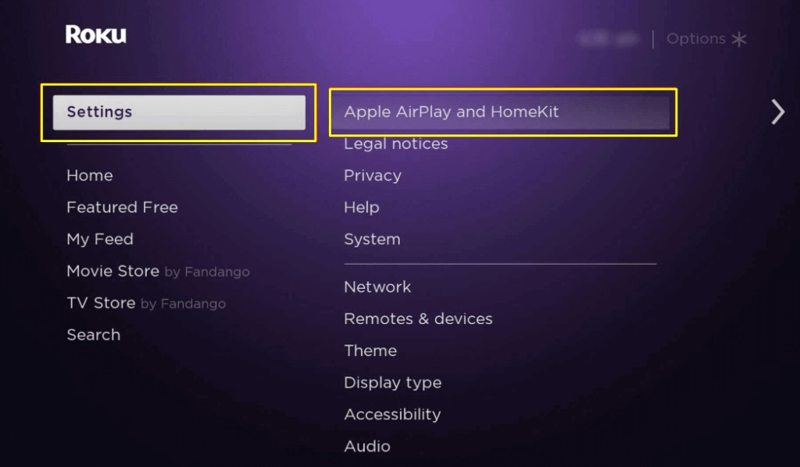
2 Adım. Seçin Ayarlar seçeneğini ve tıkla Apple AirPlay ve HomeKit.
3 Adım. AirPlay’i seçin ve özelliği açın.
4 Adım. Hem Roku TV'nizi hem de Mac'inizi aynı Wi-Fi ağına bağlayın.
5 Adım. Mac'inizi açın ve şuraya gidin: kontrol Merkezi.
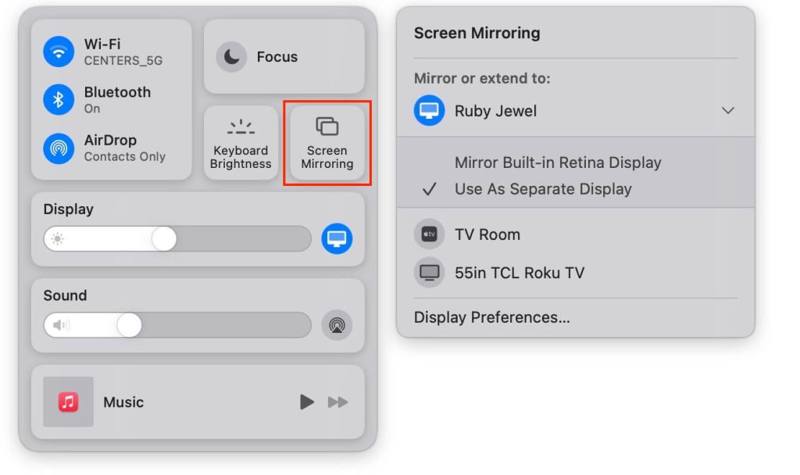
6 Adım. Tıkla ekran Yansıtma ve Roku TV'nizi seçin.
7 Adım. Artık Mac ekranınız televizyonunuzda görünmelidir.
Bölüm 2. Mac'i HDMI ile Roku'ya Nasıl Yansıtırım?
Wi-Fi bağlantınız yoksa veya Roku TV'niz AirPlay'i desteklemiyorsa, bir HDMI kablosu Mac ekranınızı Roku'ya yansıtmanıza olanak tanır. Çoğu TV'de HDMI bağlantı noktası bulunur. Mac'i LG TV'ye yansıtma HDMI kablosuyla. Ancak, yalnızca Mini DisplayPort'lu modeller için ek bir adaptöre ihtiyacınız var.
Gereksinimler:
1. Bir HDMI kablosu.
2. Bir Roku TV.
3. Bir MacBook.
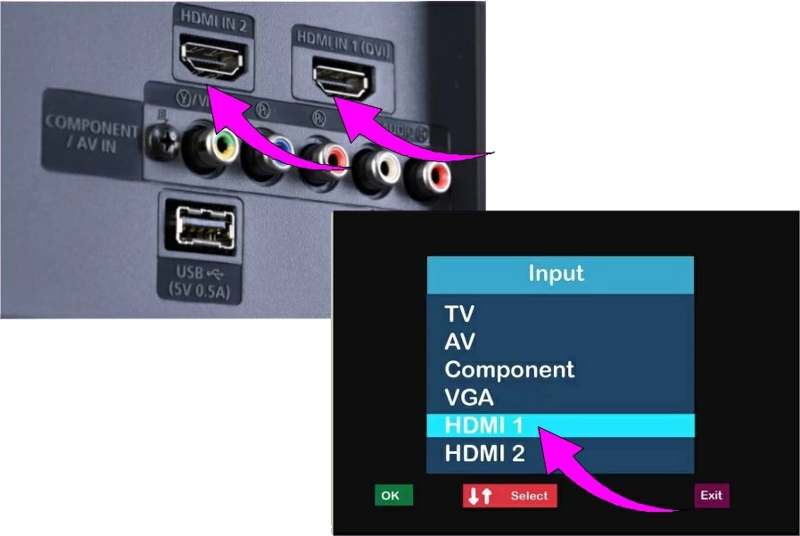
1 Adım. HDMI kablosunun bir ucunu televizyonunuzdaki HDMI portuna bağlayın.
2 Adım. Diğer ucunu Mac bilgisayarınıza veya dizüstü bilgisayarınıza takın.
3 Adım. Roku TV'nizi açın ve doğru HDMI girişine geçin.
4 Adım. Mac'inizi açın, oturum açın ve Mac ekranınızdaki her şeyi televizyonunuzda görmelisiniz.
Bölüm 3. Airbeam TV Kullanarak Mac'i Roku'ya Nasıl Yansıtırım?
Yukarıdaki seçenekler sizin için mevcut değilse, üçüncü taraf bir uygulama Mac'inizi Roku'ya yansıtmanıza olanak tanır. Örneğin, Airbeam TV'den Roku için Mirror iyi bir seçenektir. Ömür boyu kullanım ücreti 19.99 ABD dolarıdır.
Gereksinimler:
1. Roku uygulaması için Mirror.
2. Bir Wi-Fi ağı.
3. Ekranı Roku kanalına yansıtın.
1 Adım. Mac'inizin ve Roku'nuzun aynı Wi-Fi'ye bağlı olduğundan emin olun.
2 Adım. Bul ve al Ekranı Roku'ya Yansıt Roku kanal mağazasından kanal.
3 Adım. Mac'inize dönün ve Mac App Store'dan Mirror for Roku uygulamasını yükleyin.
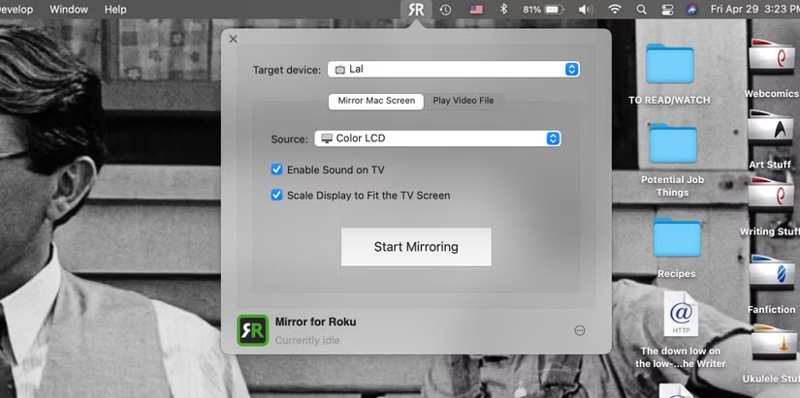
4 Adım. Açılış Roku için ayna ve Roku adınızı seçin Hedef cihaz seçeneği.
5 Adım. Git Mac Ekranını Yansıt sekmesi.
6 Adım. Sesi Mac'iniz yerine TV'nizden dinlemek istiyorsanız, şunu kontrol edin: TV'de Sesi Etkinleştir.
7 Adım. Kontrol TV Ekranına Sığacak Şekilde Tarama Ekranı Masaüstü görünümünüzün genişlemesini veya daralmasını önlemek için.
8 Adım. Tıkla Yansıtmaya Başlayın Mac'i Roku'ya yansıtmaya başlamak için düğmeye basın.
Bonus İpucu: En İyi Telefon Aynalama Uygulaması
Telefonunuzu veya iPhone'unuzu bir bilgisayara yansıtmanız gerekiyorsa, Apeaksoft Telefon Aynası iyi bir seçenektir. Mobil cihazlardan bilgisayarlara ekran yansıtma için tek noktadan çözümdür. Kullanıcı dostu arayüzünde gezinmek kolaydır.
Telefonunuzu Bilgisayara Yansıtmak İçin En İyi Telefon Yansıtma Uygulaması
- iPhone veya Android telefonunuzu kolayca bilgisayarınıza yansıtın.
- Kusursuz görüntüleme deneyimleri sunun.
- Telefon ekranını farenizle kontrol edin.
- Esnek bağlantı seçenekleri sunun.
- iOS ve Android'in en son sürümleriyle uyumludur.
Güvenli indirme

Bir telefonu bilgisayara yansıtmanın adımları şunlardır:
1 Adım. Telefon Aynasını Yükle
Bilgisayarınıza kurduktan sonra en iyi telefon yansıtma aracını çalıştırın. Telefonunuzu veya iPhone'unuzu ve bilgisayarınızı aynı Wi-Fi ağına bağlayın.

2 Adım. Ayna telefon ekranı
Klinik iOS Aynası or Android Ayna Telefonunuza bağlı olarak bir bağlantı seçin ve bağlantıyı kurmak için ekrandaki talimatları izleyin.

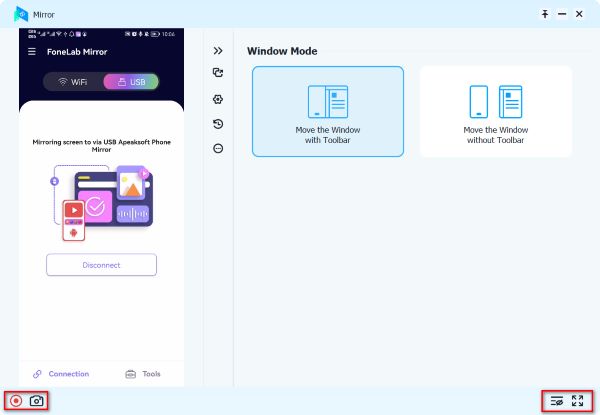
3 Adım. Telefon ekranınızı kontrol edin
Telefonunuzun ekranı bilgisayarınızda göründüğünde, bir Pencere moduİhtiyaçlarınıza bağlı olarak. Ayrıca şunları da yapabilirsiniz: iPhone ekranınızı kaydedin veya telefon yansıtma aracını kullanarak ekran görüntüsü alabilirsiniz.
Sonuç
Bu kılavuz açıklandı Mac ekranı Roku TV'ye nasıl yansıtılırAirPlay, Mac ekranınızı uyumlu bir TV'ye her zamankinden daha kolay yansıtmanızı sağlar. Bir HDMI kablosu, Mac ekranınızı Wi-Fi bağlantısı olmayan bir TV'de görüntülemenizi sağlar. Ayrıca üçüncü taraf bir ekran yansıtma uygulamasını da deneyebilirsiniz. En iyi telefon yansıtma aracını öneriyoruz. Apeaksoft Telefon AynasıMobil cihazınızı bilgisayarınıza kolayca yansıtmanıza yardımcı olur.
İlgili Makaleler




