

Mobil veya Bilgisayarı Firestick veya Fire TV'ye Nasıl Yansıtabilirim?

Amazon'un Fire TV Stick'i, TV'ler için en popüler yayın cihazlarından biridir. Küçük donanımıyla herhangi bir TV'yi akıllı TV'ye dönüştürebilirsiniz. Ardından, kanallardan film, dizi ve daha fazlasını yayınlamaya başlayabilirsiniz. Ayrıca, bir mobil cihazı veya bilgisayarı kablosuz olarak TV'ye yansıtmanıza olanak tanır. Bu kılavuz, kanıtlanmış yöntemleri göstermektedir. iPhone ve diğer cihazların ekranını Firestick'e yansıtın cihazı hızlı bir şekilde.
SAYFA İÇERİĞİ:
Bölüm 1. iPhone/Mac Ekranını Firestick'e Yansıtma
Çoğu Fire TV için AirPlay desteği mevcuttur. Bu, iPhone'unuzla Firestick'te kablosuz olarak yansıtma yapabileceğiniz anlamına gelir. Ancak Firestick'te yerleşik bir AirPlay özelliği yoktur. AirScreen gibi üçüncü taraf bir uygulamaya ihtiyacınız vardır.
iPhone Ekranını Fire TV'ye Nasıl Yansıtabilirim?
1 Adım. Fire TV'nizi açın ve şuraya gidin: Ayarlar ekran.
2 Adım. Klinik Ekran ve Sesler ve seç Apple AirPlay ve HomeKit.
3 Adım. Klinik AirPlay ve aç.
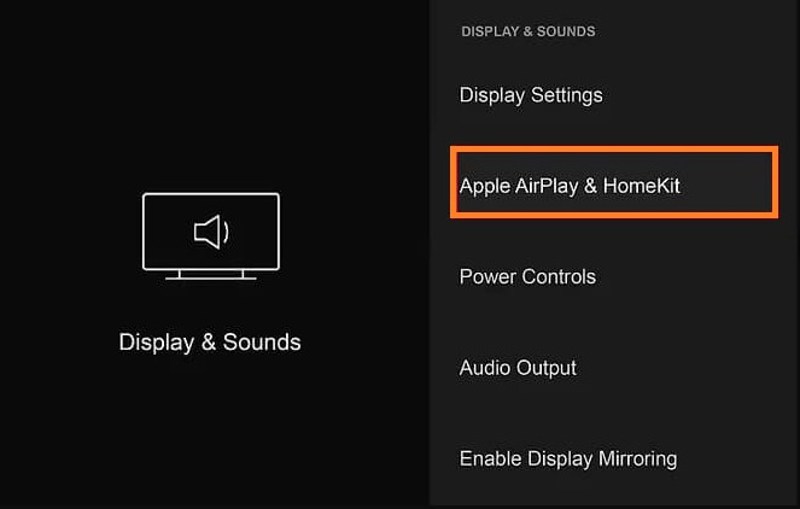
4 Adım. Televizyonunuzu açın. iPhone veya Mac'inizi ve Fire TV'nizi aynı Wi-Fi'ye bağlayın.
5 Adım. Açın kontrol Merkezi Apple cihazınızda seçin ve ekran Yansıtma.
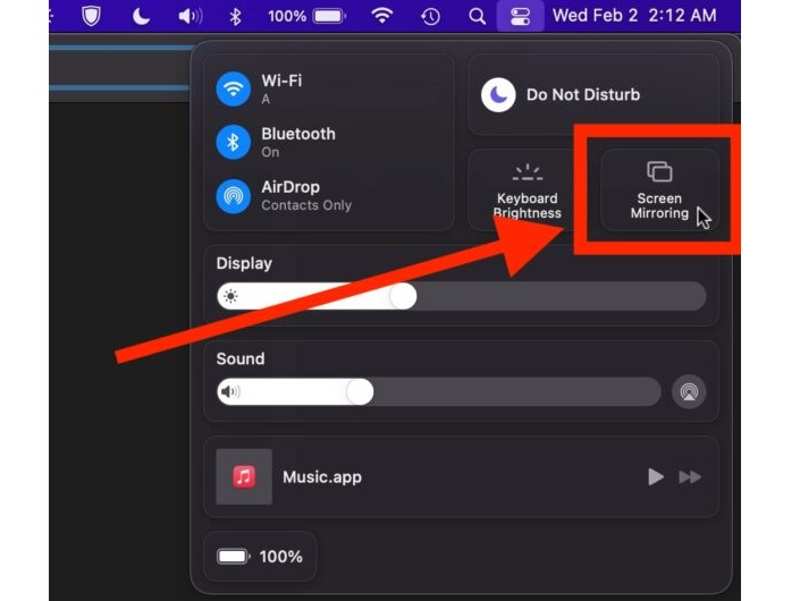
6 Adım. Artık iPhone veya Mac ekranınız Fire TV'nizde görünecektir.
iPhone'u Firestick'e Nasıl Yansıtabilirim?
1 Adım. Firestick'inize AirScreen gibi bir ekran yansıtma uygulaması yükleyin.
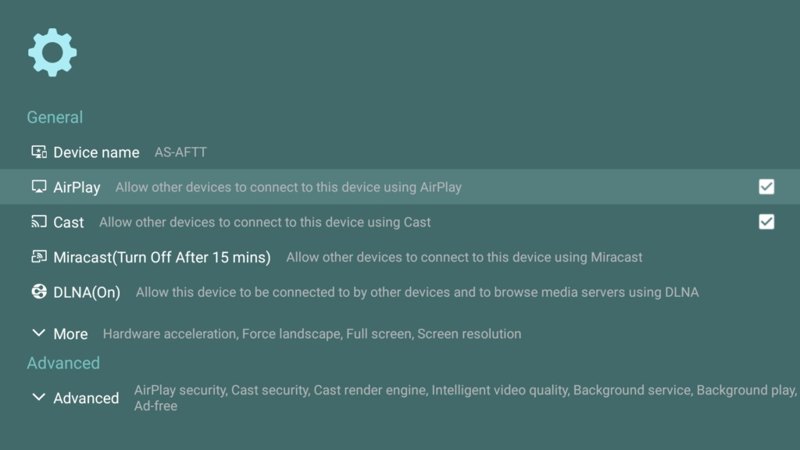
2 Adım. Uygulamayı televizyonunuzda açın, şuraya gidin: Ayarlar ekran ve etkinleştir AirPlay.
3 Adım. Önceki ekrana geri dönün, şuraya gidin: Ana SayfaVe tıklama Ana Sayfa.
4 Adım. Girin kontrol Merkezi Apple cihazınızda.
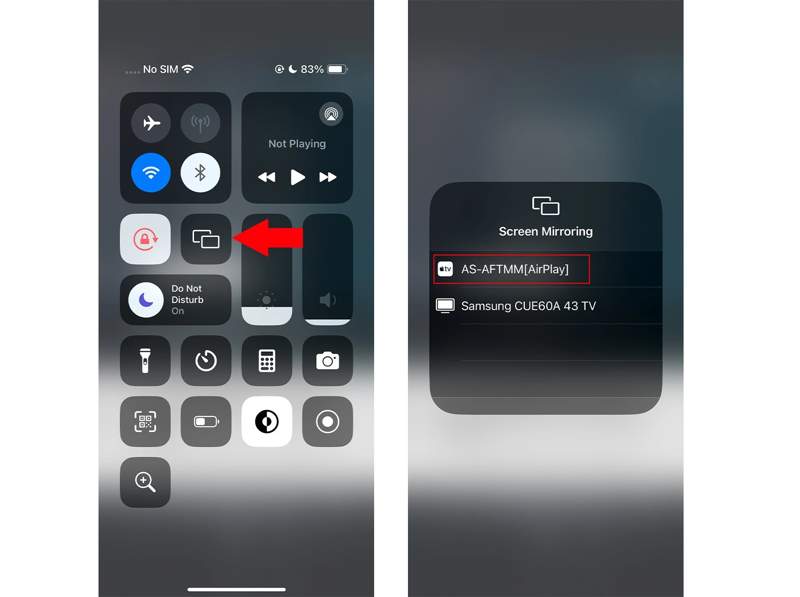
5 Adım. Öğesine dokunun veya tıklayın ekran Yansıtma seçeneğini seçin ve televizyonunuzu seçin.
Not: Alternatif olarak, YouTube gibi bir yayın uygulaması açın, istediğiniz videoyu bulup açın ve döküm iPhone'u Firestick'e yansıtmak için kullanılan düğme.
Bölüm 2. Telefonunuzu Firestick'e Nasıl Yansıtabilirsiniz?
Firestick veya Fire TV'nizde ekran yansıtma özelliğini ayarlarsanız, ek üçüncü taraf uygulamalara gerek kalmadan doğrudan telefonunuzla Firestick'e ekran yansıtabilirsiniz. İş akışını aşağıda görebilirsiniz.
1 Adım. Firestick'inizi televizyonunuza takın ve açın.
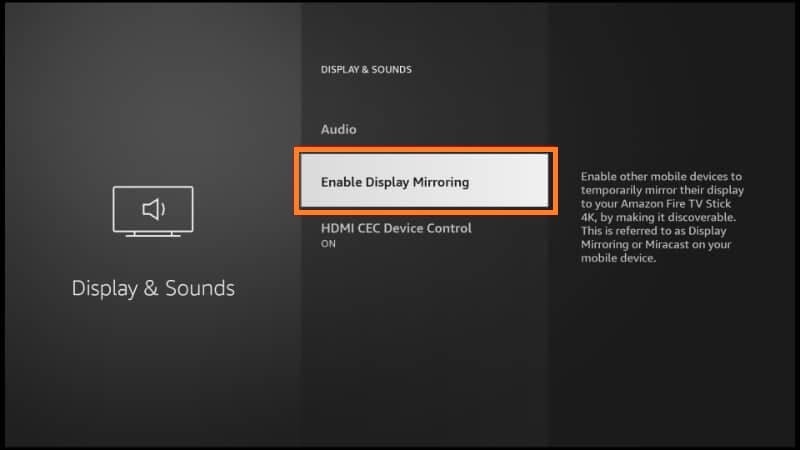
2 Adım. Girin Ayarlar sayfa, tıklayın Ekran ve Ses, ve Seç Ekran ve Ses.
3 Adım. Ardından, tıklayın Ekran Aynalamayı EtkinleştirArtık Firestick'iniz ekran yansıtmaya hazır.
4 Adım. Android telefonunuzda Firestick'inizle aynı Wi-Fi'ye bağlanın.
5 Adım. Giriş yapmak için ekranınızın üst kısmından aşağı doğru kaydırın. Hızlı Ayarlar bölmesi.
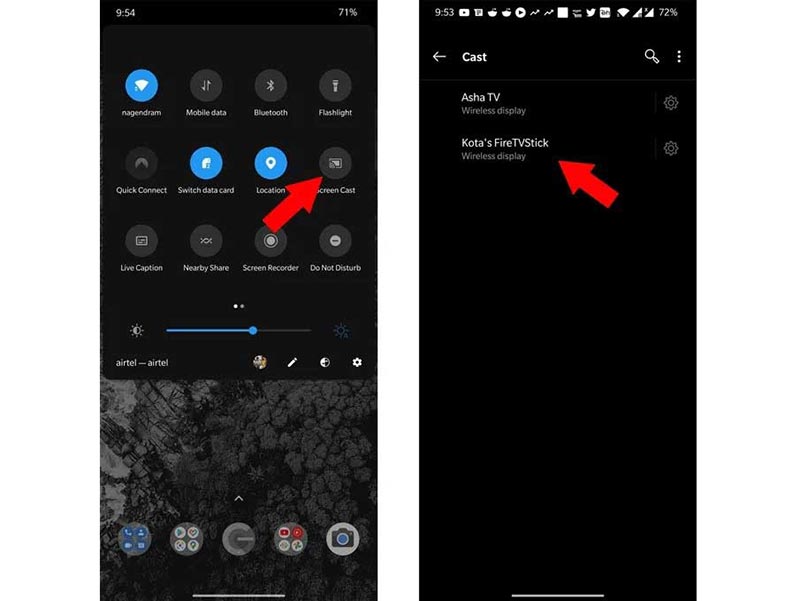
6 Adım. Dokunun Ekran Yayını or döküm butonuna tıklayın. Ardından Firestick'inizi seçin.
Bölüm 3. PC'yi Firestick'e Nasıl Yansıtırsınız?
Ekranınızı bilgisayarınızdan Firestick'e yansıtmayı düşünüyorsanız, yerleşik Miracast özelliği basit bir seçenektir. Firestick'inizde Ekran Yansıtma'yı etkinleştirdikten ve bilgisayarınızı ve Firestick'i aynı Wi-Fi ağına bağladıktan sonra, bilgisayar ekranınızı paylaşmak için aşağıdaki adımları izleyin.
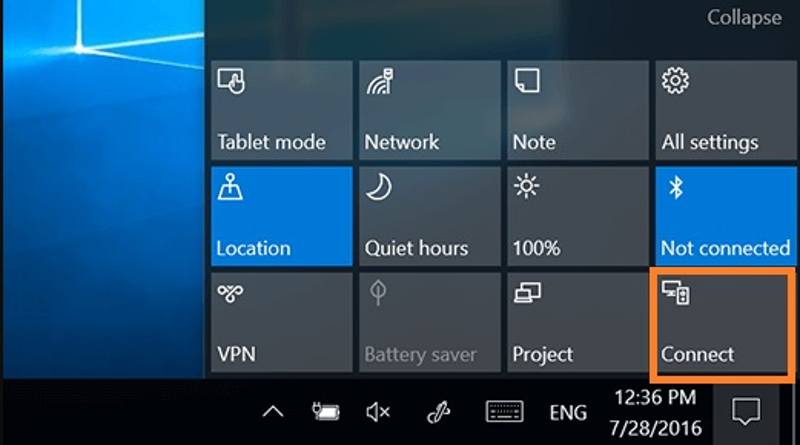
1 Adım. Açın Bildirim Bilgisayarınızdaki görev çubuğunun sağ alt köşesindeki panel.
2 Adım. Tıkla Genişletmek panelde ve seçin Bağlantı Kurun.
3 Adım. Cihaz listesinden Firestick'inizi seçin. Artık PC ekranınızı televizyonunuzda göreceksiniz.
İpuçları: MacBook kullanıyorsanız, yerleşik bir uygulama yoktur Mac'i Firestick'e yansıt.
Bonus İpucu: Telefonunuzu Bilgisayarınıza Nasıl Yansıtabilirsiniz?
iPhone veya Android cihazınızın ekranını bilgisayarınıza yansıtmak istiyorsanız, Apeaksoft Telefon Aynası en iyi seçenektir. Sezgisel tasarımı, yeni başlayanlar için iş akışını basitleştirir. Ayrıca, mobil cihazları ve bilgisayarları USB veya kablosuz olarak bağlamak için esnek seçenekler sunar.
iPhone'u Kablosuz Olarak Bilgisayara Yansıtmanın En İyi Yolu
- iPhone veya iPad'inizdeki ekranı kolayca bilgisayarınıza yansıtın.
- Android ekranınızı USB veya kablosuz olarak bilgisayarınıza paylaşın.
- Geniş yelpazede iOS ve Android cihazlarını destekler.
- Ekran kaydı gibi bonus özellikler sunun.
Güvenli indirme

Bir iPhone'u Kablosuz Olarak Bir Bilgisayara Nasıl Yansıtabilirsiniz?
1 Adım. Telefon Aynasını Yükle
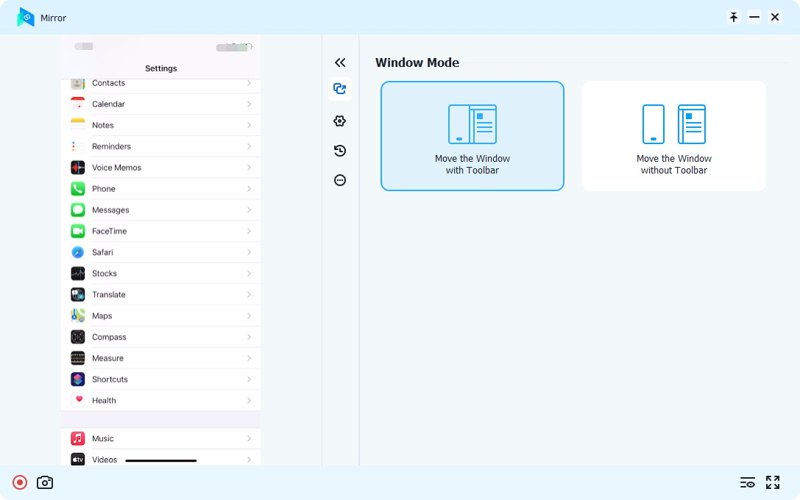
Bilgisayarınıza yükledikten sonra en iyi iPhone yansıtma aracını başlatın. iOS Aynası Ana arayüze girmek için iPhone ve bilgisayarınızın aynı Wi-Fi ağına bağlı olduğundan emin olun. Android ekranını yansıtmak için Android Ayna yerine.

2 Adım. Ekran yansıtma iPhone'dan PC'ye
Git Ekran yansıtma sekmesi. Ardından iPhone'unuzu açın ve şuraya gidin: kontrol Merkezi, dokunun ekran Yansıtma, ve Seç Apeaksoft Telefon Aynası iPhone'unuzun ekranını bilgisayarınıza yansıtmaya başlamak için.

3 Adım. iPhone ekranını kontrol edin
Artık iPhone ekranınızı bilgisayarınızdan görüntüleyebilir ve kontrol edebilirsiniz. İsterseniz iPhone ekranınızı kaydedin, Rekor hem de Ekran görüntüsü butonlar mevcuttur.
Sonuç
Bu kılavuz açıklandı iPhone veya diğer dijital cihazları Firestick'e nasıl yansıtırsınız?Firestick veya Fire TV'nizi kurmak ve ekranınızı büyük bir ekranda paylaşmak için adımlarımızı takip edebilirsiniz. Ayrıca, mobil cihazınızın ekranını bilgisayara yansıtmak için en iyi seçeneği de öneriyoruz. Apeaksoft Telefon Aynası. iPhone veya Android telefonunuzu kolaylıkla bilgisayarınıza yansıtmanızı sağlar.
İlgili Makaleler




