

iPhone'dan Sony TV'ye Ekran Yansıtma Nasıl Hızlıca Yapılır?

Sony TV'ye ekran yansıtma iPhone içeriklerinizin keyfini daha büyük bir ekranda çıkarmanızı sağlar. İster film izlemek, ister oyun oynamak veya sunum paylaşmak isteyin, bu özelliği bilmek iş akışınızı hızlandırabilir. Bu kılavuzda, desteklenen Sony TV'lerde AirPlay kullanımından BRAVIA modelleri için Wi-Fi bağlantılarına kadar çeşitli pratik yöntemleri ele alacak ve ekranınızı zahmetsizce yansıtmak için en istikrarlı ve verimli aracı tanıtacağız.
Bu adımları izleyerek iPhone içeriklerinizin keyfini büyük ekranda kısa sürede çıkarmaya başlayabilirsiniz.
SAYFA İÇERİĞİ:
Bölüm 1: AirPlay Destekli Sony TV'ye Ekran Yansıtma
Sony TV'niz AirPlay'i destekliyorsa, iPhone ekranınızı Sony TV'ye yansıtmak hızlı ve kolaydır. AirPlay, ekstra kablo kullanmadan doğrudan cihazınızdan video, müzik, fotoğraf ve hatta uygulama akışı sağlar. Bu özellik sayesinde iPhone ve Sony TV'niz kablosuz olarak iletişim kurarak sorunsuz oynatma ve minimum gecikme sağlar. İster bir video klip paylaşmak, ister bir filmin keyfini çıkarmak veya bir gruba içerik sunmak isteyin, AirPlay işlemi kolaylaştırır. Bu bölüm, hem video akışını hem de tüm iPhone ekranınızı Sony TV'ye yansıtarak içeriğinizin keyfini büyük ekranda zahmetsizce çıkarmanızı sağlayacaktır.
1. iPhone'dan Video Akışı
Videoları yalnızca daha büyük bir ekranda izlemek istiyorsanız, AirPlay ile iPhone'unuzdan doğrudan bir Sony TV'ye video akışı yapmak en hızlı yoldur. İster film, ister TV programı veya kısa bir klip olsun, AirPlay doğrudan TV ekranınızda sorunsuz bir oynatma sağlar. Bu yöntem ek uygulama veya kablo gerektirmez; iPhone ve Sony TV'niz kablosuz olarak iletişim kurarak minimum kurulum ve maksimum rahatlıkla yüksek kaliteli videonun keyfini çıkarmanızı sağlar.
1 Adım. Hem iPhone'un hem de Sony TV'nin aynı Wi-Fi ağına bağlı olduğundan emin olun. Wi-Fi ne kadar kararlı olursa, oynatma o kadar akıcı olur.
2 Adım. iPhone'unuzda izlemek istediğiniz herhangi bir içeriği oynatmaya başlayın. Video oynatılırken ekranda AirPlay özelliğini görebilirsiniz. Genellikle ekranın üst köşesinde görünürler. AirPlay Devam etmek için.
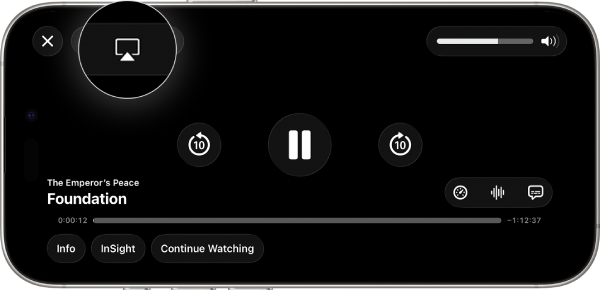
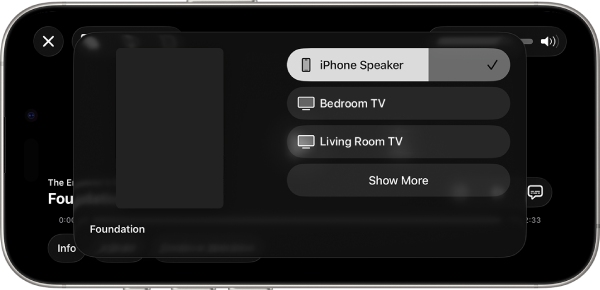
3 Adım. Ardından, AirPlay'i destekleyen cihazlar listelenecektir. iPhone'unuzda oynatılan videoyu Sony TV'nize yansıtmak için Sony TV'nizi seçmek üzere dokunun. Bu şekilde, iPhone'u TV'ye yansıtma Başarıyla.
2. iPhone'dan Ekran Yansıtma
Ekran yansıtma, yalnızca videoları değil, tüm iPhone ekranınızı bir Sony TV'de görüntülemenizi sağlar. AirPlay ile cihazınızdaki her şey - uygulamalar, oyunlar veya sunumlar - anında büyük ekranda görüntülenir. Bu yöntem, gerçek zamanlı etkileşim ve kusursuz kontrol sağlayarak, arkadaşlarınızla içerik paylaşmak, mobil oyunlar oynamak veya ekstra kablolara veya karmaşık kurulumlara ihtiyaç duymadan sunum yapmak için idealdir.
1 Adım. Ekran yansıtmanın kararlılığını sağlamak için hem iPhone'unuzu hem de Sony TV'nizi aynı Wi-Fi'ye bağlayın.
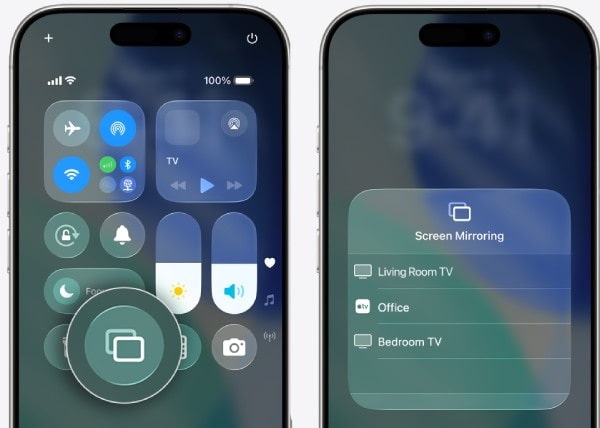
2 Adım. Denetim Merkezi'ni açmak için iPhone'unuzun üst kısmından aşağı doğru kaydırın. ekran Yansıtma Bir açılır pencere açmak için.
3 Adım. ekran Yansıtma, iPhone'unuzdan ekran yansıtmak için Sony TV'nizi seçmek üzere dokunun.
Bölüm 2: [BRAVIA için] Wi-Fi aracılığıyla Sony TV'ye Ekran Yansıtma
Sony BRAVIA TV'niz AirPlay'i desteklemiyorsa, iPhone ekranınızı Wi-Fi bağlantısı kullanarak yansıtabilirsiniz. AirPlay üzerinden ekran yansıtmaya göre biraz daha uzun sürse de, Sony BRAVIA TV'niz ile iPhone'unuz arasında aynı ağ üzerinden bağlantı kurulmasına yardımcı olabilir. Uyumlu bir yansıtma uygulaması veya yerleşik Wi-Fi ekran işlevi gerektirse de, BRAVIA kullanıcıları için güvenilir bir alternatif sunar. Bu bölüm, iPhone'unuzu Wi-Fi üzerinden bir BRAVIA TV'ye bağlama sürecinde size rehberlik edecek ve böylece içeriğinizin keyfini daha büyük bir ekranda, yani daha az enerji harcayarak çıkarabilirsiniz. iPhone'unuzda AirPlay kullanımı.
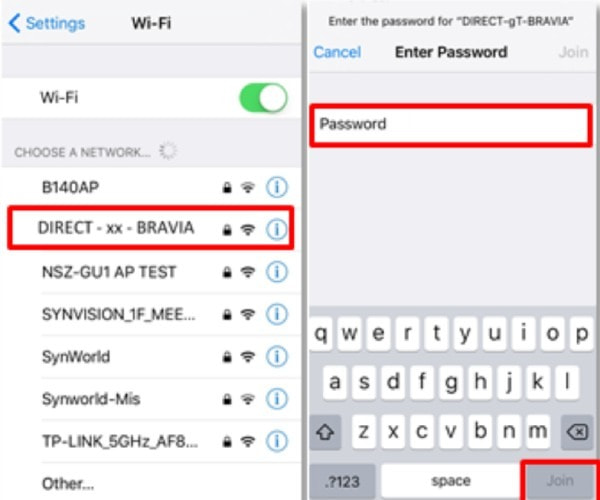
1 Adım. Açılış Ayarlar iPhone'unuzda Wi-Fi'yi açın ve Wi-Fi sayfasına gidin.
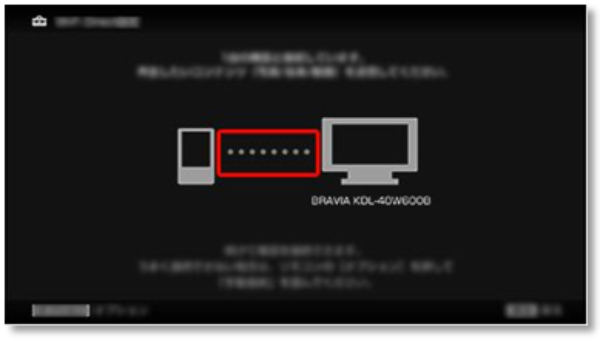
2 Adım. Musluk Direct-xx-BRAVIA iPhone'unuzda ve BRAVIA TV'nizde görüntülenen WPA anahtarını (şifre) girin. Ardından, Kaydol bağlanmak.
3 Adım. Bağlantının kurulmasını bekleyin. İşlem tamamlandığında, Ayarlar iPhone'unuzda SSID'de onay işareti ve TV'nizde kesikli bir çizgi görüyorsanız, iPhone'unuzun ekranı Sony TV'ye yansıtılmış demektir.
Bölüm 3: iPhone'dan Ekran Yansıtmanın En Kararlı Yolu
iPhone'unuzun ekranını bir Sony TV'ye yansıtmak istediğinizde, genellikle videolardan veya nispeten basit gösterimlerden bahsederiz. Çünkü bazı oyun veya uygulamaların içeriğini büyük bir ekrana yansıtmak istediğinizde, izleme deneyimini oldukça aksatan bazı gecikmeler ve kare düşüşleri yaşayacağınızı göreceksiniz. Bu nedenle, iPhone'unuzda oyun veya uygulama yansıtmanın en istikrarlı ve evrensel yolunu arayanlar için, bilgisayarda profesyonel bir araç seçmek daha uygun bir seçenek olacaktır. Apeaksoft Telefon Aynası harika bir çözüm.
Apeaksoft Phone Mirror, yeni başlayanlar için uygundur ve herhangi bir teknik uzmanlık gerektirmez. Hem Wi-Fi hem de USB bağlantılarını aynı anda destekler. Neredeyse tüm iOS cihazlarla uyumludur ve net ve yüksek kaliteli görsel efektler sunar. Arkadaşlarınızla içerik paylaşmak, medya akışı yapmak veya sunum yapmak için ideal bir seçimdir. Profesyonel kalitede, kararlı ve esnek bir Mirror çözümü arıyorsanız, Apeaksoft Phone Mirror tam size göre.
1 Adım. Apeaksoft Phone Mirror'ı resmi web sitesinden indirin. Dosya indirildikten sonra, kurulumunu yapın. Ardından Apeaksoft Phone Mirror'ı başlatın.
Güvenli indirme
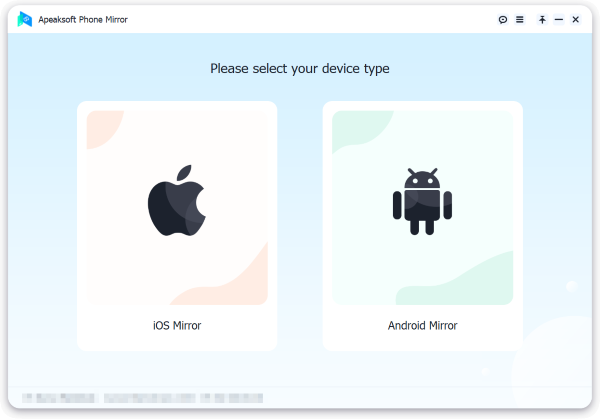
2 Adım. iPhone'unuzu bir USB kablosu kullanarak bilgisayara bağlayın. Tıklayın iOS Aynası Devam etmek için ana arayüzde.
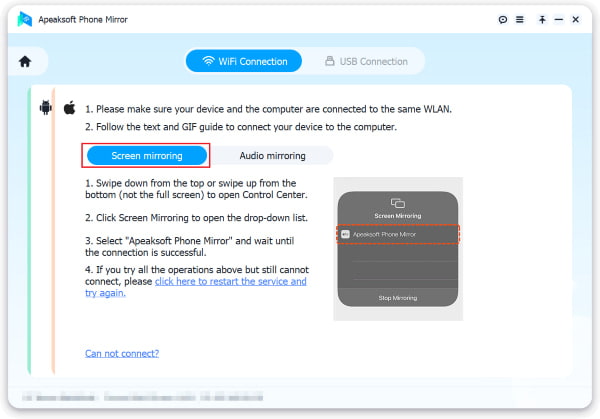
3 Adım. Altında Wi-Fi Bağlantısı sekmesini tıklayın ekran Yansıtma. iPhone'unuzun ekranını bilgisayarınıza stabil bir şekilde yansıtmak için talimatları izleyin.
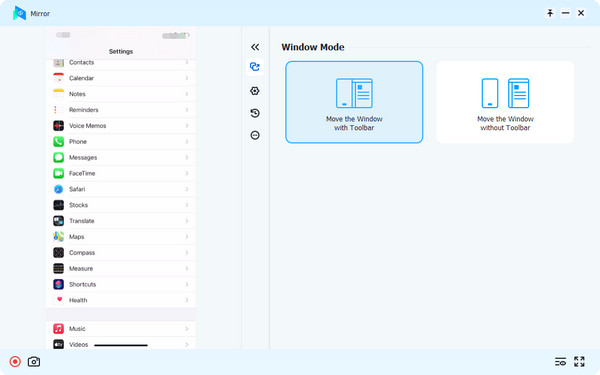
4 Adım. Artık iPhone'unuzdan bilgisayarınıza ekran yansıtmanın keyfini, oyun veya diğer yazılımları çalıştırırken bile, bir Sony TV'den daha istikrarlı bir şekilde çıkarabilirsiniz. Ayrıca ekran görüntüsü almak da dahil olmak üzere çeşitli işlemler de gerçekleştirebilirsiniz.
Sonuç
Genel olarak, iPhone'unuzu bir Sony TV'ye yansıtma Daha geniş ve daha sürükleyici bir izleme deneyimi sunar. Sony TV'niz AirPlay'i desteklese de desteklemese de, bu sorunu çözmenize ve daha büyük bir ekranda video izlemenin keyfini çıkarmanıza yardımcı olacak uygulanabilir yöntemler sunulmaktadır. Ancak, oyun veya uygulamaları yansıtırken biraz gecikme yaşayabilirsiniz. Bu noktada, bilgisayarınızdaki profesyonel araçlar aracılığıyla bağlanmanız önerilir. Apeaksoft Phone Mirror'ı kullandığınızda, oyunların ve uygulamaların Sony TV'ye göre daha istikrarlı ve sorunsuz bir şekilde yansıtıldığını göreceksiniz.
İlgili Makaleler




