


Discord'da Masaüstü ve Mobil Cihazlarda Ekran Paylaşımı Nasıl Yapılır + Sorun Giderme

Önemli Noktalar
- Discord'da ekran paylaşımını başlatmak için öncelikle bir ses kanalına katılmalısınız.
- Mac kullanıcılarının öncelikle ekran kaydı iznini etkinleştirmeleri gerekiyor.
- Ücretsiz kullanıcılar yalnızca 720p çözünürlük kullanabilir.
- Discord (Nitro) üyeleri çözünürlüğü 1080p'ye çıkarabilir ve 60fps hızında yayın yapabilirler.
Discord'da ekranınızı arkadaşlarınızla, takım arkadaşlarınızla veya öğrencilerinizle paylaşmak mı istiyorsunuz? Bu başlangıç seviyesindeki kullanıcılar için hazırlanmış kılavuz, bunu nasıl yapacağınızı gösteriyor. Discord'da ekran paylaşımıİster oyun yayını yapmak, ister bir proje sunmak, ister birlikte Netflix izlemek isteyin.
Bu kılavuz, masaüstü veya mobil cihazlarında ekran paylaşımı yapmak ve hatta yayın yapmak için telefon ekranını bilgisayara yansıtmak isteyen yeni başlayanlar ve günlük kullanıcılar için tasarlanmıştır.
SAYFA İÇERİĞİ:
- Bölüm 1: Discord'da Ekran Paylaşımı Nasıl Yapılır [Masaüstü ve Mobil]
- Bölüm 2: Netflix'in Discord'da Ekran Paylaşımı Nasıl Yapılır?
- Bölüm 3: Telefon Ekranınızı Bilgisayarınızdan Discord'a Kolayca Paylaşın
- Bölüm 4: Discord Ekran Paylaşımı Çalışmama Sorunu Giderme
- Bölüm 5: Discord'da Ekran Paylaşımı Hakkında Sıkça Sorulan Sorular
Bölüm 1: Discord'da Ekran Paylaşımı Nasıl Yapılır [Masaüstü ve Mobil]
Discord, hem masaüstü hem de mobil cihazlarda ekran paylaşımını destekler ve tüm süreç oldukça basittir. Bu bölümde, Discord'da ekran paylaşımına hızlıca başlamanız için tüm cihazlar için ayrıntılı talimatlar verilmiştir.
Başlamadan önce
- Sesli bir kanalda değilseniz ekran paylaşımı yapamazsınız.
- Mac Sistem Tercihlerine gidin ve Discord için Ekran Kaydı iznini etkinleştirin. Aksi takdirde, ekran kararacak veya paylaşım işlevi çalışmayacaktır.
PC'de Discord'da Ekran Paylaşımı
1 Adım. Discord'u açın ve bir ses kanalına katılın.
2 Adım. Tıkla Ekran Alttaki düğmeye tıklayın ve neyi paylaşmak istediğinizi seçin. Tüm ekranı veya her bir program penceresini paylaşmayı seçebilirsiniz. Ardından tıklayın. Canlı git Discord'da ekran paylaşımını başlatmak için.
3 Adım. Sağ alt köşede kayan bir kontrol çubuğu görünecektir. Tıklayarak bu çubuğa ulaşabilirsiniz. Ayarlar Akış kalitesini ve sistem sesini ayarlamak için kullanılan düğme.
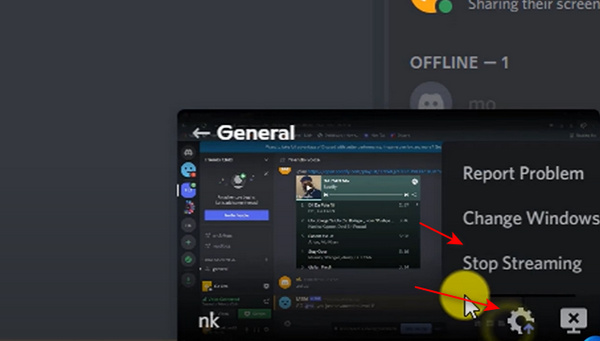
4 Adım. Tıkla Akışı Durdur Discord'da ekran paylaşımını durdurmak için kullanılan düğme.
Mobil Cihazlarda Discord'da Ekran Paylaşımı
1 Adım. Cep telefonunuzda Discord'u açın. Herhangi bir sunucuya katılın. Bir ses kanalına katılmanız gerekiyor. Kanalda kimse olup olmaması önemli değil, dokunarak katılabilirsiniz. Voice'a Katılın devam etmek için düğmeye.
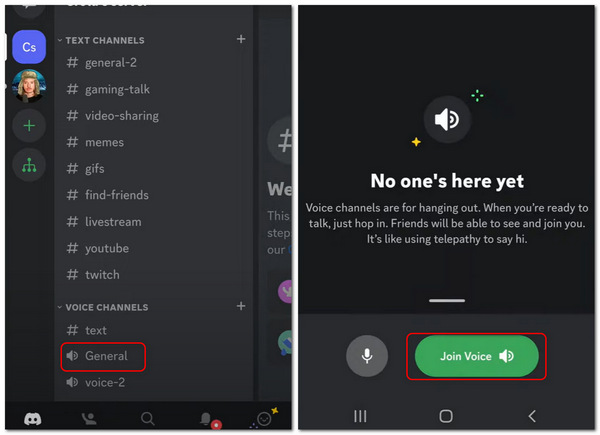
2 Adım. Sesli görüşmeye girdikten sonra, şunlara dokunun: Ekran paylaşımı Arama kontrollerindeki düğmeyi kullanın. Bu şekilde, mobil cihazınızda Discord'da ekranınızı başarıyla paylaşabilirsiniz.
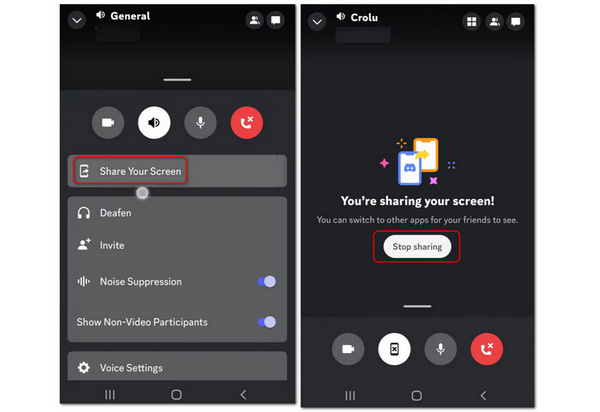
3 Adım. Ekran paylaşımını durdurmak için dokunun. Paylaşmayı durdur düğmesine basın.
Bölüm 2: Netflix'in Discord'da Ekran Paylaşımı Nasıl Yapılır?
Discord'da ekran paylaşımı, siz ve arkadaşlarınızın veya ailenizin aynı filmleri veya TV şovlarını izlemenizi ve heyecan verici olay örgüsünü birlikte tartışmanızı sağlar. Netflix videolarını Discord'da ekran paylaşımıyla izleyebilirsiniz. Bazı kullanıcılar bunu kullanarak Netflix programlarını birlikte izlemeyi deniyor. Ancak Netflix'in DRM kullandığını unutmayın, bu nedenle ekran paylaşımı sırasında siyah bir ekran görünebilir. Ayrıca bazı tarayıcılar (örneğin Google Chrome) video kayıt işlevinin çalışmasını engelleyebilir. Denemek isterseniz, işte adımlar.
Adım adım rehber
1 Adım. Discord'u açın ve bir ses kanalına katılın.
2 Adım. Netflix'i tarayıcınızda açın.
3 Adım. Discord'da Ekran Paylaşımı'na tıklayın.
4 Adım. Chrome tarayıcı penceresini seçin.
5 Adım. Ekran paylaşımını başlatın.
Bölüm 3: Telefon Ekranınızı Bilgisayarınızdan Discord'a Kolayca Paylaşın
Discord, mobil cihazın ekranını doğrudan masaüstü ses kanalına paylaşmayı desteklemiyor. Peki, telefonunuzun ekranını bilgisayarınızdaki Discord'da nasıl paylaşabilirsiniz? Telefonunuzun ekranını bilgisayarınızdaki Discord ile paylaşmanın basit bir yöntemi var. Bunun için ekran yansıtma aracı gibi bir şeye ihtiyacınız olabilir. Apeaksoft Telefon Aynası.
Bu program, telefonunuzun ekranını gecikme olmadan bilgisayarınıza aktarmanızı sağlar. Çok fazla ön koşul yok; sadece bir bilgisayar ve telefonunuz yeterli. Telefonunuzu kablosuz olarak bilgisayarınıza bağlayıp ardından telefonunuzun ekranını bilgisayarınızdaki Discord'a aktarmaya başlayabilirsiniz. Paylaşılan ekran, maksimum 4K çözünürlük ve 60 FPS'ye ayarlanabilir; bu da sizin ve arkadaşlarınızın telefonunuzdaki her hareketi ve görüntüyü keyifle izlemesini sağlar.

tarafından indirildi 1,000,000 kullanıcılar
- Bir telefonun ekranını masaüstü Discord'da 4K çözünürlükle paylaşın.
- Telefonunuzun ekranını kablosuz olarak masaüstü Discord'da paylaşmanıza olanak tanır.
- Ekranı ve sesi telefonunuzdan bilgisayarınıza otomatik olarak paylaşın.
- Telefonunuzun ekranını PC'nizde paylaştığınızda bir kayıt özelliği sunun.
Güvenli indirme

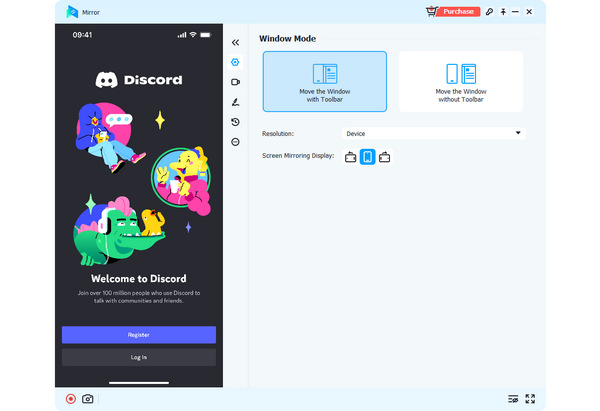
1 Adım. İndir Apeaksoft Telefon Aynası ücretsiz ve başlatın. İOS veya Android telefonunuzu bilgisayarınıza yakın bir yere koyun. Tıklayabilirsiniz Kablosuz Ayna Masaüstü Discord'da ekran paylaşımı düğmesi.

2 Adım. Android kullanıyorsanız ön koşul olarak telefonunuza FoneLab Mirror yüklemeniz gerekir. Ardından ekranı 3 mod aracılığıyla kolayca paylaşabilirsiniz: belirlemek, PIN kodu, ve QR Code. İOS kullanıcıları için yalnızca iPhone'unuzdaki yerleşik yansıtma özelliğini kullanmanız gerekir.

3 Adım. Eğer seçerseniz USB AynaBu da çok kolay olacak. Bu program otomatik olarak küçük bir ekran yansıtma sürücüsü kuracak. Ardından, telefonunuzun ekranını masaüstü Discord'a hızlıca yansıtmak için bir USB kablosu kullanabilirsiniz. Yansıtılan ekranı bilgisayarınızda göreceksiniz.
Bölüm 4: Discord Ekran Paylaşımı Çalışmama Sorunu Giderme
Discord'da ekran paylaşımı yapamıyorsanız paniklemeyin. Bu bölümde, siyah ekran, ses yokluğu veya gecikme gibi bazı yaygın sorunlar ve çözümleri özetlenecektir.
| Konu | Sebeb olmak | sabit |
| Siyah ekran | • DRM korumalı içerik (Netflix veya yayın platformları gibi) • Veya tarayıcıda veya Discord'da donanım hızlandırma çakışmaları | • Discord ayarlarında ve tarayıcınızda donanım hızlandırmayı kapatın ve Discord'u yeniden başlatın. • Tam ekran yerine farklı bir pencere paylaşmayı deneyin. |
| Ses Yok | Yanlış ses ayarları | • Olanak vermek Paylaşımlı Sistem Sesi Ekran paylaşımını başlatırken. • Sistem ses ayarlarınızı kontrol edin. • Discord'un mikrofon ve ses izinlerine sahip olduğundan emin olun. |
| Ekran Paylaşımında Gecikme veya Düşük Kalite | • İnternet sorunu • Yanlış yayın ayarları • Sistem performansı | • Daha istikrarlı bir internet bağlantısına geçin • Daha düşük yayın kalitesi (720p veya 30fps) • Arka planda çalışan uygulamaları kapatın |
| Ekran Paylaşımı Düğmesi Görünmüyor | • Ses kanalının içinde değil • Güncelliğini yitirmiş uygulamalar | • Öncelikle bir ses kanalına katılın • Discord'u güncelleyin |
| Ekran Paylaşımı Başlatılmıyor | izin yokmu | • Discord'u yönetici olarak çalıştırın • Olanak vermek Ekran Kaydı izni Mac’te |
Bölüm 5: Discord'da Ekran Paylaşımı Hakkında Sıkça Sorulan Sorular
Discord'da ekran paylaşımını başlatmak için sunucuya neden bağlanamıyorum?
Discord benzersiz bir sosyal sohbet platformu olduğundan kullanımı biraz zorlayıcı olabilir. Hakkında bazı kullanım kılavuzlarını veya ipuçlarını izleyebilirsiniz. Mac için Discord/Windows/mobil.
Netflix'in Discord'da ekran paylaşımı yasal mı?
DRM (dijital hak yönetimi) koruması nedeniyle Netflix, ekran paylaşımı özelliğini devre dışı bırakabilir ve siyah bir ekran gösterebilir. Telif hakkıyla korunan içeriğin paylaşılması Netflix'in hizmet şartlarını ihlal edebilir. Bu kılavuz yalnızca eğitim amaçlıdır.
Ekran paylaşırken Discord'umu kaydedebilir miyim?
Evet, yapabilirsiniz. Discord'daki herhangi bir sunucuda ekran paylaşımı ve kayıt özelliklerini etkinleştirebilirsiniz. Bazı kayıt özelliklerini güvenilir bulmuyorsanız, masaüstü veya Chrome ekran kaydedicileri Paylaşılan ekranı Discord'a kaydetmek için.
Sonuç
öğrendin Discord'da ekran paylaşımı nasıl yapılır? Masaüstü ve mobil cihazlarda. Discord'da daha çok eğlenebilirsiniz. Ayrıca, telefonunuzun ekranını masaüstü Discord'da paylaşmak isterseniz, Apeaksoft Telefon Aynası en iyi seçimdir. Sizin için her zaman en iyi ipuçlarımızı ve çözümlerimizi sunuyoruz.
 Apeaksoft Telefon Aynası
 Video ve ses kaydı için iPhone/Android cihazınızı PC'nize yansıtın.
Güvenli indirme
İlgili Makaleler




