Windows, Mac, Tarayıcı ve Mobil Cihazlarda Microsoft Teams'te Ekran Paylaşımı

Microsoft Teams, insanların sohbet etmesine, toplantı yapmasına ve dosya ve uygulamaları paylaşmasına olanak tanır. Diğer üyelerle çevrimiçi bir toplantınız olduğunda, bir eğitim veya gösterim yapmak için Teams'te masaüstü ekranınızı paylaşmanız gerekebilir. Yeni başlayan biriyseniz, bu ürünü kullanmak kafa karıştırıcı olabilir. Endişelenmeyin! Bu yazı size yardımcı olacaktır. Teams'de ekranınızı nasıl paylaşabilirsiniz? Windows, Mac, tarayıcı, iPhone ve Android'de kolayca.
SAYFA İÇERİĞİ:
- Bölüm 1: Teams'te Ekranınızı Paylaşmadan Önce Ayarları Düzenleyin
- Bölüm 2: Windows'ta Teams'te Ekran Paylaşımı Nasıl Yapılır
- Bölüm 3: Mac'te Teams'te Ekran Paylaşımı Nasıl Yapılır
- Bölüm 4: Android/iPhone'da Teams'te Ekran Paylaşımı Nasıl Yapılır
- Bölüm 5: Tarayıcıda Teams Toplantısında Ekran Paylaşımı Nasıl Yapılır
- Bölüm 6: Microsoft Teams Sohbetinde Ekranınızı Nasıl Paylaşabilirsiniz?
- Bonus İpucu: Telefon Ekranınızı Masaüstündeki Teams'te Paylaşın
- Bölüm 7: Teams'te Ekran Paylaşımı Hakkında Sıkça Sorulan Sorular
Bölüm 1: Teams'te Ekranınızı Paylaşmadan Önce Ayarları Düzenleyin
Teams toplantısında sunum yapan kişiler ve katılımcılar vardır. Sunum yapan kişiler nasıl yapılacağını biliyorlarsa Microsoft Teams'deki bir ekranı doğrudan paylaşabilirler. Ancak katılımcılar sunum yapmalarına izin verilmediğinden ekranlarını doğrudan paylaşamazlar. Dolayısıyla, toplantıyı siz yönetiyorsanız ve diğer katılımcıların Teams'deki ekranlarını paylaşmasını istiyorsanız bir ayar sağlamanız gerekir.
1 Adım. Teams'i açın ve Takvim buton. Tıkla Planlama Asistanı düğmesine, ardından Toplantı seçenekleri düğmesine basın.
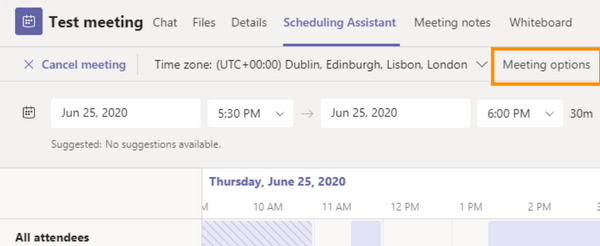
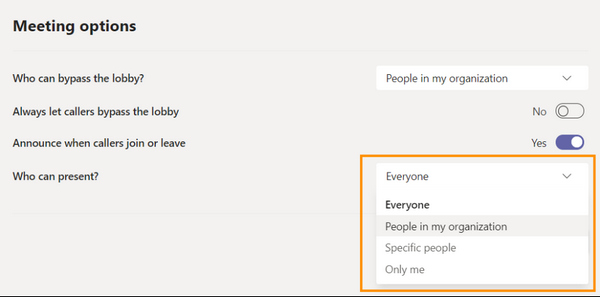
2 Adım. yerleştirmek Kim sunum yapabilir?? seçeneği, sağ taraftaki açılır düğmeye tıklayın ve ardından Herkes. Bu sayede, eğer şans verirseniz diğer katılımcılar da Teams toplantınızdaki ekranlarını paylaşabilirler.
Bölüm 2: Windows'ta Teams'te Ekran Paylaşımı Nasıl Yapılır
Bazı ayarları yaptıktan sonra, artık Teams'te masaüstü ekranınızı paylaşmak için bir toplantı başlatabilir veya bir toplantıya katılabilirsiniz. Bu bölümde, Windows'ta Microsoft Teams'te ekran paylaşımının nasıl yapılacağı açıklanacaktır.
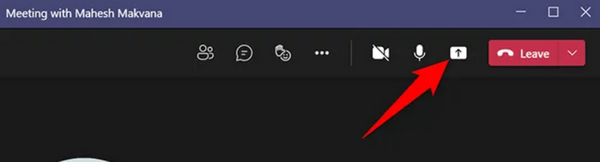
1 Adım. Bir toplantıya girin ve ardından İçeriği Paylaş Toplantı odasının sağ üst köşesindeki düğmesine basın.
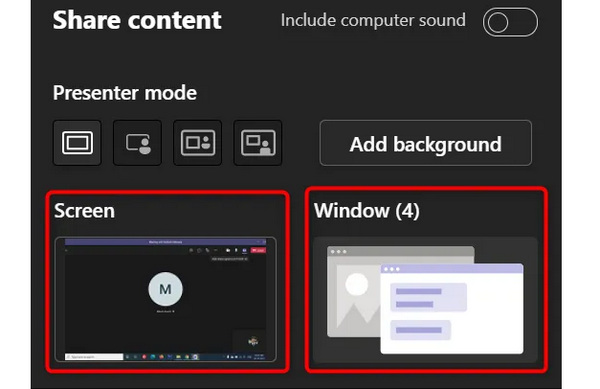
2 Adım. MKS İçeriği paylaş menü görünecektir. Tıklayabilirsiniz Ekran Teams'de ekranın tamamını paylaşmak için düğmeyi kullanın. Bir programın tek penceresini paylaşmak için. Tıklayabilirsiniz Pencere İstediğiniz pencereyi seçmek için düğmesine basın.
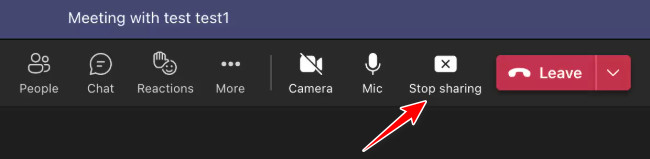
3 Adım. Artık ekranı Teams'de paylaşmaya başladınız. Paylaşımı durdurmak istediğinizde, yalnızca Paylaşmayı durdur düğme. Diğer katılımcıların ekranlarını paylaşmasına izin vermek istiyorsanız kontrol vermek düğmesine basın.
Bölüm 3: Mac'te Teams'te Ekran Paylaşımı Nasıl Yapılır
Mac'te ekran paylaşımı Windows'a göre biraz daha karmaşık olsa da, genel olarak benzerdir. Mac'te Microsoft Teams'te ekran paylaşımını nasıl yapacağınızı öğrenmek için aşağıdaki adımlara bakın:
1 Adım. Başlamadan önce, sol üst köşedeki Apple logosuna gidip seçim yapmalısınız. sistem Tercihleri.
2 Adım. Tıkla Gizlilik ve Guvenlikve bul Ekran Kaydı Seçenek. Teams için ekran kaydını etkinleştirin.
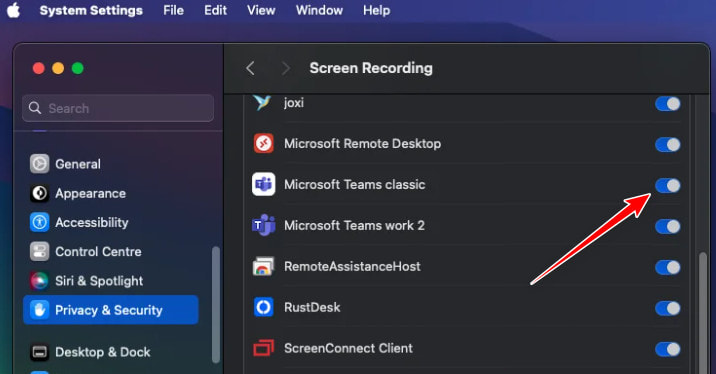
3 Adım. Teams'te ekran paylaşımını başlatmak veya durdurmak için yukarıdaki bölümde açıklanan adımları izleyin.
Bölüm 4: Android/iPhone'da Teams'te Ekran Paylaşımı Nasıl Yapılır
İster iPhone ister Android telefon kullanın, telefon ekranınızı Teams'de paylaşmanın yolu aynıdır. Ayrıca her katılımcının mobil Microsoft Teams'de sunum yapma hakkına sahip olmasına izin verebilirsiniz.
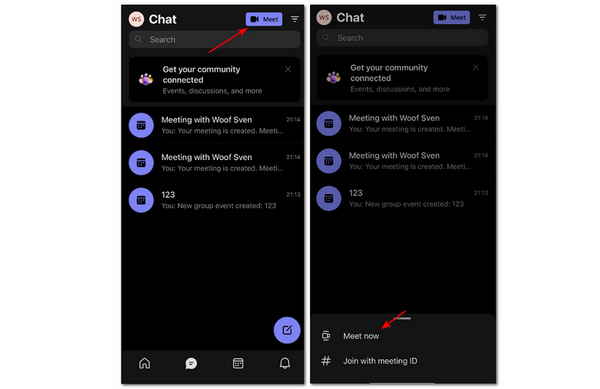
1 Adım. Cep telefonunuzda Microsoft Teams'i açın. öğesine dokunun sohbet or Takvim buton. Ardından, simgesine dokunun. Neden sağ üst köşedeki düğmesine basın. öğesine dokunun Şimdi buluş toplantıyı başlatmak için toplantı sahibi olarak düğmeye basın.
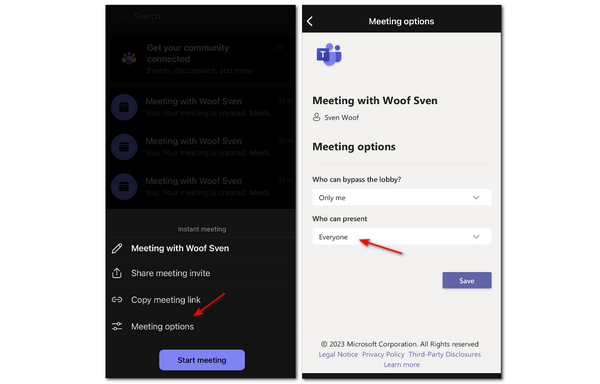
2 Adım. Dokunabilirsiniz Toplantı seçenekleri düğmesine ve ardından açılır düğmeye dokunun. Kim sunum yapabilir? seçilecek bölüm herkes. Daha sonra her katılımcı Teams toplantınızdaki ekranı kolayca paylaşabilir.
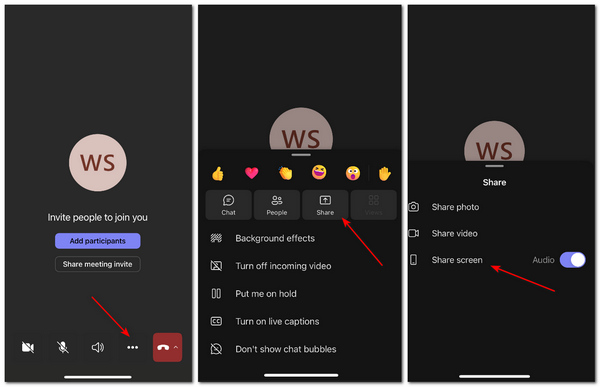
3 Adım. Geri dönün ve Toplantıyı başlat düğme. Daha sonra toplantı odasında simgesine dokunun. Daha Fazla düğmesine ve ardından paylaş düğme. Son olarak, Ekran paylaşımı düğme. Bu şekilde telefon ekranınızı Teams'de başarıyla paylaştınız.
Bölüm 5: Tarayıcıda Teams Toplantısında Ekran Paylaşımı Nasıl Yapılır
Masaüstü uygulamasını yüklemeden de Microsoft Teams'te ekranınızı paylaşabilirsiniz. Bu bölümde, Chrome gibi popüler tarayıcıları kullanarak Teams'te ekran paylaşımının adım adım nasıl yapılacağını anlatacağız.
1 Adım. Tarayıcınızda Microsoft hesabınıza giriş yapın ve bir toplantı başlatın.
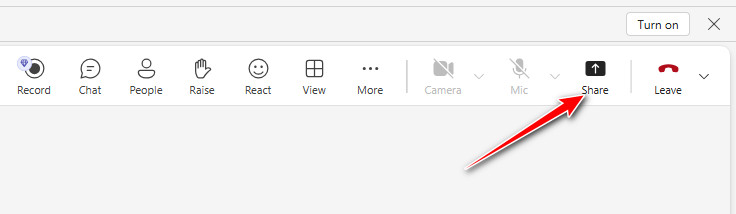
2 Adım. Tıkla paylaş sağ üstteki düğmesi.
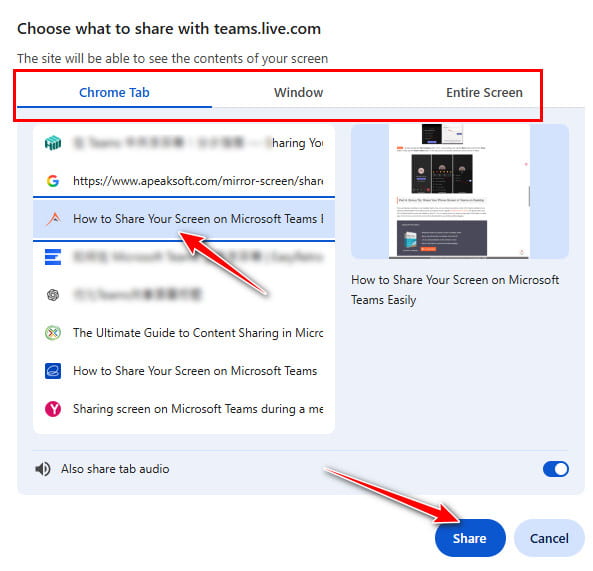
3 Adım. Paylaşmak istediğiniz hedef pencereyi seçin. Tıklayın. paylaş.
4 Adım. Tıkla Paylaşmayı durdur Teams'te paylaşımı durdurmak için en üstteki düğmeye tıklayın.
Bölüm 6: Microsoft Teams Sohbetinde Ekranınızı Nasıl Paylaşabilirsiniz?
Microsoft Teams Sohbeti kullanırken de Teams ekranınızı paylaşabilirsiniz. Microsoft Teams Sohbetinde ekranınızı paylaşmak için aşağıdaki adımları izleyin:
1 Adım. Teams'te sohbet penceresini açın.
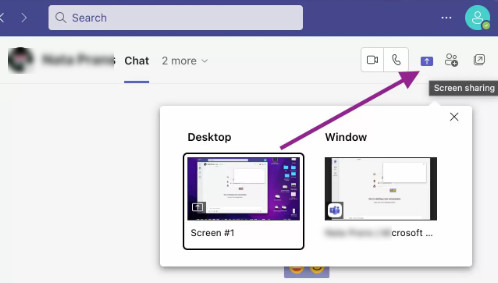
2 Adım. Sağ üst köşedeki paylaş düğmesine dokunun.
3 Adım. Paylaşmak istediğiniz ekranı seçin.
4 Adım. Tıkla Sunumu durdur Teams Chat'te ekran paylaşımını durdurmak istiyorsanız.
Bonus İpucu: Telefon Ekranınızı Masaüstündeki Teams'te Paylaşın
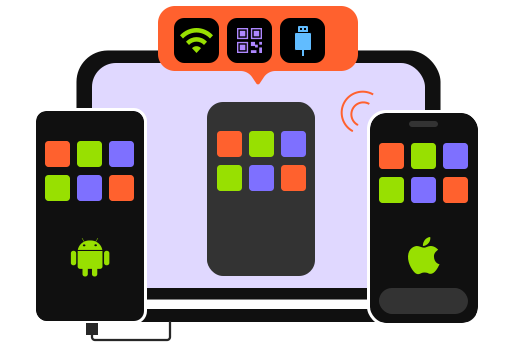
Masaüstü Teams uygulamanızda bir toplantı yapıyorsanız, bir eğitim veya gösterim yapmak için telefonunuzun ekranını Teams toplantısına nasıl yansıtabilirsiniz? Bunu yapmanın en iyi yolu, profesyonel araçlar kullanarak telefonunuzun ekranını bilgisayara yansıtmaktır. Apeaksoft Telefon Aynası.
Bu ürün, iOS veya Android telefonunuzun ekranını bilgisayarınıza hızlı ve istikrarlı bir şekilde aktarmanızı sağlar. USB kablosu veya mobil uygulamalar kullanarak telefon ekranınızı kolayca yansıtabilirsiniz. Telefon ekranınızdaki her hareket, gecikme olmadan masaüstünüze aktarılır.

tarafından indirildi 1,000,000 kullanıcılar
- Telefon ekranınızı masaüstü Teams'de kablosuz olarak paylaşın.
- Telefonunuzu en fazla 4K çözünürlükte yansıtın.
- Yansıtılmış ekrana açıklamalar eklemenizi sağlar.
- Her hareketi gecikmeden telefonunuza yansıtın.
Güvenli indirme
Bölüm 7: Teams'te Ekran Paylaşımı Hakkında Sıkça Sorulan Sorular
Ekranı Teams'e aktarmak için iPhone'da başka bir ekran kaydedici kullanabilir miyim?
Hayır, yapamazsın. Aslında ekranınızı kaydetmek veya yansıtmak için kullandığınız birçok iOS uygulaması, iPhone'unuzdaki yerleşik kaydediciden veya yansıtmadan yararlanır; bu, kaydetme veya yansıtma kadar esnek değildir. Android ekranını yansıt bir bilgisayara veya diğer cihazlara.
Ekranımı Teams'de paylaştığımda neden ses yok?
Mikrofonunuzu veya sistem sesini kapatıp kapatmadığınızı kontrol etmelisiniz. Bir başka olası neden de, toplantı sahibinin cihazı kapatmayı unutmasıdır. Sessiz diğer katılımcılara yönelik özellik.
Teams’i çevrimiçi olarak kullanabilir miyim?
Evet yapabilirsin. Microsoft, Teams'in çevrimiçi bir sürümünü sunmaktadır. Çevrimiçi Teams ile bir istemci indirmenize gerek yoktur. Küçük bir dezavantaj, çevrimiçi Teams'in kullandığınız tarayıcıya bağlı olarak bazı özellikleri kaybedebilmesidir. Ancak yine de yapabilirsiniz ekranınızı çevrimiçi paylaşın takımlarda.
Sonuç
öğrendin Microsoft Teams'de ekranınızı nasıl paylaşabilirsiniz? PC'de ve cep telefonunda. Telefon ekranını masaüstü Teams'de paylaşmak istiyorsanız, o zaman Apeaksoft Telefon Aynası en iyi seçiminiz olmalı. Bu makaledeki tüm yöntemlerle Teams toplantınızda daha iyisini yapabileceğinizi umuyoruz.
 Apeaksoft Telefon Aynası
 Video ve ses kaydı için iPhone/Android cihazınızı PC'nize yansıtın.
Güvenli indirme
İlgili Makaleler