

Minecraft Oyununuzu Bilgisayarlarda ve Konsollarda Nasıl Kaydedebilirsiniz?

YouTube, TikTok ve Twitch'in popülerleşmesiyle oyun kaydı popüler bir konu haline geldi. Oyuncular oyun deneyimlerini paylaşarak takipçi ve ilgi çekebiliyor. Bu aynı zamanda içerik oluşturarak para kazanmanın önemli bir yolu haline geliyor. Örneğin Minecraft, çok sayıda oyuncu ve takipçi çeken yaygın bir 3D sandbox macera oyunudur. Bu kılavuz, kanıtlanmış yöntemleri göstermektedir. Minecraft kaydı Bilgisayarlarda ve oyun konsollarında düzgün bir şekilde.
SAYFA İÇERİĞİ:
Bölüm 1. Masaüstünüzde Minecraft'ta Kayıt Yapmanın En İyi Yolu
Doğru oyun kaydediciyle, YouTube ve diğer platformlar için gecikmesiz bir Minecraft videosu kaydedebilirsiniz. Örneğin, Apeaksoft Ekran Kaydedici Oyun kaydı için özel bir mod entegre eder. Bu, bilgisayarınızın performansını optimize eder ve ekran kaydı sırasında akıcı bir oyun deneyimi sağlar.
Minecraft Oyununu PC ve Mac'te Kaydetmenin En İyi Yolu
- Minecraft için en iyi ekran kaydediciyi bilgisayarlarınıza entegre edin.
- Minecraft oyununu gecikmesiz kaydedin.
- Oyun kaydına tepkilerinizi ve sesinizi ekleyin.
- Oyun kayıtlarını doğrudan boyayın.
- Minecraft kayıtlarını dışa aktarmadan önce önizleyin.
Güvenli indirme
Güvenli indirme

Minecraft'ı Bilgisayarınıza Nasıl Kaydedersiniz?
1 Adım. Minecraft ekran kaydedicisini yükleyin
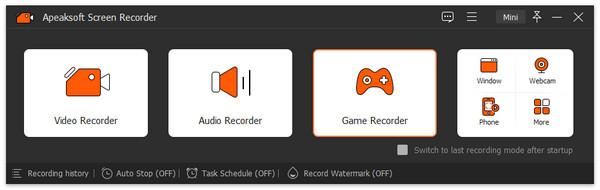
Bilgisayarınıza yükledikten sonra Minecraft için en iyi ekran kayıt yazılımını açın. Mac için başka bir sürümü de mevcut. Sol üst köşedeki menüyü aşağı çekin ve Oyun Kaydedici.
2 Adım. Minecraft'ı PC'nizde kaydedin
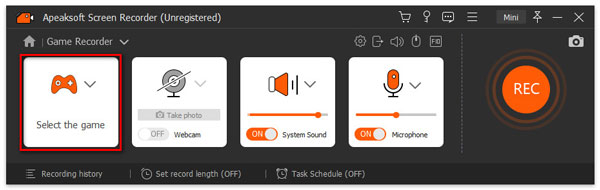
Tıkla oyunu seç ve Minecraft'ı seçin. Açık konuma getirin Sistem Ses ve ses seviyesini ayarlayın. Oyun kaydına tepkinizi ve sesinizi eklemek için açın Webcam ve Mikrofon. Tıkla REC butonuna tıklayın ve Minecraft oynamaya başlayın.
3 Adım. Kaydı önizleyin ve kaydedin
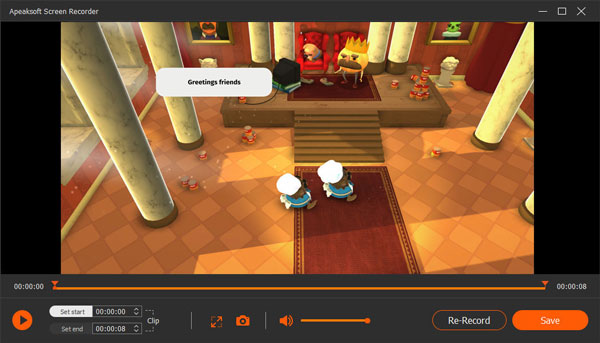
Durdurmak istediğinizde, dur düğmesine basın. Ardından, kaydı kontrol edin ve istenmeyen kareleri şu düğmeyle kesin: Klips aracı. Son olarak, İndirim düğmesine basın.
Bölüm 2. Minecraft'ta Oyun Çubuğu ile Nasıl Kayıt Yapılır?
Minecraft için PC'de en iyi ücretsiz ekran kaydedicilerden biri Oyun Çubuğu özelliğidir. Varsayılan olarak, oyun kaydedici Xbox'ta. Microsoft, Windows 10'dan bu yana bu özelliği PC'lere taşıdı. Minecraft oyununuzu kaydetmek için şu adımları izleyin:
1 Adım. PC'nizde Minecraft'ı açın.
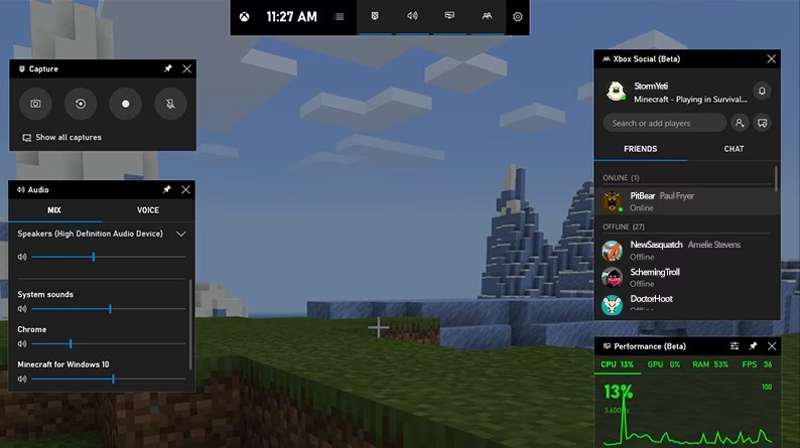
2 Adım. Basın Windows ve G Oyun Çubuğunu tetiklemek için klavyenizdeki düğmelere basın.
3 Adım. Oyun sesini şurada ayarlayın: Karışım sekmesindeki sekme ses panel ve mikrofondan gelen ses ses sekmesi.
4 Adım. Tıkla Rekor düğmesini Ele geçirmek Minecraft oyununuzu PC'nizde kaydetmeye başlamak için panele tıklayın.
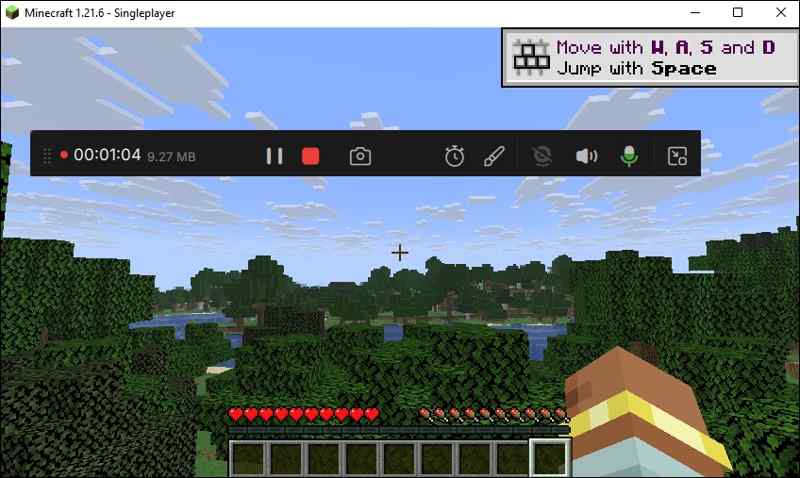
5 Adım. Oyun bittiğinde, dur butonuna basın. Oyun Çubuğu kaydı MP4 formatında kaydedecektir.
Bölüm 3. OBS Kullanarak Minecraft Nasıl Kaydedilir?
OBS ekran kaydedici YouTube için Minecraft videosu kaydetmenin bir başka seçeneği de OBS'dir. Açık kaynaklı bir proje olan OBS, birçok vlogger'ın oyun videoları hazırlamak ve bunları YouTube, Twitch ve diğer platformlarda paylaşmak için kullandığı bir platformdur. Dezavantajı ise karmaşık bir yapılandırma gerektirmesidir.
1 Adım. Bilgisayarınızda OBS'yi çalıştırın.
2 Adım. Tıkla + düğmesi Sahneler bölmeyi açın ve sahneye bir isim verin.
3 Adım. vurmak + içinde kaynaklar bölmesini seçin ve seçin. Oyun Yakalama.
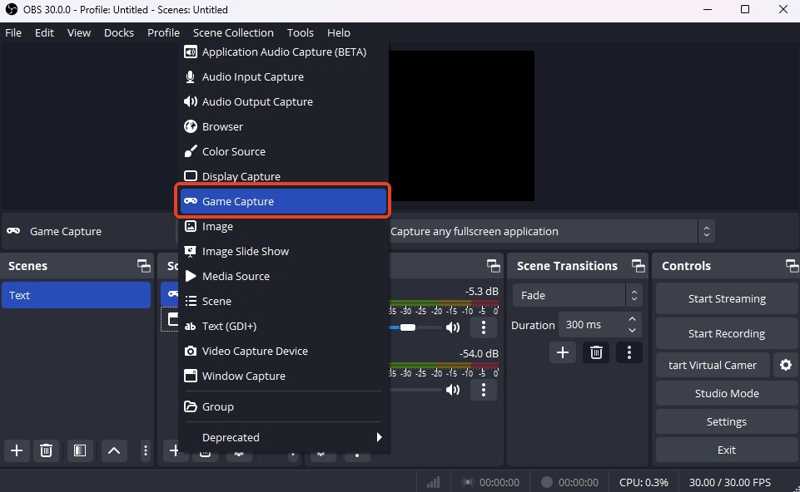
4 Adım. Kaynağı adlandırın ve tıklayın OK.
5 Adım. Ayarlamak Çekim Modu oyununuza ve tıklamanıza göre OK.
6 Adım. Tıkla Ayarlar ve geçiş ses.
7 Adım. açmak Masaüstü Ses Sistemi ve Mikrofon / Yardımcı Ses altında Küresel Ses Cihazları.
8 Adım. Tıkla Uygula ve vur OK.
9 Adım. MyCAD'de yazılım Güncelleme ye git Videove çıktı biçimini ve diğer seçenekleri ayarlayın.
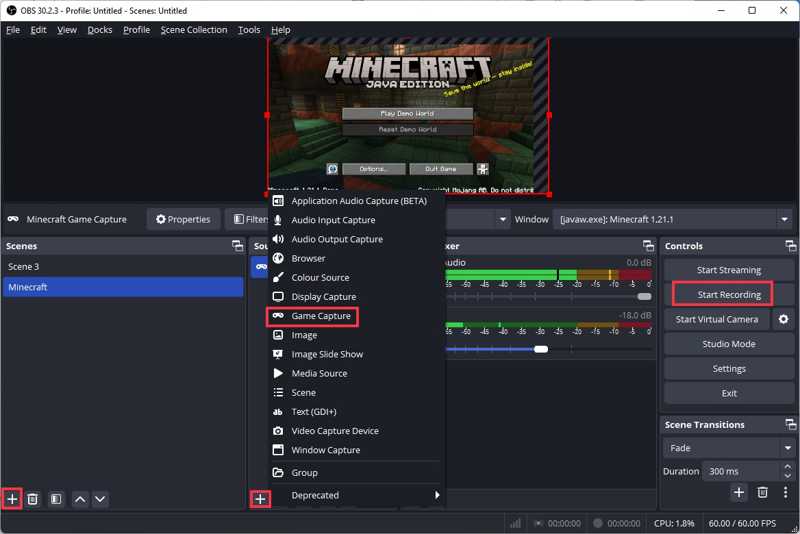
10 Adım. Son olarak Minecraft oynayın ve tıklayın Kayda başla Minecraft'ı OBS kullanarak kaydetme düğmesi.
Bölüm 4. Minecraft Xbox'ta Nasıl Kaydedilir?
Minecraft yalnızca bilgisayarlarda oynanamaz. Birçok oyuncu Minecraft'a Xbox gibi oyun konsollarından erişir. Elbette, Xbox'taki Minecraft oyununuzu kaydedip sosyal medya hesabınızda paylaşabilirsiniz.
1 Adım. Minecraft'ı konsolunuzda oynayın.
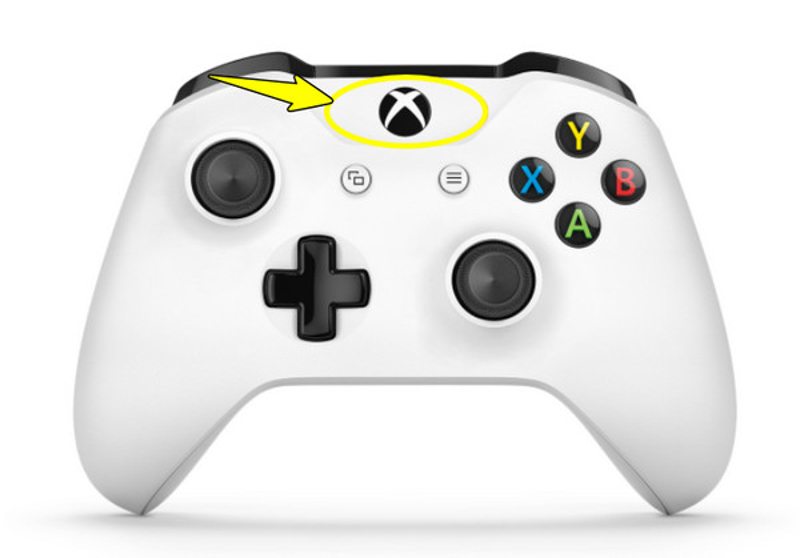
2 Adım. Basın Xbox düğmesine basın.
3 Adım. Kaydır Yakala ve paylaşSeçin ve Kayda başla or Ne olduğunu kaydet.
İpuçları: İkincisi, 2 dakikaya kadar oyun süresini kaydeder. Daha uzun süre kayıt yapmak istiyorsanız, Kayda başla yerine.
4 Adım. Kaydı durdurmak için Xbox tekrar düğmeye basın, seçin Yakala ve paylaşve seç Kaydetmeyi bırak.
Not: Xbox modelinize bağlı olarak yukarıdaki iş akışı biraz farklılık gösterebilir.
Sonuç
Bu kılavuzda bunun nasıl yapılacağı anlatılıyor Minecraft kaydı Windows, Mac ve Xbox'ta. Yerleşik Oyun Çubuğu özelliği, Windows 11/10'da basit bir seçenektir. Mac kullanıcıları ve eski Windows sürümleri için OBS ücretsiz bir yöntemdir, ancak yapılandırması, özellikle teknoloji meraklısı olmayanlar için karmaşıktır. Xbox'taki oyun yakalama özelliği, kullanıcıların herhangi bir oyunu hızlı bir şekilde kaydetmesini sağlar. Apeaksoft Ekran Kaydedici Oyununuzu farklı amaçlar için kaydetmenizi sağlayan esnek bir seçenektir. Kullanımı kolaydır ve çok çeşitli özelleştirme seçenekleri sunar.
İlgili Makaleler
En iyi video oyunu düzeltmesini mi arıyorsunuz? Bu blog yazısı, bozuk oyun kayıtlarını verimli bir şekilde kurtarmak için en iyi araçları sağlar.
Bu makale, oyununuzu Nintendo Switch'te nasıl kaydedeceğinizi veya yayınlayacağınızı tanıtacaktır. Burada bazı kullanışlı ve uygun fiyatlı araçlar önereceğiz.
Steam oyunlarını telefonunuzda oynayabilir ve bilgisayarınıza yansıtabilir misiniz? Bu kapsamlı kılavuzda bunu nasıl gerçekleştirebileceğinizi keşfedin. Daha fazlasını öğrenmek için bu makaleyi inceleyin.
Game Killer'ı Android'inize root olmadan yükleyebilirsiniz. Uygulamayı edinmek ve gelişmiş oyun özelliklerinin keyfini kolayca çıkarmak için bu kılavuzu izleyin.



