


DirecTV'de En İyi Kalitede Yayın Kaydı Nasıl Yapılır?

DirecTV popüler bir çevrimiçi yayın platformudur. En sevdiğiniz TV dizilerini ve filmlerini PC veya Mac'inizde çevrimiçi olarak izleyebilirsiniz. Sadece video izlemekle kalmaz, DirectTV yayınında kayıt yapabilir misiniz?Kısa cevap evet! Artık televizyonunuzun altında fiziksel bir DVR kutusuna ihtiyacınız yok. DirecTV Stream, en sevdiğiniz eğlence içeriklerini kaydetmek için bulut tabanlı bir sistem kullanıyor.
Bu kılavuzda, Directv Stream'de nasıl kayıt yapacağınızı adım adım göstereceğiz ve DirecTV'nizi, ilgili kayıt seçeneklerini ve ayarlarını açıklayacağız.
SAYFA İÇERİĞİ:
Bölüm 1: DirecTV Stream'de Programları Kaydedebilir misiniz?
Adımlara geçmeden önce, sık sorulan bir soruyu açıklığa kavuşturalım: DirecTV Stream'de tıpkı normal kablolu yayınlarda olduğu gibi programları kaydedebilir miyiz?
Evet, izleyebilirsiniz. Ancak bu bir bulut tabanlı DVR'dır; kaydedilen programlar gerçek televizyonunuza veya cihazınıza kaydedilmez. Bunun yerine, internete (buluta) kaydedilirler. Bu, kaydedilen programları istediğiniz zaman televizyonunuzda, telefonunuzda, tabletinizde veya bilgisayarınızda izleyebileceğiniz anlamına gelir.

Ayrıca, planlarıyla daha fazla bulut DVR depolama alanı için ek ücret ödeyebilirsiniz. Bu, ne kadar film veya dizi kaydederseniz kaydedin, alanınızın tükenmesinden endişe etmenize gerek olmadığı anlamına gelir.
Bölüm 2: DirecTV Stream'de Nasıl Kayıt Yapılır?
Canlı Yayında
Şu anda bir program izliyorsanız ve kaydetmek istiyorsanız, kayıt işlemi çok basittir. Canlı TV izlerken DirectTV yayınında nasıl kayıt yapacağınız aşağıda açıklanmıştır:
1 Adım. DirecTV'de beğendiğiniz bir dizi veya film bulun.
2 Adım. Dokunun Rekor Uzaktan kumandanızdaki düğmeye basarak programı kaydetmeye başlayın. DirecTV'de tüm seriyi kaydetmek için düğmeye iki kez dokunun.
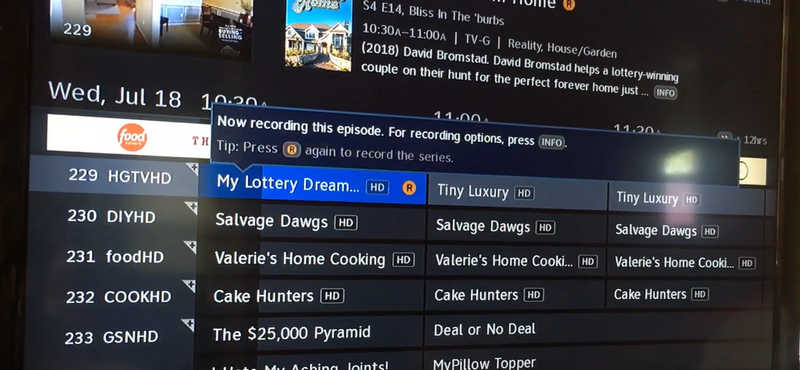
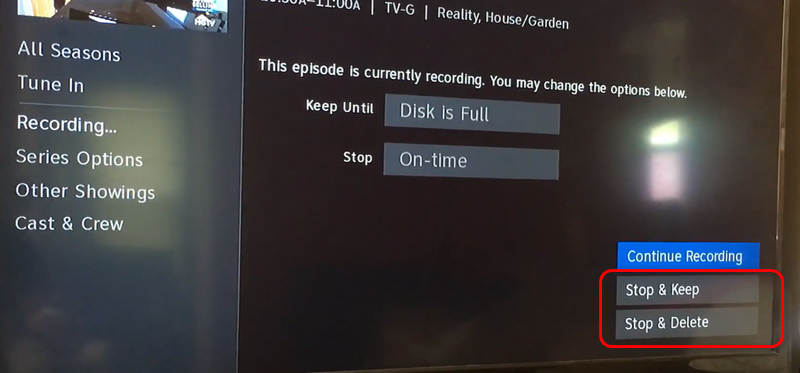
3 Adım. Kaydı durdurmak için Bilgi uzaktan kumandanızdaki düğmesine basın.
4 Adım. Ardından, Dur ve Devam Et or Durdur ve Sil DirecTV kaydını durdurmak için.
Bilgisayarda veya Telefonda
Bilgisayarınızda veya cep telefonunuzda DirecTV kullanıyorsanız ve en sevdiğiniz TV programlarını ve filmlerini kaydetmek istiyorsanız, karmaşık yerleşik kayıt özelliğini kullanmanıza gerek yok; sadece şu yöntemi kullanın: Apeaksoft Ekran KaydediciWindows, Mac, Android ve iPhone ekranlarınızı orijinal kalite ve FPS ile kaydedebilir, hatta 4K ve 144 FPS'ye kadar yükseltebilir.

tarafından indirildi 1,000,000 kullanıcılar
- Gecikme veya takılma olmadan uzun süreli kayıtları destekler.
- Orijinal ekran çözünürlüğünü koruyun ve hatta 4K'ya yükseltin.
- AV1 ve HEVC kodeklerini destekleyerek, en iyi kaliteyi korurken kayıt boyutunu küçültün.
- DirecTV kayıtlarınızı düzenlemek ve iyileştirmek için bir video düzenleyiciden destek alın.
Güvenli indirme
Güvenli indirme

1 Adım. DirecTV Kaydını Başlat
İndirin, kurun ve başlatın Apeaksoft Ekran Kaydedici Bilgisayarınızda. Seçebilirsiniz. Pencere Kaydedici or Telefon KaydediciTelefon Kaydedici'yi seçerseniz, Android veya iOS telefonunuzu bilgisayarınıza bağlayın. Ardından, telefonu tanımak için ekrandaki yönergeleri izleyin.
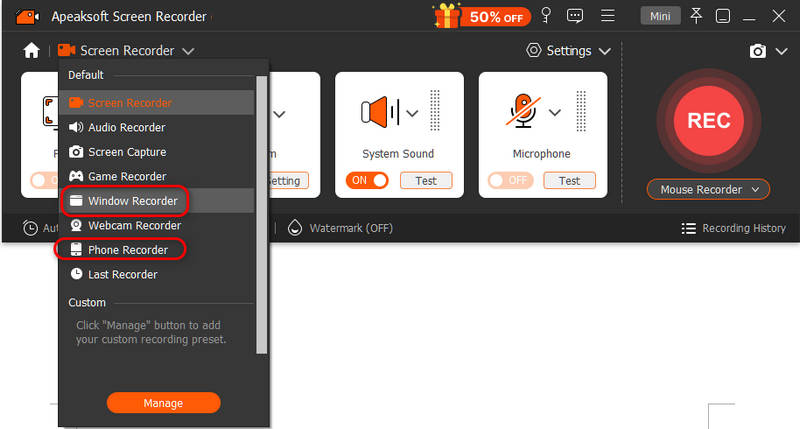
Ardından, DirecTV yayın penceresini seçin ve tıklayın. Rekor DirecTV kaydını başlatmak için düğmeye tıklayın.
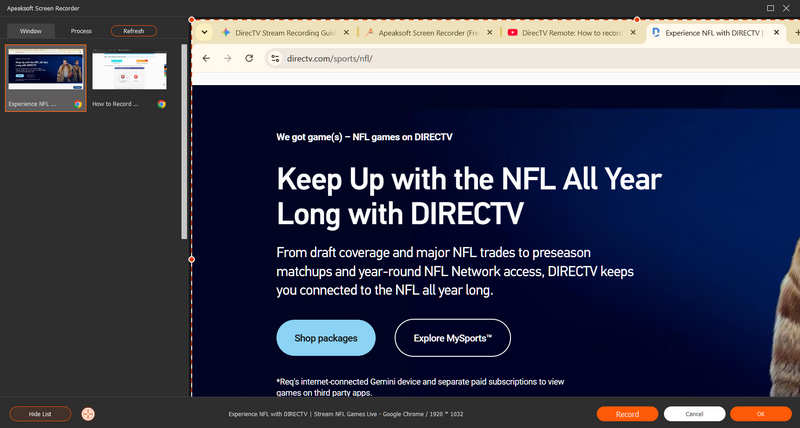
2 Adım. DirecTV Yayın Kaydını Kontrol Et ve Kaydet
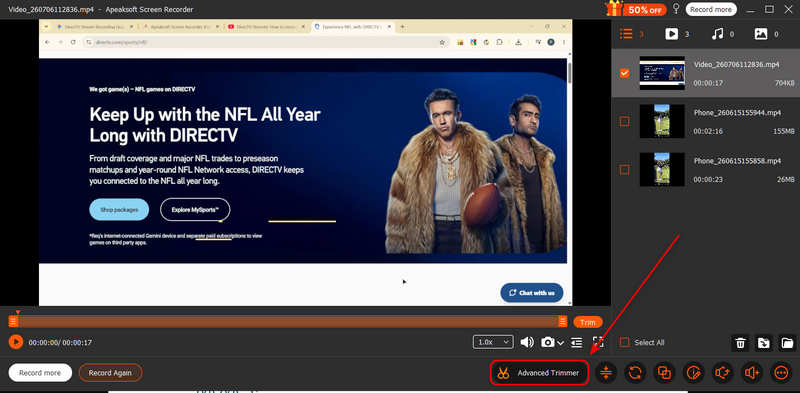
Tıkla Rekor Kaydı durdurmak için düğmeye tekrar basın. Ardından, DirecTV Streaming kayıt geçmişinizi göreceksiniz. Ayrıca şunu da kullanabilirsiniz: Gelişmiş Düzeltici Videoyu düzenlemek ve iyileştirmek için bir özellik.
Daha fazla Okuma
Bölüm 3: Yakında Yayınlanacak Dizi ve Filmleri Nasıl Kaydedebilirsiniz?
Yaklaşan bir TV programı için kayıt ayarlamanız mı gerekiyor? Bir programı izlemek zorunda değilsiniz, yine de kayıt yapabilirsiniz. Bu akşam, yarın veya gelecek hafta yayınlanacak bir program için kayıt planlayabilirsiniz.
1 Adım. DirecTV Stream uygulamasını açın ve şuraya gidin: Başlangıç Kılavuzu.
2 Adım. Kaydetmek istediğiniz programı veya filmi bulmak için kanallar ve tarihler arasında gezinin.
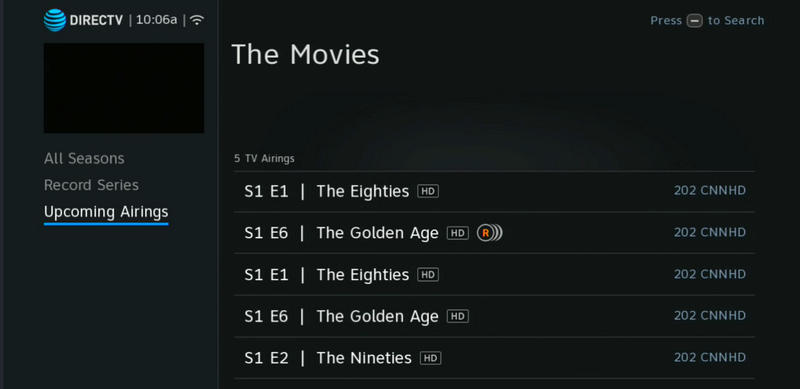
3 Adım. yerleştirmek Yaklaşan YayınlarGösteri başlığına tıklayın ve ardından seçin. Rekor Bilgi ekranından.
Bölüm 4: DirecTV Yayın Kayıt Seçeneklerinin Açıklaması
Bir TV programını kaydetmek istediğinizde, DirecTV'nin sunduğu birkaç farklı yayın kaydetme seçeneği göreceksiniz. Gelin bu seçeneklerin ne anlama geldiğine bakalım.
- Kayıt Serisi: Bu, en sevdiğiniz haftalık diziler için en uygun seçenektir. Bu seçeneği seçtiğinizde, bulut DVR, DirecTV'de yayınlanan her yeni bölümü otomatik olarak kaydedecektir. Her hafta kayıt başlatmanıza gerek yoktur.
- Birinci Bölümün Kaydı: Bu, filmler, canlı spor karşılaşmaları, özel etkinlikler veya sadece bir talk show'un tek bir bölümünü izlemek istediğinizde en uygunudur.
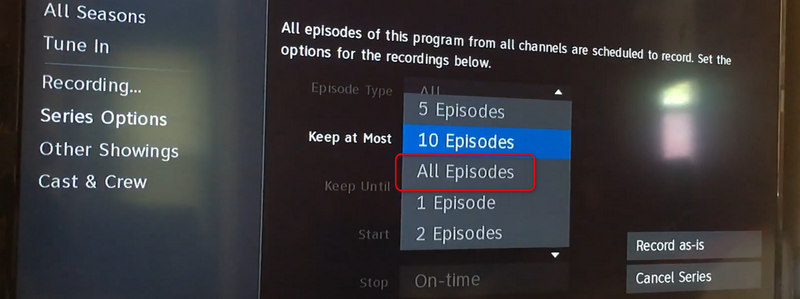
- Gelişmiş Kayıt Seçenekleri: Sistemi yalnızca yeni bölümleri kaydetmesi için ayarlayarak kütüphanenizin eski tekrarlarla dolmasını engelleyebilirsiniz. Ayrıca, DirecTV'de bir diziyi baştan izlemek istiyorsanız tüm bölümleri kaydetmeyi de seçebilirsiniz.
Bölüm 5: DirecTV'de Kayıt Yapmak İçin İpuçları
DirecTV'de canlı spor karşılaşmalarını kaydetmek bazen zor olabiliyor çünkü bu maçlar uzatmalar veya gecikmeler nedeniyle genellikle uzun sürüyor.
İyi haber şu ki, DirecTV Stream oldukça akıllı. Büyük spor etkinlikleri için, bulut DVR, oyunun planlanan bitiş saatini geçmesi durumunda kayıt süresini otomatik olarak uzatıyor. Ancak, işleri daha da iyileştirmek için, uygulamadaki takım sayfasını kontrol etmeniz ve ilgili seçeneği belirlemeniz önerilir. Kayıt Ekibi Böylece en sevdiğiniz beyzbol, futbol veya basketbol maçlarının hiçbir anını kaçırmazsınız.
Sonuç
Bu yayın size gösteriliyor DirecTV yayınında nasıl kayıt yapılır? TV ve bilgisayarda. DirecTV uygulamasında, doğrudan kayıt yapmanıza veya kayıt planlamanıza olanak tanıyan yerleşik bir kayıt özelliği bulunur. Ancak TV programlarını veya filmleri bilgisayarınızda kaydetmek istiyorsanız, şunu kullanabilirsiniz: Apeaksoft Ekran Kaydedici Kaydı kolayca başlatmak için. DirecTV içeriğinin orijinal video kalitesini yakalayabilir ve hatta 4K çözünürlüğe yükseltebilir. En sevdiğiniz videoları çevrimdışı olarak sorunsuz ve net görüntü kalitesiyle izleyebilirsiniz.
 Apeaksoft Ekran Kaydedici
Telefon ve bilgisayar ekranındaki her türlü görüntü ve sesi kaydedin.
Güvenli indirme
Güvenli indirme
İlgili Makaleler



