


Masaüstü ve Mobil Cihazlarda Microsoft Teams Toplantısı Nasıl Kaydedilir?

Microsoft Teams toplantısı sırasında önemli bilgileri daha sonra gözden geçirmeniz gerekiyorsa, toplantı kaydını kaydetmek çok faydalı olabilir.
Fakat Microsoft Teams toplantısı nasıl kaydedilir?Merak etmeyin! Bu kılavuz, Microsoft Teams'te nasıl kayıt yapılacağını, kimlerin toplantı kaydı yapabileceğini ve Microsoft Teams kayıtlarının nerede saklandığını ayrıntılı olarak açıklıyor. Okumaya devam edin!
SAYFA İÇERİĞİ:
- Bölüm 1: Microsoft Teams Toplantısını Kaydetmenin Nedenleri
- Bölüm 2: Microsoft Teams'te Kimler Kayıt Yapabilir?
- Bölüm 3: Masaüstü Bilgisayardan Microsoft Teams Toplantısı Nasıl Kaydedilir
- Bölüm 4: Mobil Cihazda Microsoft Teams'te Nasıl Kayıt Yapılır
- Bölüm 5: Microsoft Teams Kayıtları Nerede Saklanıyor?
Bölüm 1: Microsoft Teams Toplantısını Kaydetmenin Nedenleri
Microsoft Teams toplantısını kaydetmek istemenizin birçok nedeni olabilir. Örneğin, önemli bilgileri gözden geçirmeniz, ayrıntıları kaçırmamak için bir görüşmenin kaydını tutmanız veya toplantı içeriğini başkalarıyla paylaşmanız gerekebilir.
Microsoft Teams, toplantı sırasında ses, video ve ekran paylaşımı içeriği kaydetmenizi sağlar. Kayıt başladığında toplantıdaki herkesin bildirim alacağını unutmayın.
Bölüm 2: Microsoft Teams'te Kimler Kayıt Yapabilir?
Microsoft Teams'te nasıl kayıt yapılacağını öğrenmeden önce, toplantıdaki herkesin içeriği kaydedemeyeceğini bilmelisiniz. Kayıt yapıp yapamayacağınız, Teams hesabınıza, kuruluş politikalarınıza ve toplantıdaki rolünüze bağlıdır. Örneğin, misafirler ve başka bir kuruluştan katılımcılar genellikle Teams toplantısını kaydedemezler.
| Rol | Kaydedilebilir |
| Toplantı organizatörü | Evet |
| Organizatör | Evet |
| Sunan | Evet, toplantı ayarları izin veriyorsa. |
| Düzenli katılımcı | Genellikle hayır |
| BT yöneticisi | Kimlerin kayıt yapabileceğini kontrol eder. |
Teams'te kayıt seçeneğini göremiyorsanız, toplantı düzenleyicisinden veya BT yöneticinizden kayıt izni isteyebilirsiniz.
Bölüm 3: Masaüstü Bilgisayardan Microsoft Teams Toplantısı Nasıl Kaydedilir
Windows veya Mac'te bir Teams toplantısına katılıyorsanız, içeriği iki ana şekilde kaydedebilirsiniz. Kayıt yapmanıza izin veriliyorsa yerleşik kayıt özelliğini kullanabilirsiniz. Veya profesyonel bir kayıt hizmeti kullanabilirsiniz. Microsoft ekran kaydedicileriDaha fazla kayıt ve düzenleme işlevine ihtiyacınız varsa, Apeaksoft Screen Recorder gibi bir program kullanabilirsiniz.
Yöntem 1. Teams Toplantısını Dahili Özellikle Kaydedin
1 Adım. Microsoft Teams toplantı ekranını açın.
2 Adım. Tıkla Daha Fazla menü çubuğunda.
3 Adım. Seç Kaydedin ve yazıya dökün > Kayda başla.
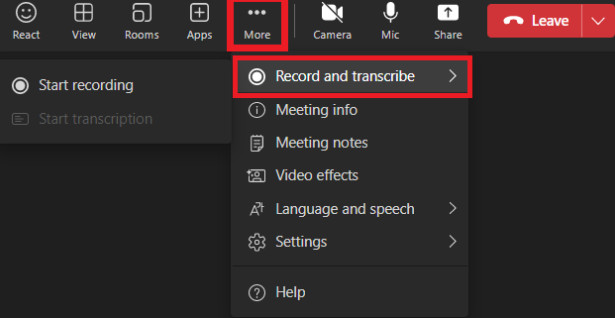
4 Adım. Tıkla Onaylamak Kaydı başlatmak için
Kaydı bitirmek istiyorsanız, tıklamanız yeterli. Daha (...) > Kaydedin ve yazıya dökün > Kaydetmeyi bırak.
İpuçları: Microsoft Teams, kayıt başladığında tüm katılımcıları bilgilendirecektir. Kayıt daha sonra işlenecek ve Microsoft 365 depolama alanına kaydedilecektir. Mac'te Microsoft Teams toplantısını nasıl kaydedeceğinizi merak ediyorsanız, Teams'in yerleşik yöntemi benzerdir.
Yöntem 2. Microsoft Teams Toplantısını Daha Esnek Bir Şekilde Kaydedin
Microsoft Teams toplantısını daha esnek bir şekilde kaydetmek istiyorsanız, Apeaksoft Ekran Kaydedici Dahili kayıt özelliğine kullanışlı bir alternatiftir.

tarafından indirildi 1,000,000 kullanıcılar
- Kayıt işlemlerinin ne zaman başlatılacağını veya durdurulacağını planlayın.
- Ekranın tamamını veya belirli bir alanı kaydetmeyi seçin.
- Video veya sesi ayrı ayrı kaydedin ve video ve ses ayarlarını tercihinize göre özelleştirin.
- Toplantı sırasında önemli içerikleri vurgulayın ve işaretleyin.
- Kaydedilen videoyu daha sonra basit ayarlamalarla düzenleyin.
Güvenli indirme
Güvenli indirme

1 Adım. Yukarıdaki düğmeden bu Microsoft Teams toplantı kaydedicisini indirin.
2 Adım. Toplantı penceresini açın. Kayıt alanını seçin, ardından web kameranızı, sistem sesini, mikrofonunuzu veya her ikisini birden kaydetmek isteyip istemediğinizi belirleyin.
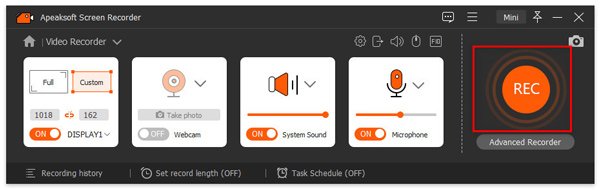
3 Adım. Tıkla REC düğmesine basın.
4 Adım. Gerekirse içeriği vurgulayın veya işaretleyin.
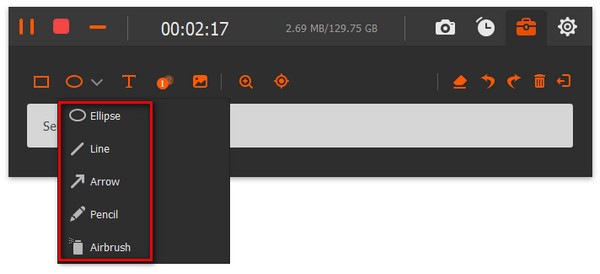
5 Adım. Tıkla dur Toplantı bittiğinde (kırmızı kare şeklindeki) düğmeye basın. Kaydınız, belirlediğiniz yola otomatik olarak kaydedilecektir.
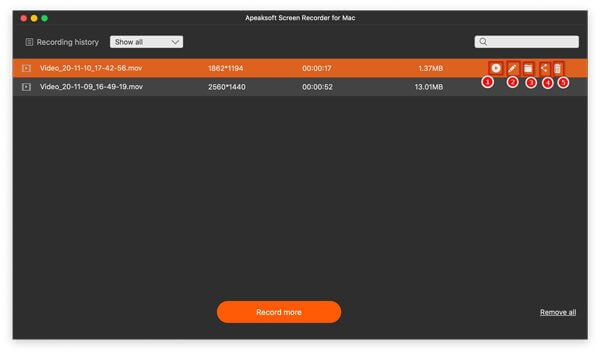
6 Adım. Kayıtlarınızı ihtiyaçlarınıza göre kolayca düzenleyin. Örneğin, kırpma, sıkıştırma, birleştirme, dönüştürme, ses yükseltme ve daha fazlasını yapabilirsiniz.
İpuçları: Bu araç size şu konuda da yardımcı olabilir: iPhone ekranınızı kaydedinBu nedenle, bu aracı mobil cihazınızda Microsoft Teams toplantılarını kaydetmek için de kullanabilirsiniz.
Bölüm 4: Mobil Cihazda Microsoft Teams'te Nasıl Kayıt Yapılır
Microsoft Teams, kullanıcıların mobil cihazlarda toplantıları kaydetmesine de olanak tanır. iPhone veya Android telefonunuzda Teams kullanıyorsanız, Microsoft Teams'te nasıl kayıt yapacağınızı öğrenmek için aşağıdaki basit adımları izleyebilirsiniz.
1 Adım. Microsoft Teams uygulamasını açın ve toplantıya katılın.
2 Adım. Musluk Daha fazla seçenek (...) Alt menü çubuğunda.
3 Adım. Seç Kayda başla.
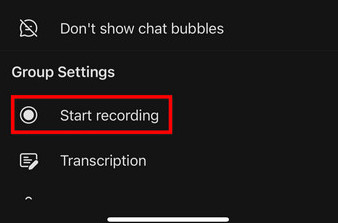
4 Adım. Bitirmek istediğinizde dokunun. Daha fazla seçenek (...) tekrar ve seçin Kaydetmeyi bırak.
Bölüm 5: Microsoft Teams Kayıtları Nerede Saklanıyor?
Teams toplantılarını başarıyla kaydettikten sonra, kayıtları nerede bulacağınızı merak edebilirsiniz. Peki, kaydı durdurduktan sonra Microsoft Teams kayıtları nereye gider? Bu, toplantının normal bir toplantı mı yoksa kanal toplantısı mı olduğuna bağlıdır.
| Toplantı Türü | Kayıt Yeri | Nasıl bulunur |
| olağan toplantı | Organizatörün OneDrive'ı > Kayıtlar | Toplantı sohbeti |
| Kanal toplantısı | Kanalın SharePoint sitesi > Belgeler/Kayıtlar | Kanal konuşması |
Kaydınızı bulamıyorsanız, kendi OneDrive'ınız yerine düzenleyicinin depolama konumunu kontrol ettiğinizden emin olun. Kayıtlar, kuruluşunuzun ayarlarına bağlı olarak da süresi dolabilir.
Sonuç
Microsoft Teams toplantısını kaydetme Bu yöntemler, önemli bilgileri daha sonra incelemek veya paylaşmak üzere saklamanıza yardımcı olabilir. Yukarıdaki yöntemlerle, Teams toplantılarınızı masaüstü veya mobil cihazınızda kolayca kaydedebileceğinizi umuyoruz.
 Apeaksoft Ekran Kaydedici
Telefon ve bilgisayar ekranındaki her türlü görüntü ve sesi kaydedin.
Güvenli indirme
Güvenli indirme
İlgili Makaleler



