


Apeaksoft Veri Kurtarma Hakkında Bilmeniz Gereken Her Şey

Sabit diskinizdeki önemli verileri kaybetmek, dosyaları yanlışlıkla silmeniz, diskinizin çökmesi, dosya sisteminizin bozulması veya bilgisayarınızı sıfırlamanız gibi durumlarda oldukça stresli olabilir. Bu sorun, değerli fotoğraflarınızı, iş e-postalarınızı, iş belgelerinizi ve daha fazlasını etkileyebilir. Neyse ki, Apeaksoft Veri Kurtarma Bu yazılım, yedekleme yapmadan sabit diskinizden kayıp verileri kurtarmanıza yardımcı olabilir. Bu makalede yazılımın dürüst bir değerlendirmesi paylaşılıyor.
SAYFA İÇERİĞİ:
Bölüm 1: Apeaksoft Veri Kurtarma Nedir?
Apeaksoft Veri Kurtarma, bilgisayarlardan kaybolmuş veya silinmiş verileri kurtarmaya yardımcı olmak için tasarlanmış güçlü bir veri kurtarma programıdır. Saygın bir yazılım markası olan Apeaksoft Studio tarafından piyasaya sürülmüştür. Program, fotoğraflar, videolar, belgeler, PDF'ler, e-postalar ve arşivler de dahil olmak üzere önemli dosyaları yanlışlıkla silen herkes için idealdir.
Özetle: Apeaksoft Veri Kurtarma Yazılımına Genel Bakış
Teknik özellikler
| Windows | Mac | |
| Sistem Gereksinimleri | Windows 11/10/8.1/8/7/Vista/XP | Mac OS X 10.7 ve üstü |
| işlemci | 1GHz Intel / AMD CPU veya üzeri | Apple M1/M2/M3/M4/M5 chip |
| RAM | 1G RAM veya daha fazlası | |
| Hard Disk | 200 MB veya daha fazla alan | |
| Dil desteği | İngilizce, Fransızca, İtalyanca, İspanyolca ve daha fazlası | |
Apeaksoft Veri Kurtarma'nın Temel Özellikleri
- 1.Bilgisayarın yerel sabit sürücüsünden kayıp dosyaları kurtarın. Kullanıcılar veri kurtarma için belirli sürücüleri veya Geri Dönüşüm Kutusu'nu seçebilirler.
- 2.Silinen dosyaları çıkarılabilir sürücülerden kurtarın. Yerel sabit sürücülere ek olarak, hafıza kartları, USB, dijital kameralar ve SD kartlar da desteklenmektedir.
- 3.NTFS, FAT16, FAT32, exFAT, EXT ve diğerleri gibi çeşitli dosya sistemlerinden veri kurtarın.
- 4.Hem Hızlı Tarama hem de Derin Tarama özelliklerini destekler. Hızlı taramadan sonra, mümkün olduğunca çok veri bulmak için otomatik olarak derin tarama gerçekleştirir.
- 5.Silinmiş, biçimlendirilmiş ve bozulmuş dosyalar için çalışır.
- 6.JPG, PNG, MP4, GIF, MP3, Word, PPT ve daha birçok format dahil olmak üzere 200'den fazla dosya formatıyla uyumludur.
- 7.Görselleri, videoları, ses dosyalarını, belgeleri, arşivleri, e-postaları ve daha fazlasını alın.
- 8.%99.7'ye varan iyileşme başarı oranı sunar.
- 9.Önizleme ve kullanışlı özellikleri entegre edin. Kullanıcılar, dosyaları kurtarmadan önce belirli dosyaları arayabilir ve içeriklerini önizleyebilirler.
Güvenli indirme
Güvenli indirme
Bölüm 2: Apeaksoft Veri Kurtarma Gerçek Dünya Performansı
Size nasıl öğreteceğimi göstermek için Apeaksoft Veri Kurtarma Çalışma şeklini ve performansını laboratuvarımızda test ettik. Windows 11 işletim sistemi, Intel işlemci ve en az 500 MB boş depolama alanı ile test ettik.
Senaryo 1: Sabit Diskten Dosyaları Kurtarma
İşletim Sistemi: Windows 11 64-bit
CPU: Intel Core i7-6700
Disk: SSD
Test Dosyaları: 10 JPG Resim ve 10 MP4 Video
Bilgisayarın dahili sabit diskindeki dosyaların kaybolması yaygın bir sorundur. Bu nedenle, sabit disklerden silinen dosyaları kurtarmak için Apeaksoft Data Recovery'yi kullanıyoruz. Masaüstü bir yazılım programı olarak, resmi web sitesinden ücretsiz olarak bilgisayarınıza indirip kurabilirsiniz. Ayrıca, ücretsiz deneme sürümü temel özelliklerini kullanmanıza olanak tanır.
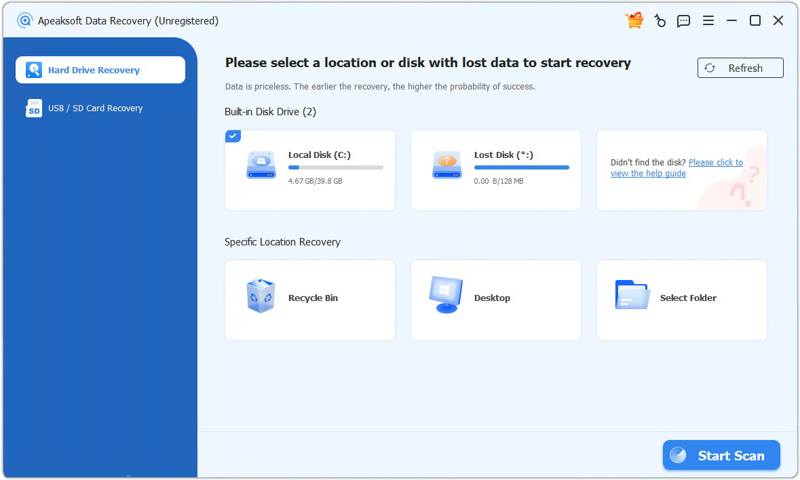
Kurulum dosyasını çalıştırın ve masaüstünüze yüklemek için ekrandaki yönergeleri izleyin. Ardından, yazılımı masaüstünüzden veya Başvurular Klasör. Sabit sürücülerden veri kurtarmak için şunu seçin: Sabit Disk Kurtarma Kenar çubuğundaki sekmeyi açın ve kayıp verilerin bulunduğu konumu veya diski seçin. Ardından tıklayın. Taramayı Başlat Disk taramasını başlatmak için düğmeye tıklayın.
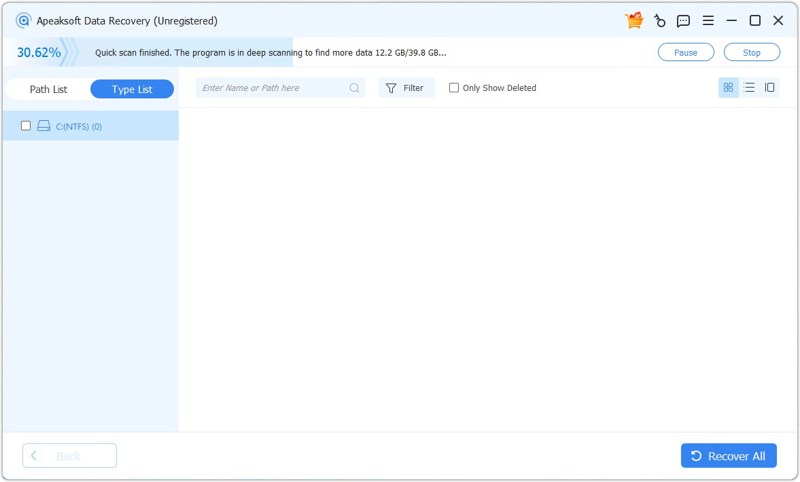
Öncelikle program hızlı bir tarama gerçekleştirecektir. Bu işlem tamamlandıktan sonra otomatik olarak derin taramaya başlayacaktır. Ardından, şuraya gidin: Tip Listesi Sekmeye gidin ve istediğiniz dosya türlerini seçin veya şuraya gidin: Yol Listesi Ardından, kayıp dosyaların saklandığı klasöre gidin. Daha sonra, kurtarılabilir dosyaları önizleyebilirsiniz. Silinen dosyaları görüntülemek için işaretleyin. Sadece Silinenleri Göster. Filtrele Bu seçenek, anahtar kelimeler kullanarak belirli dosyaları hızlıca bulabilir.
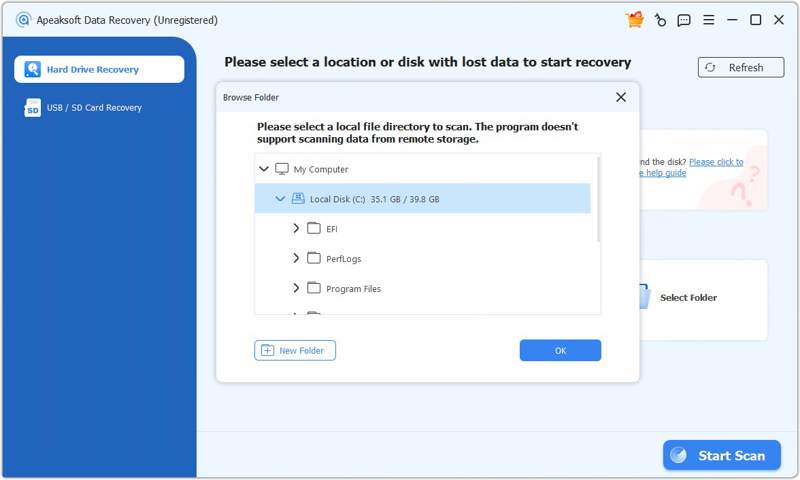
Yaptığımız teste göre, tüm tarama işlemi yaklaşık 30 saniye sürüyor. Elbette, işlemin süresi sürücünüzdeki dosya sayısına ve donanımınıza bağlıdır.
Verileri taradıktan sonra dosyaları önizleyebilir, kaybettiğiniz dosyaları seçebilir ve tıklayabilirsiniz. Kurtarmak Düğmeye tıklayın. Son olarak, bir çıktı klasörü belirleyin ve tıklayın. Kurtarmak.
Test Sonucu: Testlerimizde Apeaksoft Data Recovery başarılı bir şekilde çalışmıştır. silinen videoları kurtarÖnizleme özelliği, video küçük resmini, formatını ve diğer bilgileri görüntülememizi de sağlar. Ancak, yeni veriler kayıp dosyalarınızın üzerine yazılırsa, başarı oranı düşük olabilir.
Senaryo 2: SD Karttan Fotoğrafları Kurtarma
İşletim Sistemi: Windows 11 64-bit
CPU: Intel Core i7-6700
SD Kart: SanDisk 32GB Ultra microSD
Test Dosyaları: 10 JPG Görüntü
Çıkarılabilir bir sürücüden dosyaları yanlışlıkla silerseniz veya biçimlendirirseniz, Apeaksoft Data Recovery bunları kurtarabilir. Yazılımı kullanarak bir SD karttan fotoğrafları nasıl kurtarabileceğimizi test ettik.

SD kartı bilgisayara takın. Hızlı formatlama işleminden sonra fotoğraflar kayboluyor. Yazılımı test etmek için Windows 11 yüklü bir dizüstü bilgisayar kullanıyoruz. Apeaksoft Data Recovery'yi başlatın ve şuraya gidin: USB/SD Kart Kurtarma Sekme. Yazılım kartınızı algıladığında, açılır listeden seçin ve ardından tıklayın. Diski Tara Harici cihazı taramaya başlamak için düğmeye tıklayın.

Ardından, kayıp dosyaları türüne veya dizinine göre önizleyebilirsiniz. Örneğin, fotoğrafları kurtarmak için şuraya gidin: Tip Listesi Ve seç Resim. Kullan Filtrele Kayıp fotoğrafları hızlıca bulma seçeneği. Geri almak istediğiniz tüm fotoğrafları seçin, ardından tıklayın. Kurtarmak Buton. Başka bir konum seçin ve fotoğraf kurtarma işlemini onaylayın.
Test Sonucu: Yaptığımız testlere göre, başarı oranı neredeyse %99.7'dir. yakın zamanda silinen fotoğrafları kurtarma SD kartlar, USB flash sürücüler ve hafıza kartları gibi çıkarılabilir sürücülerden veri alınabilir. Ancak başarı oranı donanımın durumuna bağlı olarak değişir.
Senaryo 3: Kalıcı Olarak Silinen Belgeleri Kurtarma
İşletim Sistemi: Windows 11 64-bit
CPU: Intel Core i7-6700
Disk: SSD
Test Dosyaları: 10 PDF Belgesi

Ayrıca, belgeler gibi kalıcı olarak silinmiş dosyaların kurtarılma başarı oranını da test ettik. Bazı belgeleri sildik ve Geri Dönüşüm Kutusu'nu boşalttık. Ardından, bilgisayara Apeaksoft Data Recovery programını kurup çalıştırdık.
Nasıl Kurtarılır: Git Sabit Disk Kurtarma Sekme ve seç Geri Dönüşüm Kutusu. Tıkla Taramayı Başlat Geri Dönüşüm Kutusu klasörünü taramaya başlamak için düğmeye tıklayın. Veri taraması yaklaşık 2 dakika sürer. İşlem bittiğinde, şuraya gidin: Tip Listesi Sekme ve seç evraklar Kalıcı olarak silinmiş belgeleri görüntülemek için. Son olarak, istediğiniz belgeleri seçin ve tıklayın. Kurtarmak düğmeye tıklayın, farklı bir konum seçin ve ardından tıklayın. Kurtarmak tekrar.
Test Sonucu: Sildiğimiz belge dosyalarını başarıyla kurtardık. Bu dosyalar açılabiliyor ve görsel format sorunları yok.
Apeaksoft Veri Kurtarma Test Sonuçları Özeti
Özetle, Apeaksoft Veri Kurtarma, hem dahili hem de harici sabit disklerden kayıp verileri hızlı bir şekilde kurtarabilir. Biçimlendirilmiş sabit disklerden yakın zamanda silinmiş dosyaları kurtarmada başarı oranı yüksektir. Ancak bu, dosyalarınızın durumuna da bağlıdır.
Eğer kullanacaksan veri kurtarma yazılımıApeaksoft Data Recovery gibi programları, dosyalarınızı kaybettiğinizi fark ettikten hemen sonra indirip, kurup ve kullanmanız en iyisidir. Aksi takdirde, %100 başarı oranı elde edemezsiniz.
Apeaksoft Veri Kurtarma Fiyatlandırması
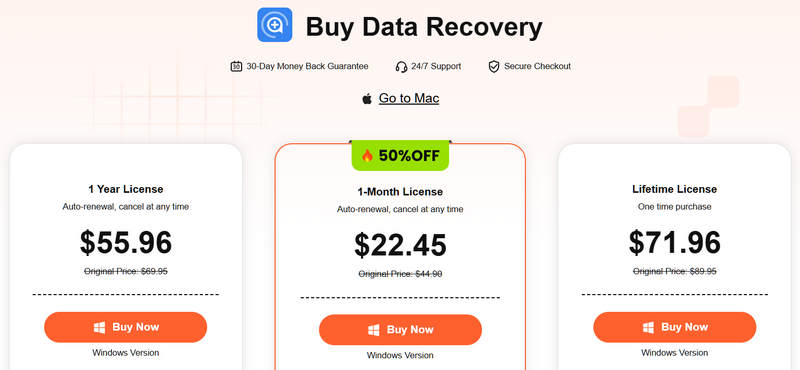
Daha önce de belirtildiği gibi, Apeaksoft Data Recovery'yi resmi web sitesinden ücretsiz olarak indirebilir ve deneyebilirsiniz. Yazılımdan memnun kalırsanız, lisans satın alabilirsiniz. 1 Aylık Lisans bilgisayar başına 22.45$, 1 Yıllık Lisans bilgisayar başına 55.96$ ve Ömür Boyu Lisans 3 bilgisayar için 71.96$ tutarındadır.
Satın alma planınızı seçmeden önce, cihazınızda kurtarma yeteneklerini test etmek için ücretsiz sürümü kullanmanızı şiddetle tavsiye ederiz. Programın istediğiniz kayıp dosyaları kurtarıp kurtaramayacağını kontrol edebilir ve ardından ücretli sürümü satın alabilirsiniz.
Bölüm 3: Apeaksoft Veri Kurtarma Yazılımının Artıları ve Eksileri
Apeaksoft Veri Kurtarma Yazılımı Kullanıcı Yorumları
Trustpilot'tan:
Çok iyi hizmet. Yeni bir bilgisayar aldım ve e-posta hesabım artık çalışmıyordu. E-postalarımı kurtardıktan sonra her şey tekrar çalışıyor. Arayüzü basit ve bilgisayarıma kurduktan sonra sorunsuz bir şekilde kullanabiliyorum.
G2'den:
Dizüstü bilgisayarımda yanlışlıkla sildiğim favori şarkılarımı tekrar dinleyebilmek için Apeaksoft Data Recovery programını satın aldım. Bir ay önce sildiğiniz dosyalar için bile her zaman işe yarıyor.
Reddit'ten:
Apeaksoft'un destek ekibi sorunumu hızlı ve yetkin bir şekilde çözdü. Bu harika destek için çok teşekkür ederim. Benimle çok hızlı bir şekilde iletişime geçtiler ve sorunu çözmeme her zaman yardımcı oldular. Geliştirici, destek ekibiyle iletişime geçmek için birden fazla yol sunuyor. Dahası, profesyoneller.
Daha fazla Okuma
Apeaksoft Veri Kurtarma Yazılımı İncelememiz
- Fotoğraflar, videolar, belgeler, ses dosyaları, e-postalar ve daha fazlasının temel veri kurtarma işlemleri için etkilidir.
- Bilgisayarlar, harici depolama aygıtları, dijital kameralar ve taşınabilir cihazlar dahil olmak üzere çoğu cihazla uyumludur.
- Hızlı Tarama ve Derin Tarama ile dosyaları hızla tarayın.
- Sorunlara yönelik faydalı yardım sağlayın.
- Çeşitli arıza durumlarından veri kurtarın.
- Yüksek başarı oranı sunar.
- Ücretsiz sürüm sınırlıdır.
- Başarı oranı, üzerine yazma işleminin gerçekleştiği koşullara bağlı olarak değişebilir.
Bölüm 4: Apeaksoft Data Recovery, DiskDrill ve EaseUS Karşılaştırması
Piyasada popüler veri kurtarma programları bulunmaktadır. Ancak bunların sadece bir kısmı verileri etkili bir şekilde kurtarabilir ve yüksek başarı oranı sağlayabilir. Daha fazla seçenek hakkında bilgi edinmenize yardımcı olmak için en popüler yazılımları karşılaştırdık.
| Apeaksoft Veri Kurtarma | DiskDrill 6 | EASEUS | |
| İyileşme sonuçları | Çok İyi | Çok İyi | Çok İyi |
| Kurtarma hızı | Hızlı | Yavaş | Hızlı |
| Işletim sistemi destekli | Windows 11/10/8/7/XP/Vista Mac OS X 10.7 ve üstü | , Windows 10 / 11 Mac OS X 10.15 veya üstü | Windows 7 - 11 ve macOS 10.15 veya üzeri sürümler |
| Dosya önizleme | Evet | Evet | Evet |
| Çift tarama | Evet | Evet | Evet |
| Dosya sistemini destekleyin | NTFS, FAT 16, FAT 32, exFAT ve EXT | NTFS, NTFS5, FAT12, FAT16, FAT32, exFAT, EXT3/EXT4, HFS, HFS+, APFS | FAT (FAT12, FAT16, FAT32), exFAT, NTFS, NTFS5, ext2/ext3, HFS+, ReFS |
| Güvenlik | Evet | Evet | Evet |
| Fiyat | Aylık 22.45$, yıllık 55.96$ ve ömür boyu 71.96$ | Temel: Ücretsiz Profesyonel: 89 $ Girişim: 499 $ | Aylık 69.95$, yıllık 99.95$ veya ömür boyu 149.95$'dan başlayan fiyatlarla. |
Son Karar: Apeaksoft Veri Kurtarma Programı Parasına Değer mi?
Evet, Apeaksoft Data Recovery, farklı dosya sistemlerine sahip çok çeşitli depolama aygıtlarından her türlü dosyayı kurtarmak için harika bir seçenektir. Bilgisayarın dahili sabit sürücüsünden, çıkarılabilir sürücülerden, hafıza kartlarından ve dijital kameralardan NTFS, FAT16, FAT32, exFAT, EXT ve diğerleri gibi popüler dosya sistemlerini kullanarak dosya kurtarma konusunda en iyisidir.
Unutmayın ki, %100 başarı oranı veya risksiz garanti vaat eden herhangi bir yazılım, gerçek deneyimle her zaman örtüşmeyebilir. Dosyalarınız yıllar önce üzerine yazılmış veya silinmişse, Apeaksoft Veri Kurtarma ideal bir veri kurtarma çözümü değildir.
Bölüm 5: Apeaksoft Veri Kurtarma Hakkında Sıkça Sorulan Sorular
Apeaksoft Data Recovery güvenli ve yasal mı?
Evet, Apeaksoft Data Recovery, resmi web sitesinden veya diğer güvenilir kaynaklardan indirildiğinde %100 güvenlidir. Bilgisayarınıza virüs bulaştırabilecek güvenli olmayan veya bilinmeyen web sitelerinden indirmeyin. Saygın bir yazılım şirketi olan Apeaksoft Studio tarafından piyasaya sürülmüştür. Gerçek ve yasal bir veri kurtarma aracıdır.
Apeaksoft Data Recovery, üzerine yazılmış dosyaları kurtarabilir mi?
Evet, Apeaksoft Veri Kurtarma, sabit diskinizdeki üzerine yazılmış dosyaları kurtarabilir. Ancak, başarı oranı yakın zamanda silinen verilere göre daha düşüktür.
Apeaksoft Data Recovery ile verileri etkili bir şekilde nasıl kurtarabilirsiniz?
Öncelikle, Apeaksoft'u yönetici olarak çalıştırın. Bu, aracın daha derin sistem dosyalarına erişmesine yardımcı olabilir. Veri taramasından sonra, belirli dosyaları aramak için sonuçları sıralayın ve filtreleyin. Dosyalarınızın kaybolduğunu fark ettiğiniz anda bilgisayarınızı kullanmayı bırakın. Aksi takdirde, dosyalar yeni verilerle üzerine yazılabilir ve başarı oranı düşebilir. Ayrıca, kayıp dosyaları daha sonra bulabilmeniz için tarama sonuçlarını kaydetmeniz daha iyi olur.
Sonuç
Bu makale Apeaksoft Data Recovery'yi inceledim.Bilgisayarlar ve dizüstü bilgisayarlar için en iyi veri kurtarma araçlarından biri olan bu yazılımın temel özelliklerini, kullanıcı yorumlarını, avantajlarını ve dezavantajlarını ve diğer gerekli bilgileri öğrenmelisiniz. Ayrıca, yazılımı gerçek dünya deneyimiyle öğrenmenize yardımcı olmak için çeşitli senaryolardaki test sonuçlarını paylaştık. Sonuç olarak, hem yeni başlayanlar hem de deneyimli kişiler için saygın ve güvenli bir veri kurtarma yazılım programıdır. Sezgisel tasarımı, veri kurtarma iş akışını basitleştirebilir.
İlgili Makaleler




