

Google Drive'dan Silinen Dosyaları Kurtarmak İçin 5 Kanıtlanmış Yöntem

Google Drive, insanların fotoğraflar, sayfalar, belgeler, PPT vb. dahil olmak üzere dosyalarını kaydedip paylaşabilecekleri güvenilir bir bulut depolama platformudur. Ancak, Google Drive kullanıcıları için dosya kaybı yaygın bir durumdur. Böyle bir sorunla karşılaştıysanız etkili bir şekilde yapabilirsiniz. Silinen Google Drive dosyalarını kurtar Beş farklı yöntemin listelendiği bu sistematik yazıyı okuyarak.
SAYFA İÇERİĞİ:
- Bölüm 1: Google Drive'dan Silinen Dosyaları 30 Gün İçinde Nasıl Kurtarabilirsiniz?
- Bölüm 2: Yönetici Tarafından Geri Yükleme Yöntemiyle Silinen Google Drive Dosyalarını Kurtarma
- Bölüm 3: Google Drive'da Kalıcı Olarak Silinen Dosyaları Yedeklemeden Nasıl Kurtarabilirsiniz?
- Bölüm 4: Resmi Destek Aracılığıyla Kayıp Google Drive Dosyalarını Kurtarma
- Bölüm 5: Google Drive'dan Silinen Dosyaları Sınırlama Olmadan Nasıl Kurtarabilirsiniz?
- Bölüm 6: Google Drive Dosya Kurtarma Hakkında Sıkça Sorulan Sorular
Bölüm 1: Google Drive'dan Silinen Dosyaları 30 Gün İçinde Nasıl Kurtarabilirsiniz?
Google Drive'da silinen dosyalarınızı saklamak için bir Çöp Kutusu klasörü bulunur. Ancak bu Çöp Kutusu klasörünün dezavantajı zaman sınırlamasıdır; yani bu öğeleri yalnızca 30 gün içinde kurtarabilirsiniz. Dosyalarınız hala 30 günlük süre sınırı içindeyse, kayıp Google Drive dosyalarınızı hızlı ve kolay bir şekilde kurtarmak için aşağıdaki adımları izleyebilirsiniz.
1 Adım. Cihazınızda Google Drive'ı başlatın veya drive.google.com adresini ziyaret ederek tarayıcınızda çalıştırabilirsiniz.
2 Adım. Google Drive arayüzünde şunları görebilirsiniz: Çöp sol paneldeki klasör. Tıkla Çöp yakın zamanda silinen tüm Google Drive dosyalarını görmek için.
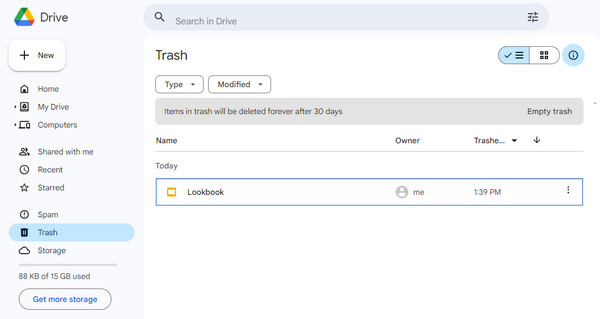
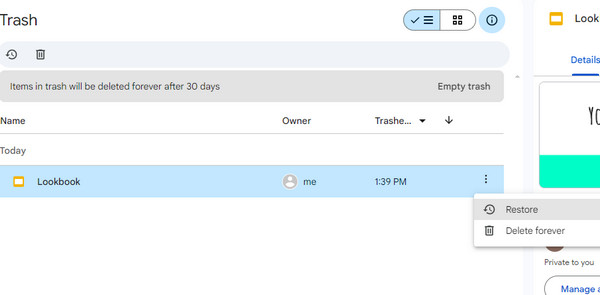
3 Adım. Silinen tüm dosyalarınızı simgesine tıklayarak filtreleyebilirsiniz. Menşei ve Modifiye düğmeler. İstediğiniz dosyayı bulun ve üç nokta sembolüne tıklayın. Seç Restore açılır listeden düğmesine basın. Bu dosyayı Google Drive'dan kalıcı olarak silmek istiyorsanız Kalıcı Olarak Sil seçeneği.
Bölüm 2: Yönetici Tarafından Geri Yükleme Yöntemiyle Silinen Google Drive Dosyalarını Kurtarma
Google Workspace hesabı kullanıyorsanız ve yönetici ayrıcalıklarınız varsa, Çöp Kutusu klasörünü boşaltmış olsanız bile endişelenmeyin. Google Yönetici konsolunu kullanarak Google Drive dosyalarınızı kurtarabilirsiniz. Bu yöntem, sınırlı bir kurtarma penceresi içinde (genellikle kalıcı silmeden sonra 25 güne kadar) kullanıcının Drive verilerini geri yükleyebilir. Silinen Gmail mesajlarını kurtarma.
1 Adım. Lütfen kişisel Google hesabınızla değil, yönetici hesabınızla Google Yönetici konsoluna giriş yapın.
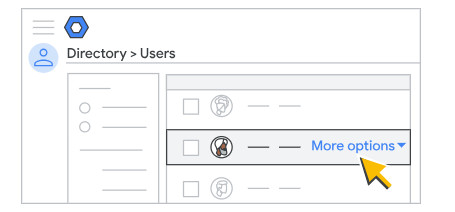
2 Adım. Yönetici konsolunda rehber > Kullanıcılar Sol kenar çubuğunda
3 Adım. Seç Tüm kuruluş birimlerindeki kullanıcılar or Seçilen kuruluş birimlerindeki kullanıcılar Kullanıcılar listesinden bir kullanıcı seçin. Ardından, bir kullanıcıyı işaretleyin ve seçin. Daha fazla seçenek > Verileri geri yükle.
İpuçları: Bu yöntem yalnızca kurumsal veya okul hesapları için geçerlidir. Kişisel Gmail kullanıcıları Yönetici Konsolu kurtarma özelliğine erişemez. Ayrıca, genellikle belirli bir dosyayı değil, belirli bir zaman aralığındaki verileri geri yükler. Bu nedenle, devam etmeden önce, yanlış veri sürümlerini geri yüklemekten kaçınmak için yaklaşık silme tarihini belirlemelisiniz.
Bölüm 3: Google Drive'da Kalıcı Olarak Silinen Dosyaları Yedeklemeden Nasıl Kurtarabilirsiniz?
Sistem yedekleme araçlarını etkinleştirdiyseniz, örneğin Yedekleme ve Senkronizasyon Daha önce bilgisayarınıza Google Drive yedekleme kopyası oluşturduysanız ve bu kopya üzerine yazılmadıysa, kalıcı olarak silinen Google Drive dosyalarınızı kurtarma şansınız hala var.
1 Adım. Yedekleme aracını başlatın.
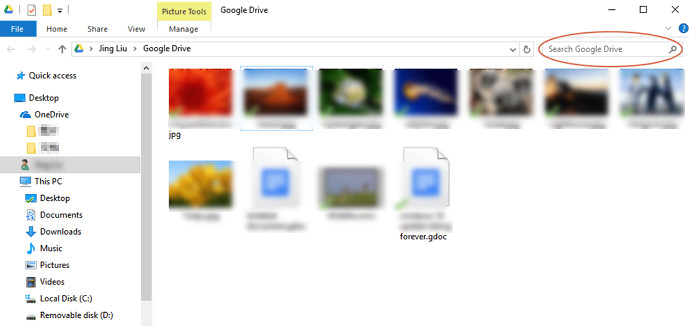
2 Adım. C:\Users\Adınız\Google Drive yolunda bir pencere göreceksiniz.
3 Adım. Silinen Google Drive dosyalarını aramak için küçük resimleri veya dosya adlarını kontrol edebilirsiniz. Ayrıca sağ üst köşedeki arama kutusunu da kullanabilirsiniz.
Bölüm 4: Resmi Destek Aracılığıyla Kayıp Google Drive Dosyalarını Kurtarma
Veri kurtarma girişiminde bulunmak için Google Resmi Destek ekibiyle iletişime geçebilirsiniz. Bu yöntem genellikle dosyalar kalıcı olarak silindiğinde ve Çöp Kutusu'nda artık bulunmadığında kullanılır.
1 Adım. Google Drive'ı açın ve sağ üst köşedeki "?" simgesine tıklayın.
2 Adım. Klinik Google'a geri bildirim gönderin açılan listede.
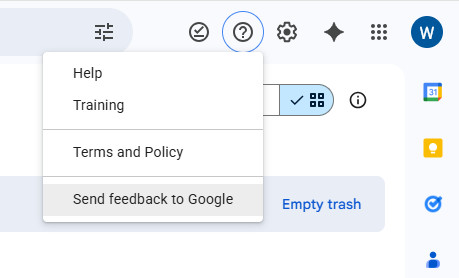
3 Adım. Sorununuzu formda açıklayın. Google resmi destek ekibi daha sonra sizinle iletişime geçecektir.
Bölüm 5: Google Drive'dan Silinen Dosyaları Sınırlama Olmadan Nasıl Kurtarabilirsiniz?
Dosyaları genellikle önce yerel bilgisayarınızda işleyip ardından Google Drive'a senkronize ediyor veya yüklüyorsanız ya da Google Drive dosyalarını bilgisayarınıza indirip kaydettiyseniz, dosyalar buluttan kalıcı olarak silinmiş olsa bile yerel kopyaları hala mevcut olabilir. Google Drive'ın yerleşik kurtarma yöntemi dosyaları kurtaramadığında, aşağıdaki yöntemi deneyebilirsiniz. Apeaksoft Veri Kurtarma Bilgisayarınızın sabit diskini taramak için kullanılır. Silinmiş/kayıp dosyaların derinlemesine taranmasını destekler ve dosyalar geri dönüşüm kutusundan boşaltılmış olsa bile yüksek kurtarma başarı oranına sahiptir.
Alternatif Google Drive Veri Kurtarma Yöntemi
- Bilgisayarınızdaki çeşitli dosya türlerini profesyonelce tarayın.
- Gelecekteki geri yükleme işlemleri için taranmış tüm Google Drive dosyalarını SPF formatında saklayın.
- Hızlı tarama hızı ve yüksek kurtarma olasılığı.
- Kurtarma işleminden önce dosyayı ayrıntılı olarak önizleyin.
- Çeşitli veri kaybı senaryoları için uygundur.
Güvenli indirme
Güvenli indirme

1 Adım. Çok yönlü kurtarma aracını bilgisayarınıza ücretsiz indirin.
2 Adım. Google Drive dosyalarınızı sakladığınız konumu seçin. Ardından tıklayın. Taramayı Başlat düğmesine basın.

3 Adım. Sol panelden kategoriye göre hedef dosyaları arayabilirsiniz. Ayrıca dosya adlarını girerek hızlıca bulmak için Filtre özelliğini de kullanabilirsiniz.

4 Adım. Kurtarmak istediğiniz dosyaları işaretleyin ve ardından tıklayın. Kurtarmak düğmesine basın.

5 Adım. Bir kaydetme yolu seçin ve işlem otomatik olarak başlatılacaktır.
Bölüm 6: Google Drive Dosya Kurtarma Hakkında Sıkça Sorulan Sorular
Yedekleme ve Senkronizasyon uygulaması nasıl kullanılır?
Google Drive'da silinen dosyaları yedeklemeden 30 gün sonra kurtarmak istediğinizde, öncelikle bilgisayarınıza Yedekleme ve Senkronizasyon uygulamasını yüklemeniz gerekir. Bunu yapmak için şunları yapabilirsiniz:
1. Resmi Google Drive web sitesinden indirin.
2. Google hesabınızla oturum açın.
3. Senkronize etmek istediğiniz klasörleri seçin.
4. Seçmek Drive'ımı bu bilgisayara senkronize et.
5. Senkronize edilen Drive dosyalarını depolamak için yerel bir klasör seçin.
6. Tıklayın BAŞLANGIÇ düğmesine basın.
Google Drive'daki dosyalar nasıl silinir?
Tarayıcınızda Google Drive'a gidin. Silmek istediğiniz dosyaya sağ tıklayın veya seçmek için üç nokta düğmesine tıklayın. Çöp kutusuna taşıyın seçenek. Artık dosyayı Çöp Kutusu klasöründe görebilirsiniz. seçeneğini seçerek kalıcı olarak silebilirsiniz. Sonsuza kadar sil seçeneği.
Google hesabımı sildikten sonra Google Drive dosyalarım kaybolur mu?
Kesinlikle evet. Eğer sen Gmail hesabını sil Google Drive dosyalarınızı aktarmadan Google Drive'daki dosyalara erişemez veya dosyaları kurtaramazsınız.
Sonuç
Şu ana kadar anlayabilirsiniz. Google Drive'dan silinen dosyalar nasıl kurtarılır 30 gün içinde/sonrasında. Bilgisayarınızda Google Drive dosyaları sakladıysanız, kullanabilirsiniz. Apeaksoft Veri Kurtarma Kaybolan Google Drive dosyalarınızı kısıtlama olmaksızın tarayın ve kurtarın. Umarım silinen Google Drive dosyalarınızı başarıyla geri alabilirsiniz!
İlgili Makaleler
Web arayüzü ile dosyaları yedeklemek için Google Drive uygulamasına ihtiyacınız yoktur. Bu kılavuz, Google Drive uygulamasını Mac'ten nasıl tamamen kaldıracağınızı anlatır.
Google hesabınızı unutursanız Gmail, telefon numarası, güvenlik soruları ve tarayıcı şifre yöneticisini kullanarak Google hesap kurtarma işlemi yapabilirsiniz.
Cihazınızı değiştirdikten sonra kişilerinizi bulamıyor musunuz? Bu kılavuz, Google yedeklemesinden kişilerinizi geri yüklemenin hızlı yollarını sunar ve yeni başlayanlar için bile kolaydır.
Google Fotoğraflar'dan silinen fotoğrafları 60 gün içinde veya sonrasında nasıl alacağınızı biliyor musunuz? Bu kılavuzu okuyun ve üç pratik yöntem edinin.



