

Bilgisayar ve Mobil Cihazlarda Google Fotoğraflar Nasıl Kurtarılır?

En popüler fotoğraf yedekleme aracı olan Google Fotoğraflar, bilgisayarlarda, dizüstü bilgisayarlarda ve mobil cihazlarda yaygın olarak kullanılmaktadır. Kullanıcılar otomatik yedekleme özelliğini açtıklarında, galeri düzenli olarak yüklenir. Ancak, kullanıcılar yanlışlıkla silme, yükleme hatası ve daha fazlası nedeniyle Google Fotoğraflar'daki resimlerini kaybedebilirler. Bu kılavuz, kullanıcılara yardımcı olacak beş yöntemi listelemektedir. Google Fotoğraflar'ı kurtar Bilgisayarlarda ve mobil cihazlarda, kalıcı olarak silinen fotoğraflar da dahil olmak üzere.
SAYFA İÇERİĞİ:
Bölüm 1: Çöp Kutusundan Google Fotoğraflarını Kurtarma
Diyelim ki Google Fotoğraflar uygulamasını açtınız ve yanlışlıkla bir fotoğrafı sildiniz; bu fotoğraf Çöp Kutusu albümüne taşınır. Ardından, 60 güne kadar burada saklanır. Kalıcı olarak silinmeden önce, Google Fotoğraflar'ı Çöp Kutusu'ndan kolayca kurtarabilirsiniz.
Google Fotoğraflar uygulamasında
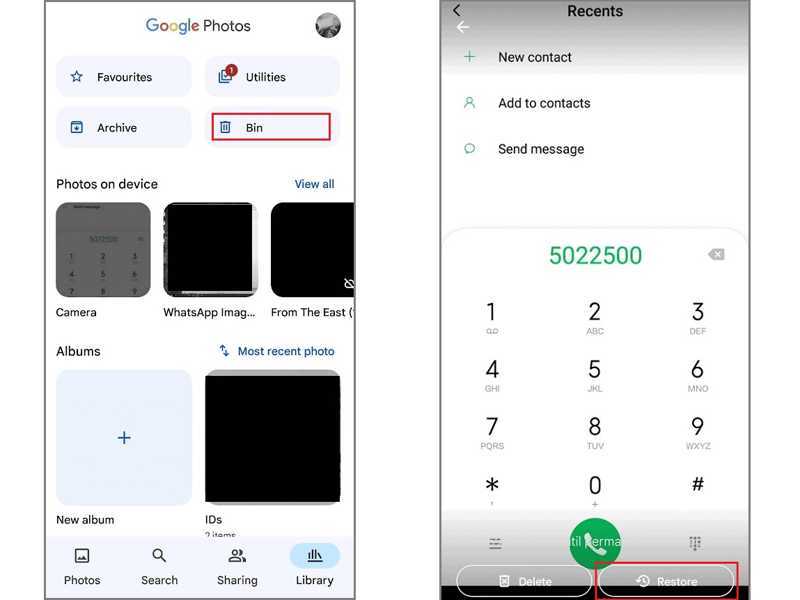
1 Adım. Çalıştır Google Fotoğraflar app.
2 Adım. Git Kütüphane altta sekme.
3 Adım. Klinik Çöp kutusu Son zamanlarda silinen tüm resimleri görüntülemek için.
4 Adım. Kurtarmak istediğiniz fotoğrafa dokunun ve ardından diğer fotoğrafa dokunun. Restore düğmesine basın.
5 Adım. Google Fotoğraflar'da orijinal albümü bulun ve fotoğrafın kurtarılıp kurtarılamayacağını kontrol edin.
Google Fotoğraflar web sitesinde
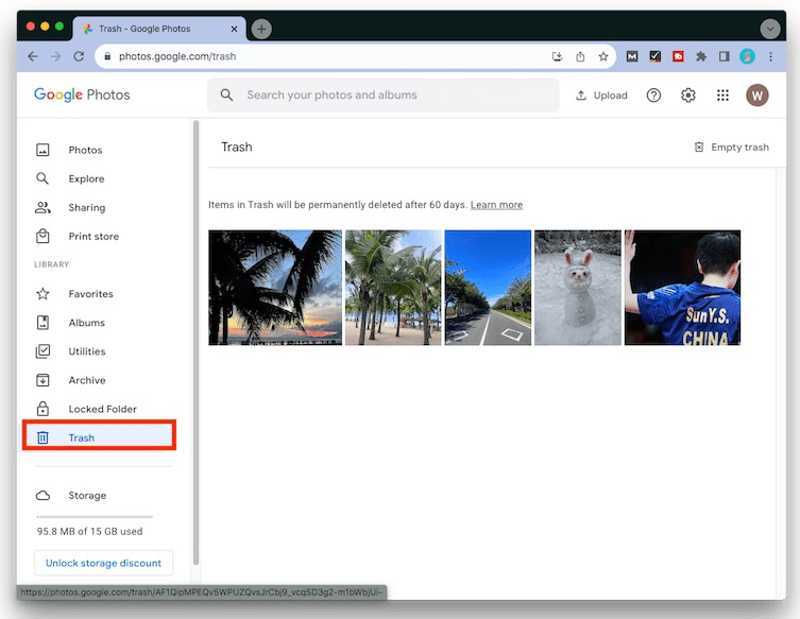
1 Adım. Bir tarayıcıda photos.google.com adresine erişin.
2 Adım. Google hesabınızla oturum açın.
3 Adım. Git Çöp Albüm yan menüde.
4 Adım. Basın Ctrl Windows veya Komuta Mac'te istediğiniz resimleri seçin.
5 Adım. Tıkla Restore Çöp kutusundan Google Fotoğrafları kurtarma düğmesi.
Not: Ayrıca, Google Drive'ın Çöp Kutusu klasörünü de deneyebilirsiniz.
Bölüm 2: Paylaşılan Albümden Google Fotoğraflarını Kurtarma
Google Fotoğraflar yalnızca bir fotoğraf yedekleme hizmeti değil, aynı zamanda fotoğraflarınızı hızlı bir şekilde paylaşmanızı da sağlayan bir uygulamadır. Silinen Google Fotoğraflarınızı, albüme erişerek kurtarabilirsiniz.
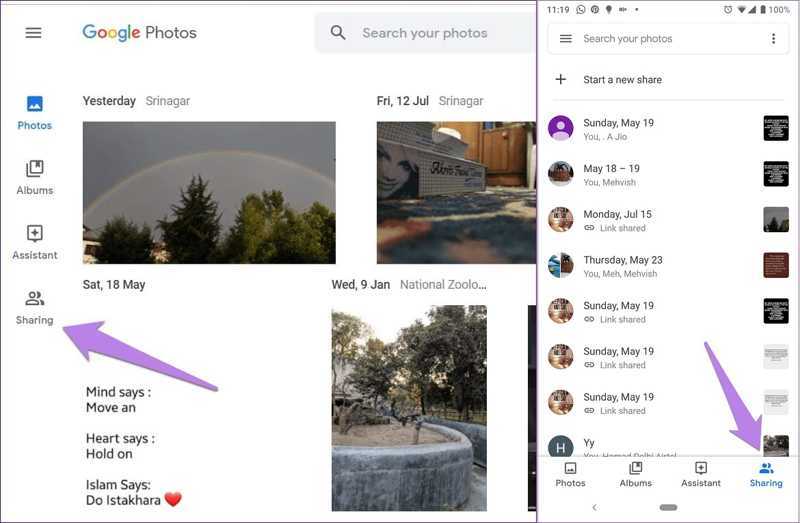
1 Adım. Google Fotoğraflar uygulamanızı çalıştırın veya bir tarayıcıda oturum açın.
2 Adım. Git Paylaşım Paylaşılan albüme erişmek için sekmeyi kullanın.
3 Adım. Silinen fotoğrafı bulun ve orijinal albüme geri taşıyın.
Not: Silinen fotoğrafı Paylaşılan Albümünüzde bulamıyorsanız, katılımcılardan ve izleyicilerden yardım isteyin.
Bölüm 3: Arşivden Google Fotoğraflarını Kurtarma
Google Fotoğraflar'daki Arşiv özelliği, resimleri düzenlemek için kullanılır. Fotoğrafları silmez veya yer açmaz. Bununla birlikte, kayıp Google Fotoğraflarını bulmak için iyi bir yerdir. İşte resimleri arşivden çıkarmanın adımları.
1 Adım. Git Kütüphane Google Fotoğraflar uygulamanızdaki sekmeyi açın ve seçin. Arşiv.
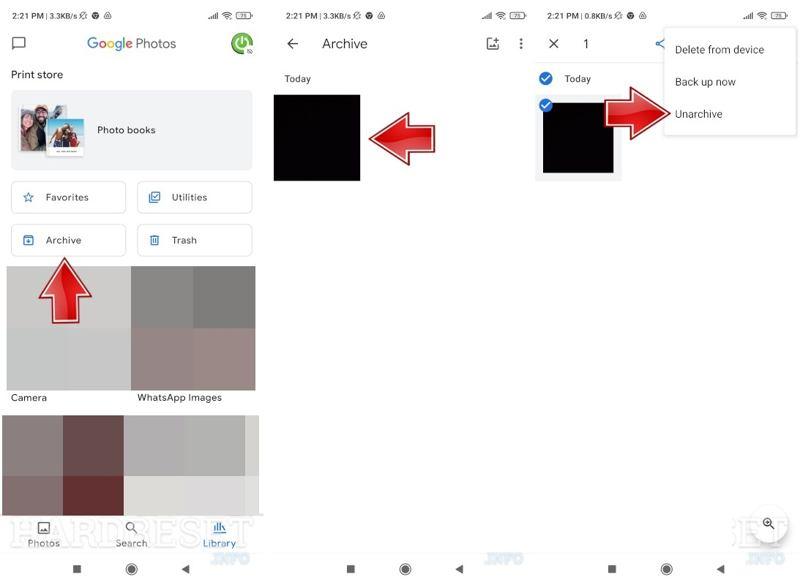
Google Fotoğraflar sitesinde, şunu seçin: Arşiv kenar çubuğunda.
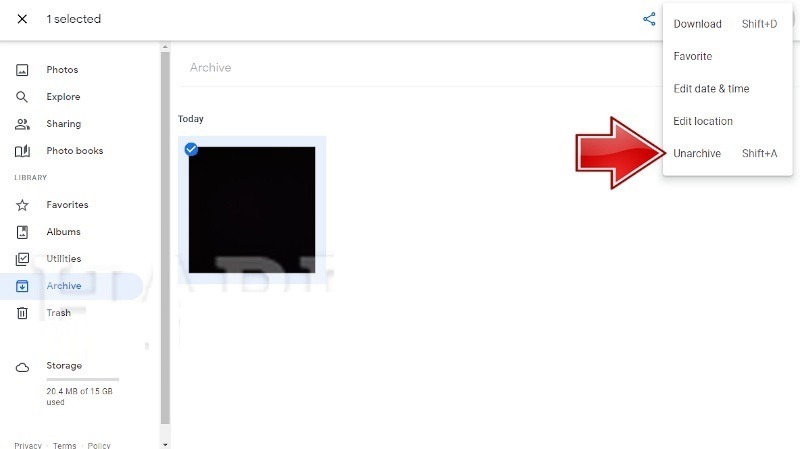
2 Adım. Arşivlenmiş tüm fotoğrafları görüntüleyin ve kurtarmak istediğiniz fotoğrafı seçin.
3 Adım. Öğesine dokunun veya tıklayın Daha Fazla üç nokta simgeli düğmeye basın ve Arşivden Çıkar.
4 Adım. Ardından, kurtarılan Google Fotoğraflarını orijinal albümde bulacaksınız.
Daha fazla Okuma
Bölüm 4: Google Takeout ile Google Fotoğraflarını Kurtarma
Google Takeout, Google tarafından sunulan bir araçtır. Kullanıcıların Google hesaplarındaki tüm verileri düzenli olarak indirmelerine olanak tanır. Bu, Google Fotoğraflarınız için bir yedekleme oluşturduğunuz anlamına gelir. Silinen Google Fotoğraflarınızı kurtarmanız gerektiğinde, doğrudan Google Takeout'a erişebilirsiniz.
Google Takeout'u kurun
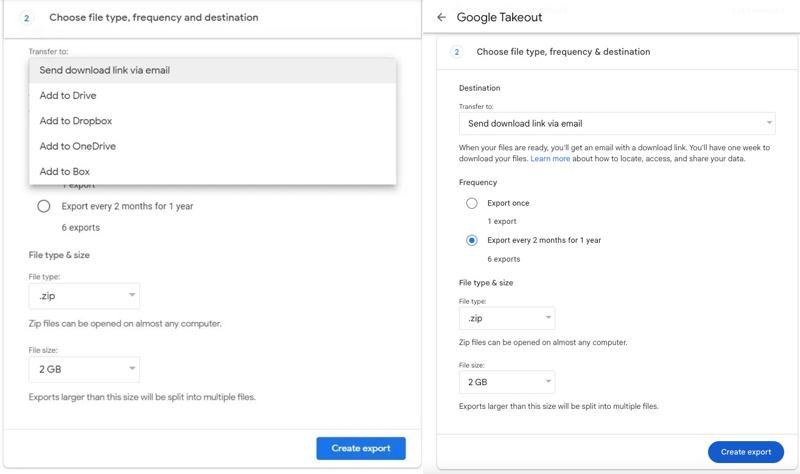
1 Adım. Bir web tarayıcısında https://takeout.google.com/ adresine gidin ve fotoğraflarınızı yedeklemek için kullandığınız Google hesabınızla giriş yapın.
2 Adım. Kontrol Fotoğraflar ve istenen diğer veri türleri.
3 Adım. Dosya türünü ve boyutunu, sıklığını ve hedef konumunu ayarlayın. Ne seçeceğinizden emin değilseniz, bir seçenek belirleyin. Posta itibaren Dosya türü, ve 2 yıl boyunca 1 ayda bir ihracat altında Sıklık.
4 Adım. Ayarlarınız tamamlandıktan sonra, üzerine tıklayın. Dışa aktarım oluştur düğmesine basın.
Google Fotoları Kurtar
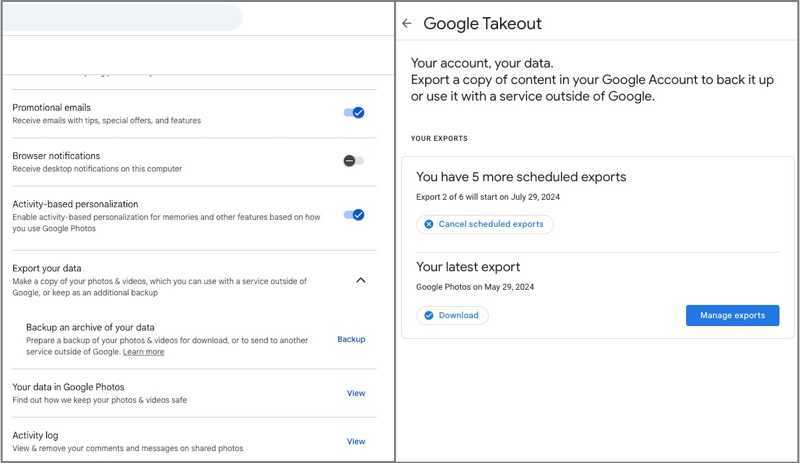
1 Adım. Tarayıcınızda Google Fotoğraflar'a giriş yapın.
2 Adım. MyCAD'de yazılım Güncelleme ye git Ayarlar, seçmek Verilerinizi dışa aktarınVe tıklama yedek.
3 Adım. Tıkla İndir altında En son dışa aktarımınız Bölüm.
4 Adım. Hesabınızı doğrulayın ve indirdiğiniz dosyayı kaydedeceğiniz bir hedef klasör belirleyin.
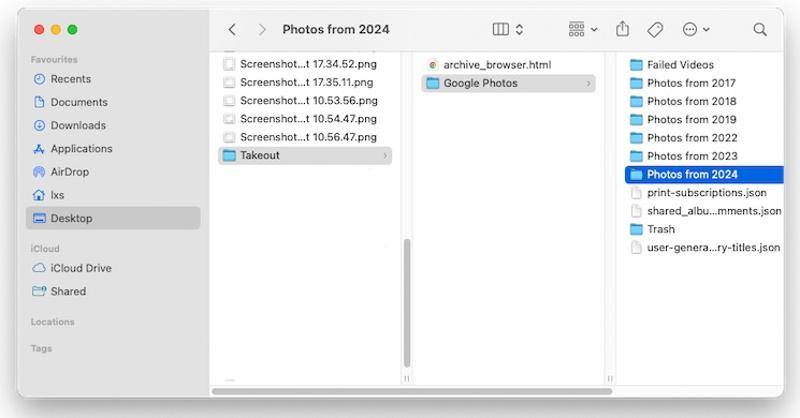
5 Adım. İndirdiğiniz dosyayı sabit diskinizde bulun, sıkıştırılmış dosyayı açın ve Google Fotoğraflarınızın kurtarılıp kurtarılmadığını kontrol edin.
Bölüm 5: 60 Gün Sonra Masaüstündeki Google Fotoğraflarını Kurtarma
Google Fotoğraflar, fotoğraflarınızı sabit diskinize yedeklemek için kullanılır. Yedeklemeden sonra sürücünüzdeki fotoğrafları silmiş olsanız bile, bunları Google Fotoğraflar ile kurtarabilirsiniz. Apeaksoft Veri KurtarmaSabit diskinizi derinlemesine tarayabilir ve Google Fotoğraflarınızı hızlı bir şekilde kurtarabilir.
60 Gün Sonra Masaüstünüzdeki Google Fotoğraflarınızı Kurtarmanın Hızlı Bir Yolu
- Silinen Google Fotoğraflarınızı tek tıklamayla geri getirin.
- Silinen fotoğrafları önizleyerek seçici kurtarma işlemini gerçekleştirebilirsiniz.
- Orijinal kaliteyi ve dosya adını koruyun.
- Hemen hemen tüm fotoğraf formatlarını destekleyin.
- Windows 11 ve önceki sürümlerinde, macOS 10.7 ve sonraki sürümlerinde çalışır.
Güvenli indirme
Güvenli indirme

60 Gün Sonra Masaüstünüzdeki Google Fotoğraflarınızı Nasıl Kurtarabilirsiniz?
1 Adım. Fotoğraf kurtarma yazılımını yükleyin.
Fotoğraf kurtarma yazılımını bilgisayarınıza kurduktan sonra başlatın. Mac için ayrı bir sürümü de mevcuttur. Şuraya gidin: Sabit Disk Kurtarma Sekmede, Google Fotoğraflarınızın kaydedildiği diski seçin ve tıklayın. Taramayı Başlat Diskinizi taramaya başlamak için düğmeye tıklayın.

2 Adım. Silinen fotoğrafları önizleyin
Veri tarama işlemi tamamlandığında, şuraya gidin: Tip Listesi sekme ve çek Resim Sabit diskinizdeki tüm fotoğrafları görüntülemek için. Silinen fotoğrafları görüntülemek için, işaretini kaldırın. Sadece Silinenleri Göster Üst şeritte yer alan Filtre seçeneği, belirli fotoğrafları hızlıca bulmanızı sağlar.

3 Adım. Google Fotoları Kurtar
Son olarak, geri yüklemek istediğiniz fotoğrafların yanındaki kutuları işaretleyin ve tıklayın. Kurtarmak Düğmeye tıklayın. Bir çıktı klasörü seçin ve Google Fotoğraflar kurtarma işlemini onaylayın. Orijinal klasör yerine başka bir konum belirlemeniz daha iyi olur.

Sonuç
Bu kılavuz, birden fazla yol paylaştı Google Fotoğraflar kurtarma işlemini gerçekleştirin Bilgisayarınızda ve mobil cihazınızda. Dahili Çöp Kutusu veya Albüm, silinen fotoğrafları 60 güne kadar saklar. Ayrıca, Google Fotoğraflar'da fotoğrafları arşivden çıkarabilirsiniz. Paylaşılan Albüm, silinen resimlerinizi saklayabilir. Ayrıca, fotoğraflarınızı kurtarmak için Google Takeout'u indirebilirsiniz. Apeaksoft Veri Kurtarma Google Fotoğraflar da dahil olmak üzere kayıp fotoğrafları geri almak için nihai çözümdür. Dahası, sezgisel arayüzü kullanımı kolaylaştırır.
İlgili Makaleler




