

Bilgisayarlarda Shift Tuşuyla Silinen Dosyaları Bulma ve Kurtarma Yöntemi

Windows 95'ten beri Microsoft, tüm Windows makinelerine Geri Dönüşüm Kutusu'nu ekledi. Klavyenizdeki Delete tuşuna basarak bir dosyayı veya belgeyi sildiğinizde, dosya Geri Dönüşüm Kutusu'na gider. Geri Dönüşüm Kutusu'nu boşaltmadan önce, silinen dosyaları istediğiniz zaman kurtarabilirsiniz. Ancak Microsoft, Shift + Delete tuş kombinasyonunu da kullanıma sundu. Bu kombinasyon, dosyanızı kalıcı olarak doğrudan siler. Bu kılavuz, bu işlemi gerçekleştirmenin birden fazla yolunu göstermektedir. kalıcı olarak silinen dosyaları kurtar Windows 11/10 ve önceki sürümlerinde.
SAYFA İÇERİĞİ:
- Bölüm 1: Bilgisayardan Kalıcı Olarak Silinen Dosyaları Kurtarmanın Nihai Yolu
- Bölüm 2: Dosya Geçmişinden Shift Tuşuyla Silinen Dosyaları Geri Yükleme
- Bölüm 3: Yedeklemeden Kalıcı Olarak Silinen Dosyaları Bulma
- Bölüm 4: OneDrive'dan Shift Tuşuyla Silinen Dosyaları Geri Getirme
- Bölüm 5: Windows Dosya Kurtarma ile Kalıcı Olarak Silinen Dosyaları Kurtarma
Bölüm 1: Bilgisayardan Kalıcı Olarak Silinen Dosyaları Kurtarmanın Nihai Yolu
Apeaksoft Veri Kurtarma Yedekleme yapmadan kalıcı olarak silinmiş dosyaları geri getirmenin hızlı bir yoludur. Sabit diskinizi tarayabilir ve cihazınızdan üzerine yazılmadan önce kayıp dosyaları geri getirebilir.
Windows'ta Kalıcı Olarak Silinen Dosyaları Geri Getirmenin Hızlı Bir Yolu
- Yedekleme yapmadan Shift tuşuyla silinen dosyaları kurtarın.
- Çok çeşitli dosya türleriyle uyumludur.
- Seçici kurtarma için silinen dosyaları önizleyin.
- Windows 11/10/8/7/Vista/XP ve macOS 10.7 veya üzeri sürümleri destekler.
Güvenli indirme
Güvenli indirme

Windows'ta Kalıcı Olarak Silinen Dosyaları Nasıl Kurtarabilirsiniz?
1 Adım. Veri kurtarma yükleyin
Veri Kurtarma yazılımını bilgisayarınıza kurduktan sonra çalıştırın. Mac'te kalıcı olarak silinen dosyaları kurtarmak için Mac sürümünü yükleyin. Şuraya gidin: Sabit Disk Kurtarma Sekmeyi açın, istediğiniz sürücüyü seçin ve tıklayın. Taramayı Başlat.

2 Adım. Silinen dosyaların önizlemesini görüntüle
Hızlı taramanın ardından yazılım derinlemesine tarama yapacaktır. Ardından, şuraya gidin: Tip Listesi or Yol Listesi sekme ve çek Sadece Silinenleri Göster Silinen dosyaları görüntülemek için. Bu yöntemle bir dosyayı hızlıca bulabilirsiniz. Filtrele Seçenek. Örneğin, eğer şunu istiyorsanız: Word belgelerini kurtar, sadece seç belge.

3 Adım. Shift tuşuyla silinen dosyaları kurtarın
Kurtarmak istediğiniz silinmiş dosyaları seçin ve tıklayın. Kurtarmak Buton. Bir çıktı klasörü belirleyin ve dosya kurtarma işlemini onaylayın.

Bölüm 2: Dosya Geçmişinden Shift Tuşuyla Silinen Dosyaları Geri Yükleme
Windows 11/10'da yerleşik Dosya Geçmişi, kalıcı olarak silinen dosyaları hızlı bir şekilde geri yüklemenin bir yoludur. "Dosyalarımı otomatik olarak yedekle" özelliğini etkinleştirdiyseniz, Windows dosyalarınızı düzenli olarak yedekleyecektir.
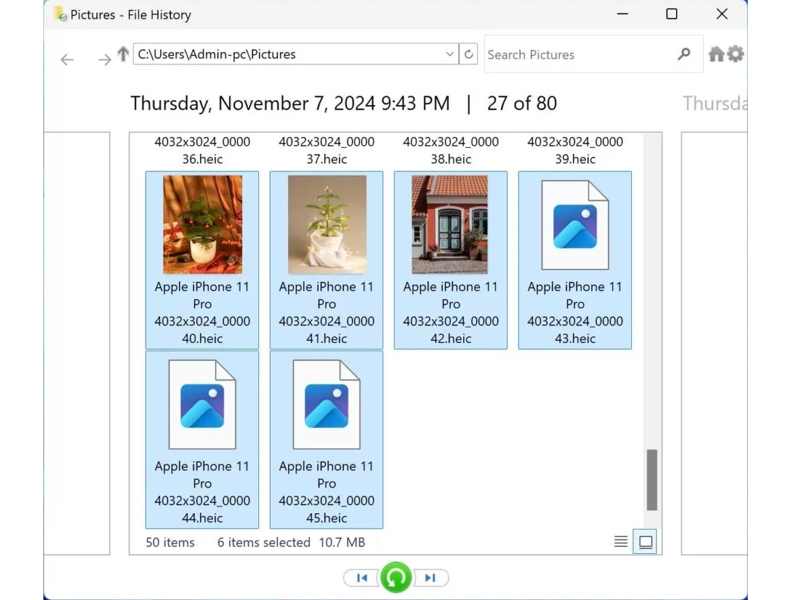
1 Adım. Shift tuşuyla silinen dosyaların bulunduğu klasörü bulun.
2 Adım. Üzerine sağ tıklayın ve seçin Önceki sürümleri geri yükle.
İpuçları: Ya da tıklayın Dosya Geçmişi ile dosyalarınızın yedek kopyalarını kaydedin altında Sistem ve Güvenlik üzerinde Kumanda panosu.
3 Adım. Uygun sürümü seçin, tıklayın Ok yanındaki düğmeyi tıklayın Açılışve seç Dosya Geçmişinde Aç.
4 Adım. Ardından, kalıcı olarak silinen dosyaları seçin ve tıklayın. Restore düğmesine basın.
Daha fazla Okuma
Bölüm 3: Yedeklemeden Kalıcı Olarak Silinen Dosyaları Bulma
Yedekleme ve Geri Yükleme, Windows'ta kalıcı olarak silinen dosyaları geri yüklemek için başka bir seçenektir. Ön koşul, bilgisayarınızdaki dosyaları Shift tuşuna basılı tutarak silmeden önce bu özelliği etkinleştirmiş olmanızdır.
1 Adım. Sağ tıklayın. Ana Sayfa menü ve seçim Kumanda panosu.
2 Adım. Tıkla Yedekleme ve Geri Yükleme (Windows 7) altında Sistem ve Güvenlik.
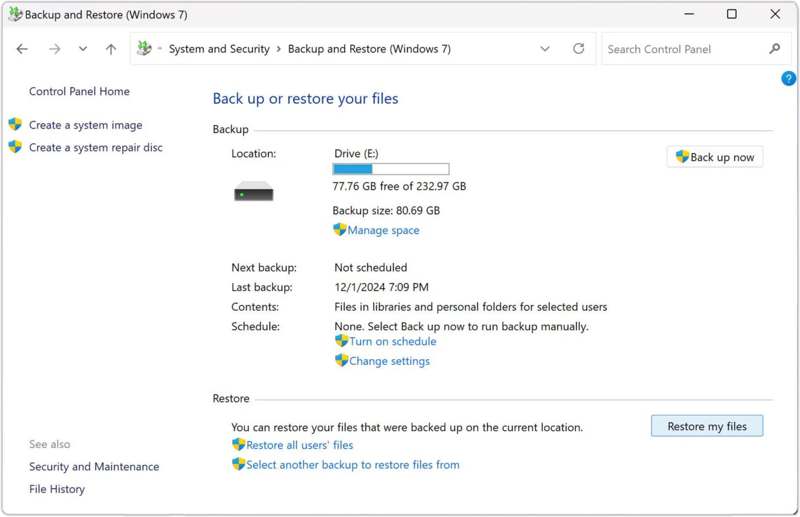
3 Adım. Tıkla Dosyalarımı geri yükle ve vur Dosyalara göz atın or Klasörlere göz atın İstenilen dosyayı veya klasörü bulmak için.
4 Adım. Klasörü seçin, seçin Klasör ekle, ve vur Sonraki.
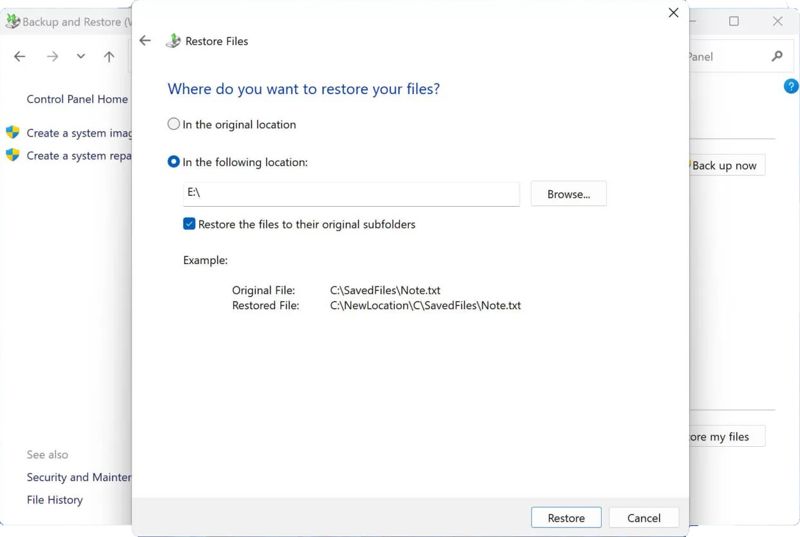
5 Adım. Ardından, bir çıktı konumu belirleyin ve tıklayın. Restore.
Bölüm 4: OneDrive'dan Shift Tuşuyla Silinen Dosyaları Geri Getirme
Bir diğer yedekleme özelliği de OneDrive'dır. Ayrıca Windows 11 veya 10'da kalıcı olarak silinen dosyaları bulmanın bir yoludur. Windows kurulumu sırasında, belgeleri ve diğer dosyaları yedeklemek için OneDrive'ı etkinleştirebilirsiniz.
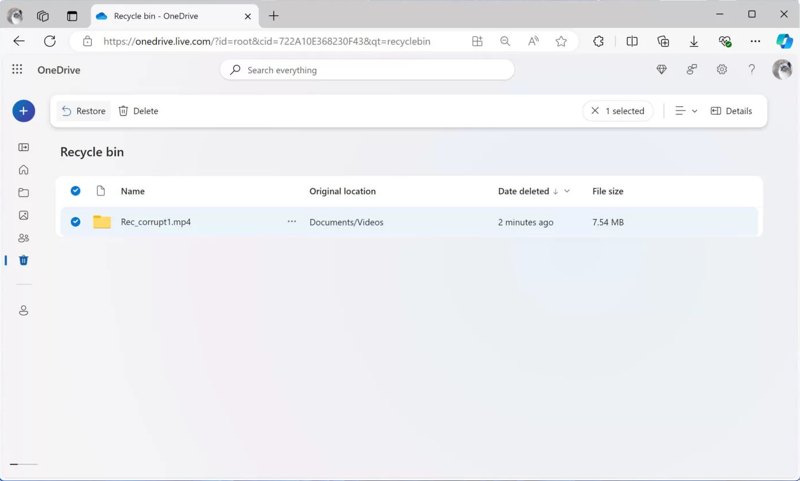
1 Adım. giriş onedrive Windows sistem tepsisinde veya bir web tarayıcısında.
2 Adım. Git Geri Dönüşüm Kutusu ve silinen dosyaları bulun.
3 Adım. Bunları seçin ve tıklayın. Restore düğmesine basın.
4 Adım. Ardından, silinen dosyaları bulmak için orijinal konuma gidin.
Bölüm 5: Windows Dosya Kurtarma ile Kalıcı Olarak Silinen Dosyaları Kurtarma
Windows Dosya Kurtarma, Microsoft tarafından Windows'ta dosya kurtarma amacıyla piyasaya sürülen bir araçtır. Bilgisayarlara yerleşik olarak gelmese de, Microsoft Mağazası'ndan ücretsiz olarak indirebilirsiniz. Dezavantajı ise komut satırları üzerinden çalıştığı için biraz teknik beceriye sahip olmanız gerekmesidir.
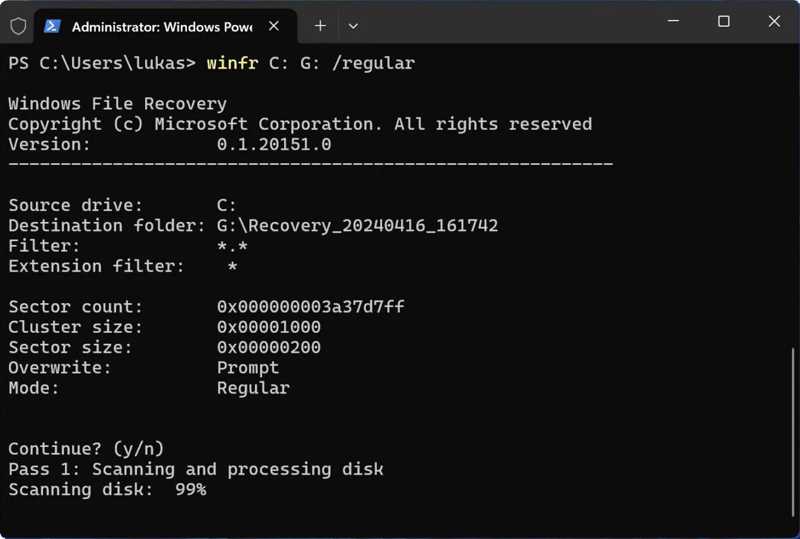
1 Adım. Microsoft Store'dan Windows File Recovery'yi yükleyin.
2 Adım. Lütfen yönetici olarak çalıştırın.
3 Adım. Menşei WinFR C: E: /normal /n Kullanıcılarkullanıcı adıevraklar komut istemi penceresinde, tuşuna basın. Keşfet Çalıştırmak için klavyenizdeki tuşa basın.
İpuçları: değiştirmek C: Dosyalarınızın saklandığı sürücüyle birlikte, E: Hedef sürücüyle değiştirin. Kullanıcılarkullanıcı adıevraklar orijinal yolla.
4 Adım. İstenirse şunu yazın: Y basın ve Keşfet tuşuna basın.
Sonuç
Bu kılavuz, beş yolu paylaştı kalıcı olarak silinen dosyaları geri yükle Windows 11/10/8/7/XP/Vista işletim sistemlerinde, Microsoft, kalıcı olarak sildiğiniz dosyalarınızı bile geri getirmenize olanak tanıyan Yedekleme ve Geri Yükleme, Dosya Geçmişi ve OneDrive yedeklemesi gibi birkaç özellik ekledi. Ayrıca, komut satırlarını kullanarak dosyalarınızı kurtarmak için Windows Dosya Kurtarma'yı da deneyebilirsiniz. Apeaksoft Veri Kurtarma Kalıcı olarak silinmiş dosyaları hızlı bir şekilde kurtarmak için en ideal seçenektir.
İlgili Makaleler
Bilgisayarınızı sistem kurtarma CD'si ile onarmanın yanı sıra, Windows 7 kurtarma USB oluşturmayı da seçebilirsiniz.
Bilgisayarınızdaki önemli dosyaları yanlışlıkla mı sildiniz? İşte Windows 11/10/8/7'de silinen dosyaları kurtarmak için altı etkili yöntem.
Windows yüklemenizi biçimlendirmeden yükselttiyseniz, Windows.old geri yükleme ile dosyaları eski sistemden yenisine etkili bir şekilde kurtarabilirsiniz.
Bu makalede PC için ücretsiz veri kurtarma araçlarından biri olan Microsoft'un Windows Dosya Kurtarma aracı ve alternatifi tanıtılmakta ve incelenmektedir.



