

Windows ve Mac'te Word Belgelerinizi Nasıl Kurtarabilirsiniz?

Önemli bir Word belgesini kaybetmek stresli ve sinir bozucu olabilir. MS Word'ün belge oluşturma, düzenleme ve aktarma konusunda kullanışlı olduğu yadsınamaz. Ancak, belgelerinizin kaybolabileceği birkaç senaryo vardır. Örneğin, Word'ü kapatmadan önce belgeyi kaydetmeyi unuttunuz, yanlışlıkla bir Word dosyasını sildiniz veya bir belge bozuldu. İyi haber şu ki, bu durumdan kurtulabilirsiniz. kaydedilmemiş Word belgelerini kurtar Windows ve macOS'ta.
SAYFA İÇERİĞİ:
- Bölüm 1: Word'de Otomatik Kurtarma ile Belge Nasıl Kurtarılır
- Bölüm 2: Geri Dönüşüm Kutusu veya Çöp Kutusundan Silinen Bir Word Belgesini Nasıl Geri Yükleyebilirsiniz?
- Bölüm 3: Komut Satırları Kullanarak Word Belgesini Kurtarma
- Bölüm 4: Bir Word Belgesinin Önceki Sürümünü Kurtarma
- Bölüm 5: Yedekleme Olmadan Herhangi Bir Word Dosyasını Nasıl Kurtarabilirsiniz?
Bölüm 1: Word'de Otomatik Kurtarma ile Belge Nasıl Kurtarılır
Otomatik Kurtarma, MS Word'ün yerleşik bir özelliğidir. Bu özelliği etkinleştirdiğinizde, Word belgenizi düzenli aralıklarla otomatik olarak kaydeder. Bu, daha önce hiç kaydetmemiş olsanız bile, kaydedilmemiş bir Word belgesini kurtarmanın kolay bir yoludur.
Mac'te
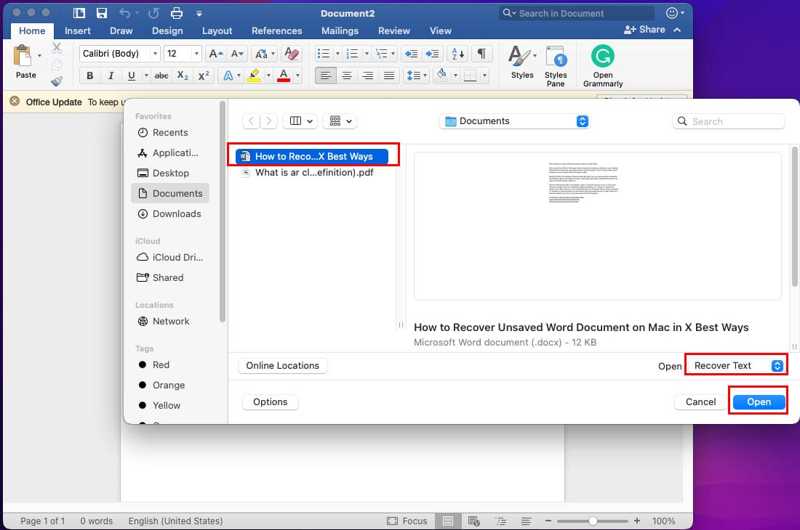
1 Adım. Seçin fileto Word for Mac'te menüye tıklayın ve Açılış.
2 Adım. İletişim kutusundan kaydedilmemiş belgeyi seçin.
3 Adım. Pick Metni Kurtar or Onarım en altta tıklayın ve Açılış düğmesine basın.
Windows'ta
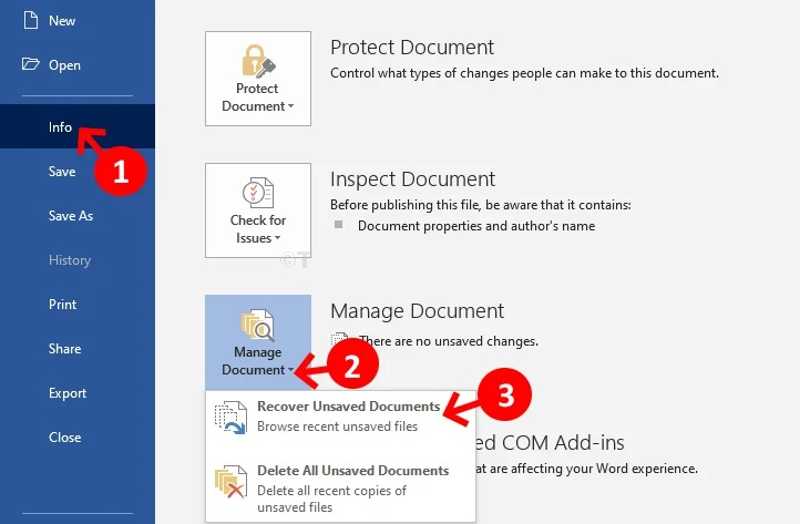
1 Adım. Git fileto Word'de menü.
2 Adım. Klinik Bilgi ve tıklayın Belgeyi Yönet.
3 Adım. Tıkla Kaydedilmemiş Belgeleri Kurtar.
4 Adım. Dosyayı seçin ve tıklayın Açılış.
5 Adım. Ardından, tıklayın Farklı Kaydet düğmesini Kaydedilmemiş Dosya Kurtarıldı bildirim.
6 Adım. Belgeyi kaydetmek için ekrandaki yönergeleri izleyin.
Not: Ayrıca, Mac'te kaydedilmemiş bir Word belgesini /Users//Library/Containers/com.Microsoft/Data/Library/Preferences/AutoRecovery adresinden kurtarabilirsiniz. Windows için yol Users\ şeklindedir.
Bölüm 2: Geri Dönüşüm Kutusu veya Çöp Kutusundan Silinen Bir Word Belgesini Nasıl Geri Yükleyebilirsiniz?
Silinen Word belgelerini kurtarmak için Geri Dönüşüm Kutusu veya Çöp Kutusu'nu deneyebilirsiniz. Bir belgeyi sildiğinizde, sürücünüzden tamamen kaldırılmak yerine Geri Dönüşüm Kutusu veya Çöp Kutusu klasörüne gider.
Mac'te
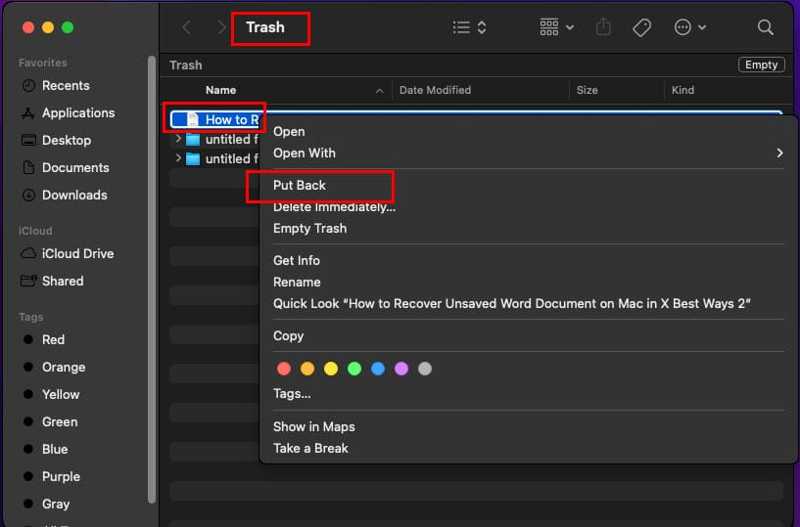
1 Adım. Açın Çöp PC'den dok bar.
İpuçları: Ya da git Çöp in Bulucu.
2 Adım. İstenen belgeleri işaretleyin.
3 Adım. Seçili belgelerden birine sağ tıklayın ve şunu seçin: Geri koy.
Windows'ta
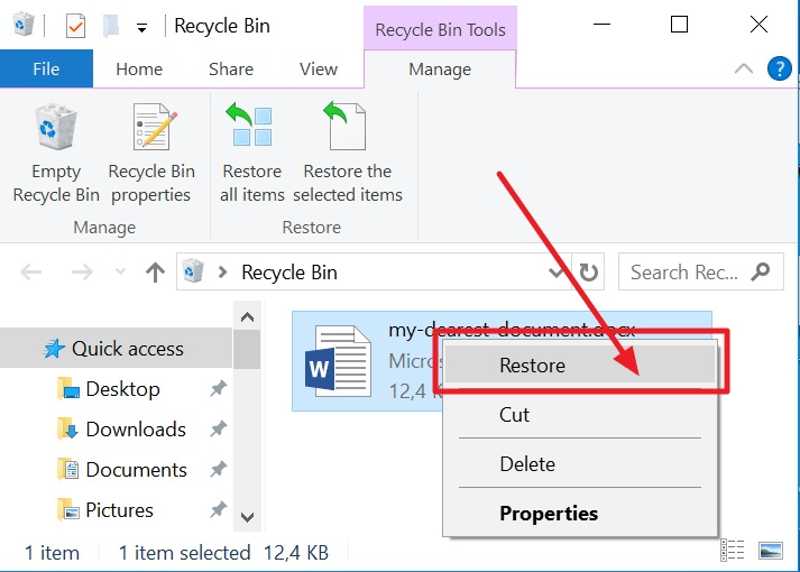
1 Adım. Açın Geri Dönüşüm Kutusu masaüstünüzden.
İpuçları: Masaüstünüzde bulamıyorsanız, Dosya Gezgini'ni açın ve kenar çubuğundan Geri Dönüşüm Kutusu'nu seçin.
2 Adım. Kurtarmak istediğiniz belgeleri bulun ve seçin.
3 Adım. Seçili belgelerden birine sağ tıklayın ve bir seçenek belirleyin. RestoreVeya üst menü çubuğunu genişletin, şuraya gidin: YönetVe tıklama Seçilen öğeleri geri yükle.
4 Adım. Orijinal klasörü bulun veya Word'de kurtarılan belgeleri bulun ve belgelerinizin başarıyla kurtarılıp kurtarılmadığını kontrol edin.
Not: Kaybettiğiniz Word belgelerini Çöp Kutusu veya Geri Dönüşüm Kutusu'nda bulamıyorsanız, bu dosyalarınızın kalıcı olarak silindiği anlamına gelir.
Bölüm 3: Komut Satırları Kullanarak Word Belgesini Kurtarma
Komut satırı, bozulmuş bir Word dosyasını kurtarmanın başka bir yoludur. Aslında, hem Windows hem de macOS, Word belgeleri de dahil olmak üzere dosyalarınızı kurtarmak için komut satırlarını entegre etmiştir.
Mac'te
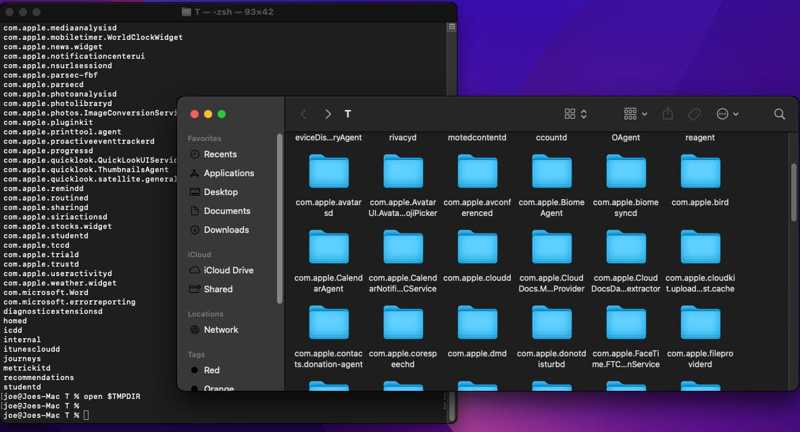
1 Adım. Açın terminal Uygulamalar klasöründeki uygulamayı açın.
2 Adım. Komutu yazın: cd $TMPDIR basın ve Dönüş Geçici klasöre erişim anahtarı.
3 Adım. Sonra girin ls ve basın Dönüş içeriği görüntülemek için.
4 Adım. İstediğiniz Word dosyasını bulun.
5 Adım. Yazın $ TMPDIR açmak ve basın Dönüş.
6 Adım. Şimdi, kurtarılan belgeyi yeni bir dosya olarak kaydedin.
Windows'ta
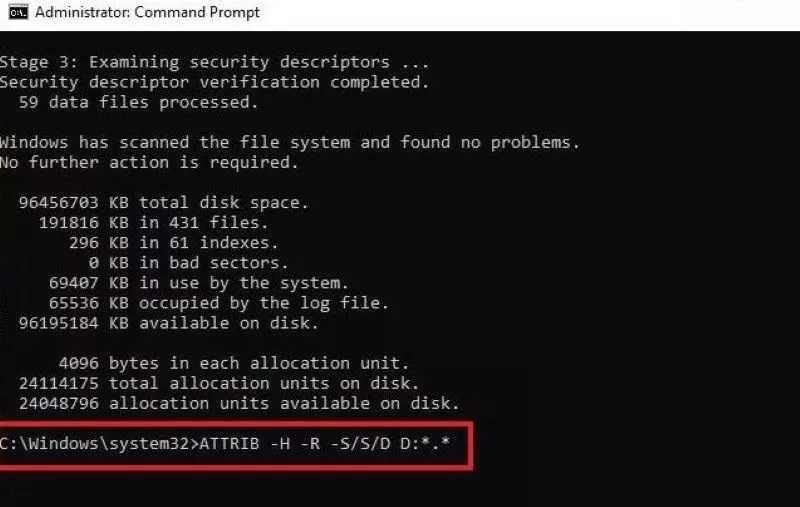
1 Adım. Sağ tıklayın. Ana Sayfa menü ve seçim Komut İstemi (Yönetici) or PowerShell(Yönetici).
2 Adım. Giriş chkdsk *: /f basın ve Keşfet klavyenizdeki tuş.
İpuçları: * işaretini, belgenizin kaydedildiği sabit sürücü harfiyle değiştirin.
3 Adım. Bittiğinde, yazın ATTRIB -H -R -S /S /DD:*.*, ve vur Keşfet. değiştirmek D Sabit diskinizin harfiyle.
4 Adım. Bozulan Word dosyası orijinal konumuna geri yüklenecektir.
Not: Komut satırları bozuk Word belgelerini kurtarabilse de, başarı oranı dosyanıza bağlı olarak değişir.
Bölüm 4: Bir Word Belgesinin Önceki Sürümünü Kurtarma
Mac'te Word Belgesinin Önceki Sürümünü Nasıl Kurtarabilirsiniz?
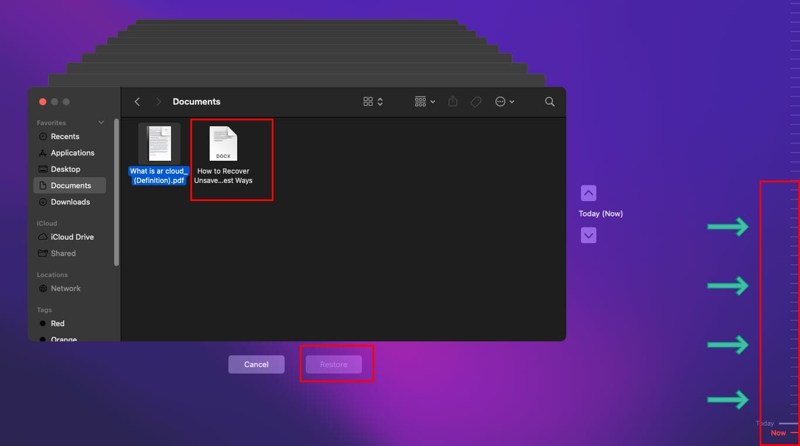
Time Machine, macOS'un yerleşik yedekleme ve geri yükleme özelliğidir. Time Machine yedeği oluşturduysanız, Mac'inizdeki bir Word belgesinin önceki bir sürümünü hızlı bir şekilde geri yükleyebilirsiniz.
1 Adım. Harici yedekleme aygıtını Mac'inize takın.
2 Adım. Finder'ı açın ve belgelerinizin saklandığı yeri bulun.
3 Adım. Tıkla zaman Makinesi araç çubuğundaki düğmeyi seçin. Time Machine girin.
4 Adım. Kullan Ok Doğru sürümü bulmak için düğmeler.
5 Adım. Belgeleri seçin ve tıklayın. Restore.
Windows'ta Word Belgesinin Önceki Sürümünü Nasıl Kurtarabilirsiniz?
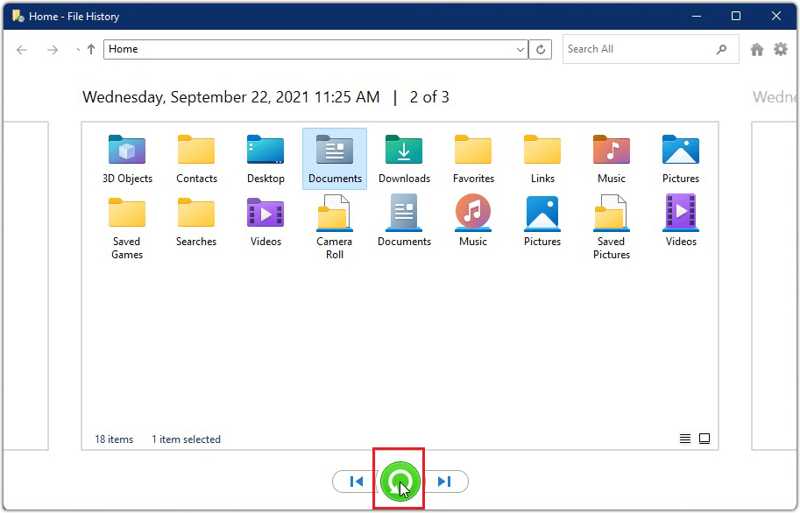
Dosya Geçmişi özelliği, kayıp dosyaları kurtarmanın yerleşik bir yoludur. Bu özelliği bilgisayarınızda etkinleştirdiyseniz, Windows'ta Word belgelerinin önceki sürümlerini hızlı bir şekilde kurtarabilir. İşte adımlar:
1 Adım. Aramak dosya Geçmişi içinde Ana Sayfa menüsü.
2 Adım. Ardından, sonuç dosyasından açın.
3 Adım. Tıkla Kişisel dosyaları geri yükle açmak için dosya Geçmişi pencere.
4 Adım. Adres çubuğuna belgelerinizin kaydedildiği klasöre gidin.
5 Adım. Kullan ileri hem de Geriye Belgenin doğru sürümünü bulmak için düğmeler.
6 Adım. Ardından, tıklayın Restore Word belgelerinin önceki sürümlerini orijinal klasöre geri yüklemek için kullanılan düğme.
Not: Belgeleri başka bir konuma kaydetmek istiyorsanız, Finder veya Dosya Gezgini'nde hedef klasörü açın ve belgeleri klasöre sürükleyip bırakın.
Daha fazla Okuma
Bölüm 5: Yedekleme Olmadan Herhangi Bir Word Dosyasını Nasıl Kurtarabilirsiniz?
Yukarıdaki yöntemler kullanılamıyorsa, Apeaksoft Veri Kurtarma Mac ve Windows'ta üzerine yazılmış veya değiştirilmiş Word belgelerini hızlı bir şekilde kurtarmak için nihai çözümdür. Bozuk ve kaydedilmemiş belgelerde de çalışır.
Windows ve Mac'te Word Belgelerini Kurtarmanın Nihai Yolu
- Kaybolan Word belgelerini hızlıca bulun ve kurtarın.
- Seçici kurtarma için belgeleri önizleyin.
- Dahili ve harici sabit diskler için çalışır.
- Windows 11 ve önceki sürümleri, macOS 10.7 ve sonraki sürümlerini destekler.
Güvenli indirme
Güvenli indirme

Silinen Word Belgeleri Nasıl Kurtarılır
1 Adım. Diskinizi tarayın.
Belge kurtarma aracını bilgisayarınıza kurduktan sonra başlatın. Şuraya gidin: Sabit Disk Kurtarma Sekmeye tıklayın, sağdaki diske tıklayın ve ardından tıklayın. Taramayı Başlat Diskinizi taramaya başlamak için. Belgeleriniz harici bir sabit sürücüde saklanıyorsa, sürücüyü bilgisayarınıza bağlayın ve şuraya gidin: USB / SD Kart Kurtarma Araçtaki sekmeyi açın, sürücüyü seçin ve tıklayın. Diski Tara.

2 Adım. Belgeleri önizleyin
İşlem tamamlandığında, şuraya gidin: Tip Listesi sekme ve çek belgeŞimdi, diskinizdeki tüm belgeleri önizleyin. Belirli belgeleri hızlıca bulun. Filtrele Seçenek. Veya şuraya gidin: Yol Listesi Sekmeye tıklayın ve kayıp belgeleri yoluna göre bulun.

3 Adım. Silinen belgeleri kurtarın
Almak istediğiniz tüm belgeleri işaretleyin ve tıklayın. KurtarmakBir çıktı klasörü belirleyin ve silinen belgelerin kurtarılmasını onaylayın. Orijinal klasör yerine başka bir konum seçmeniz daha iyi olur.

Sonuç
Şimdi, anlamalısın macOS'ta kaydedilmemiş bir Word belgesini nasıl kurtarabilirim? Ayrıca, bilgisayarınızda veya dizüstü bilgisayarınızda silinmiş ve bozulmuş belgeleri nasıl bulacağınızı da öğrenmelisiniz. Apeaksoft Veri Kurtarma Herhangi bir teknik bilgiye gerek kalmadan kayıp belgeler için çalışır. Kaydedilmemiş belgelerden bozuk Word dosyalarına, silinmiş belgelerden kayıp dosyalara kadar çok çeşitli durumlarda etkilidir. Dahası, kullanıcı dostu arayüzü onu yeni başlayanlar için iyi bir seçenek haline getiriyor.
İlgili Makaleler




