

iPhone'da Silinen Arama Geçmişini Kolayca Kurtarmanın 6 Yolu

Telefon görüşmesi geçmişi, kaydedilmemiş telefon numaraları gibi temel bilgileri taşır. Ancak, bazı arşivleri silersek veya bir telefon çökmesi, iOS sistem güncelleme hatası veya hatta su hasarı nedeniyle kaybolurlarsa, iPhone'larda silinen aramalar nasıl görüntülenir?
Neyse ki, yazı tüm bu koşulları kapsıyor ve yedeklemeniz olsun ya da olmasın, tüm iPhone'larda yıllar öncesine ait arama kayıtlarını bile kurtarmanıza yardımcı oluyor.
SAYFA İÇERİĞİ:
- Bölüm 1: [En Kolay] Yedekleme Olmadan iPhone'da Silinen Arama Geçmişi Nasıl Kurtarılır
- Bölüm 2: iCloud ile iPhone'da Silinen Aramalar Nasıl Kontrol Edilir
- Bölüm 3: iTunes ile iPhone'da Silinen Arama Geçmişi Nasıl Geri Alınır?
- Bölüm 4: iPhone'u Silmeksizin Silinen Arama Geçmişini Nasıl Görebilirsiniz?
- Bölüm 5: Operatör Web Sitesi/Uygulaması aracılığıyla iPhone'da Arama Geçmişi Nasıl Görüntülenir?
- Bölüm 6: Destek için Taşıyıcıyla İletişime Geçin
Bölüm 1: [En Kolay] Yedekleme Olmadan iPhone'da Silinen Arama Geçmişi Nasıl Kurtarılır
Bildiğiniz gibi, silinen iPhone arama geçmişini iCloud kullanarak kolayca geri alabilirsiniz. Peki ya kullanıcılar iPhone'larını iCloud ile yedeklemediyse? Endişelenmeyin! Telefonunuzu iCloud veya iTunes'a yedeklemediyseniz, Apeaksoft iPhone Veri Kurtarma silinen telefon görüşmelerinizi kaydeden programdır. iOS sisteminin mantığına ve özelliklerine uygun gelişmiş algoritmalarla verileri geri yükleyen profesyonel bir veri kurtarma programıdır. Telefon görüşmelerine ek olarak, Safari geçmişini, silinen dosyaları, takvimleri, notları, videoları ve hatta üçüncü taraf uygulamalardan gelen verileri kurtarır.
Silinen iPhone Çağrı Geçmişini Kurtar
- Silinen aramaları tarayın ve isteğe bağlı onları geri yükleyin.
- Silinen tüm verileri önizleyin bedava kaydetmeden önce.
- Aramaları iPhone'a geri yükleyin veya bilgisayarınıza kaydedin.
- iTunes ve iCloud yedeklemesini görüntüle iCihazları silmeden.
- iPhone, iPad ve iPod touch'ı destekler.
Güvenli indirme
Güvenli indirme

iPhone'da Silinen Aramalar Nasıl Kurtarılır
1 Adım. Silinen iPhone arama geçmişini kurtarma yazılımını edinin Yukarıdaki düğmeye basarak Windows veya Mac için programı indirin. Yükleyin, başlatın ve tıklayın. iPhone Veri Kurtarma. Seçin İOS cihazlarından kurtarma ve iPhone'unuzu bilgisayarınıza takın. iPhone'unuz bilgisayara güvenip güvenmediğinizi soran bir pencere açarsa, Güven.
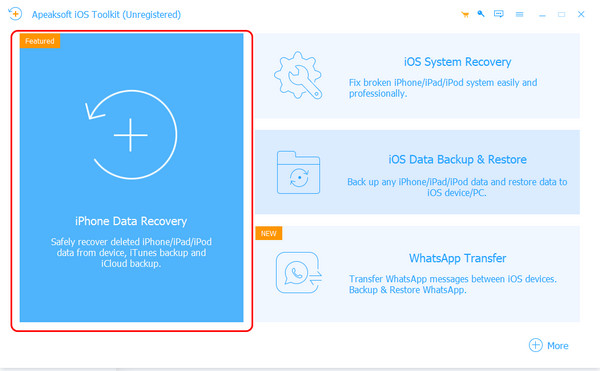
Not: Eğer iCihazınız eski ise, arayüzde kılavuzun yer aldığı bir eklenti indirmeniz gerekecektir.
2 Adım. Aygıt başarıyla bağlanırsa Taramayı Başlat'a tıklayın.

3 Adım. Programın iPhone'unuzu taramasını bekleyin. Birkaç dakika sürebilir. Burada, iPhone'unuzdaki tüm verileri görebilir ve silinen verileri seçerek kontrol edebilirsiniz. Yalnızca Silinmişleri Göster yukarıda.

4 Adım. Tüm verileri veya bunların bir kısmını kurtarmayı seçebilirsiniz. Tıklayın Kurtarmak ve bilgisayarda çıkış yolunu ayarlayın.

Silinen çağrıları kurtarmaya yönelik notlar:
1. iOS 13 veya üzeri sürüme sahip kullanıcılar için, şifreli aramaları tarayıp taramayacaklarını onaylamaları gerekir. İptal'e tıklarsanız, şifreli arama geçmişi taranmayacak ve dolayısıyla listede görünmeyecektir.
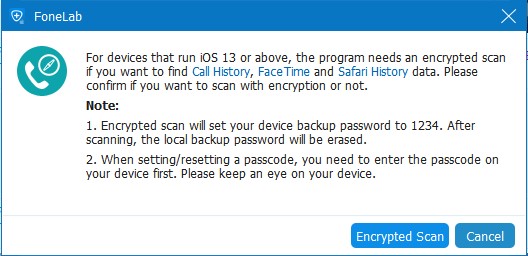
2. Apeaksoft iPhone Veri Kurtarma veya başka bir veri kurtarma yazılımı, diğer veriler kapsamıyorsa verileri geri yükler. Bu nedenle, iPhone'da silinen son aramaları nasıl kurtaracağınızı merak ediyorsanız, bunu deneyebilirsiniz çünkü bunlar neredeyse kesinlikle kapsanmamaktadır ve en önemlisi, Apeaksoft iPhone Veri Kurtarma bunları ücretsiz olarak kontrol etmenize olanak tanır.
İpuçları: Apeaksoft iPhone Veri Kurtarma da size yardımcı olabilir iPhone'da silinen geçmişi bulma.
Bölüm 2: iCloud ile iPhone'da Silinen Aramalar Nasıl Kontrol Edilir
Eğer sen iPhone'unuzu iCloud'a yedekledim Arama geçmişini silmeden önce, iCloud ile geri alabilirsiniz. Resmi olarak, yalnızca arama geçmişinizi kurtaramazsınız, yalnızca tüm iPhone verilerinizi geri yükleyebilirsiniz, bu da telefonunuzdaki diğer verileri kaybetmenize neden olabilir.
iCloud ile iPhone'da Silinen Aramalar Nasıl Kurtarılır
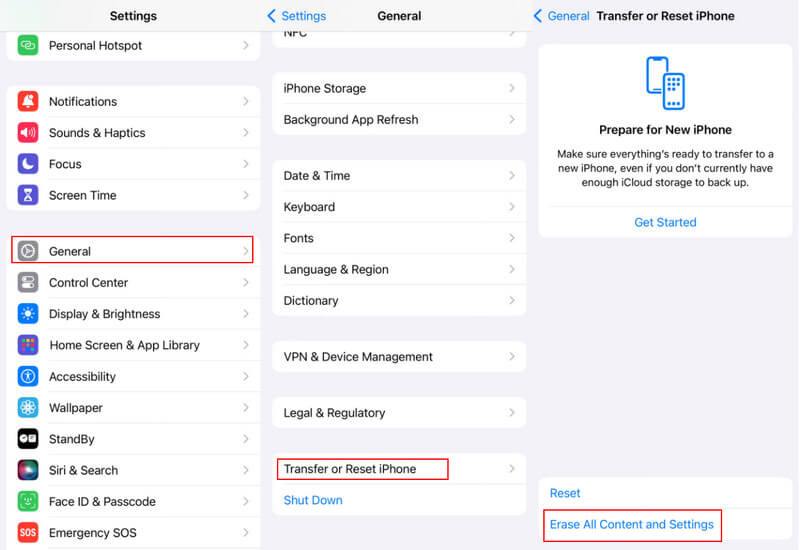
1 Adım. İPhone'unuzu Fabrika Ayarlarına Sıfırla
İPhone'da şu adrese gidin: Ayarlar > dokunun Genel seçenek > vur Telefonu aktar veya sıfırla altta. Musluk Tüm İçeriği ve Ayarları Sil ve Devam et. Daha sonra iPhone'unuzun sıfırlanmasını bekleyin.
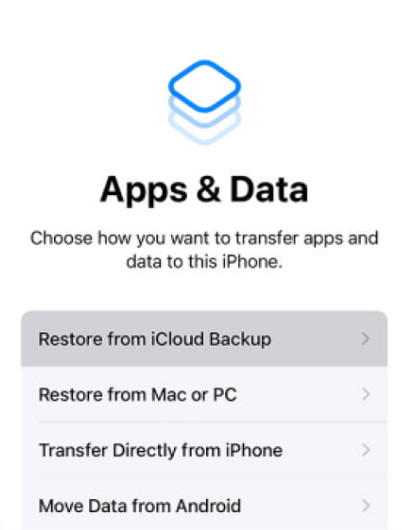
2 Adım. iPhone'unuzu iCloud Yedeklemesinden Geri Yükleyin
iPhone'unuzu sıfırladıktan sonra, iPhone'u Wi-Fi'ye bağlayın ve en az bir yedeklemeye sahip Apple Kimliği ile oturum açın. ICloud'dan geri yükle üzerinde Uygulama verisi ekran.
Bölüm 3: iTunes ile iPhone'da Silinen Arama Geçmişi Nasıl Geri Alınır?
İPhone'u iTunes'a yedekleme iCihazlar için başka bir resmi yedekleme çözümüdür. Bu yöntem ücretsiz 5 GB iCloud depolama alanıyla sınırlı değildir çünkü genellikle dizüstü bilgisayar depolama alanı 5 GB'tan çok daha büyüktür. Ancak, iCloud'da olduğu gibi, silinen arama günlüklerini iPhone'dan resmi yöntemle ayrı olarak kurtaramazsınız.
iTunes Yedeklemesiyle iPhone'da Silinen Aramalar Nasıl Görüntülenir
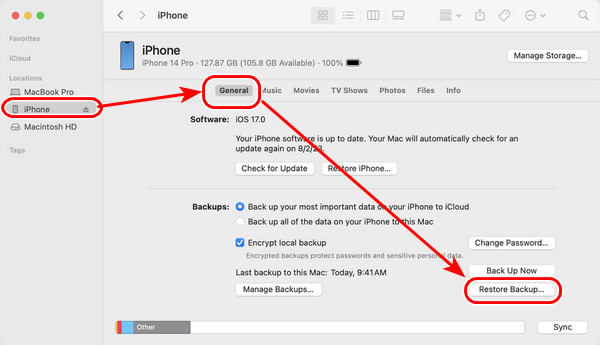
1 Adım. Dizüstü bilgisayarınızda iTunes'u açın ve iPhone'unuzu bir USB ile bağlayın. Başarıyla bağlanırsa iPhone adınızı seçin ve Genel sekmesi.
2 Adım. Tıkla Yedekleme geri yükle sol alt köşedeki ve geri yüklemek için birini seçin. Şifrelenmiş bir yedeklemeyi geri yüklüyorsanız şifreyi girmeniz gerekir.
Bölüm 4: iPhone'u Silmeksizin Silinen Arama Geçmişini Nasıl Görebilirsiniz?
Hem iCloud hem de iTunes'un silinen arama kayıtlarını geri yüklerken iPhone'unuzu sildiğini fark edebilirsiniz. Bu nedenle, "iPhone'da silinen arama geçmişini tüm verileri silmeden kurtarabilir miyim?" diye merak ediyor olabilirsiniz. Cevap "Evet". Bunu yapmak için aşağıdaki adımları izleyin!
1 Adım. Apeaksoft iPhone Veri Kurtarma'yı açın > iPhone Veri Kurtarma'ya tıklayın > iTunes'dan Kurtar'ı seçin. Varsayılanı değiştirmediyseniz program bilgisayarınızdaki yedeklemeleri otomatik olarak algılayacaktır iPhone yedekleme konumu iTunes'dan. Yedekleme süresi nedeniyle bir yedekleme seçin ve Başlat'a tıklayın.

2 Adım. Yedeklemenin taranması birkaç dakika sürer. Taradıktan sonra, kurtarılacak silinmiş arama geçmişini seçin.

Bölüm 5: Operatör Web Sitesi/Uygulaması aracılığıyla iPhone'da Arama Geçmişi Nasıl Görüntülenir?
iPhone'unuzdaki arama geçmişinizi yanlışlıkla sildiyseniz ve yukarıdaki yöntemlerin hiçbirini kullanarak hala kurtaramıyorsanız endişelenmeyin; mobil operatörünüzde bu aramaların kayıtları hâlâ bulunuyor olabilir.
| Taşıyıcı | Tutma |
| AT & T | 5-7 yıl |
| Verizon | |
| T-Mobile | 1 yıl |
Operatörünüzün resmi web sitesine giriş yaparak silinenler de dahil olmak üzere detaylı arama kayıtlarınızı görüntüleyebilir ve indirebilirsiniz.
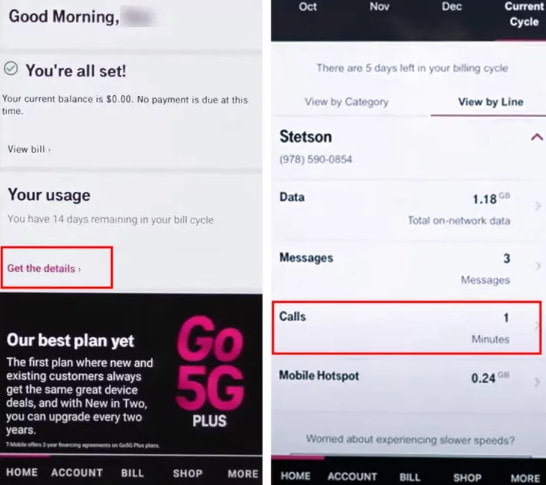
1 Adım. Mobil operatörünüzün web sitesini ziyaret edin veya uygulamayı açın.
2 Adım. Hesabınızla oturum açın.
3 Adım. Tıkla Arama kayıtları. İsim farklı operatörler arasında değişiklik gösterebilir.
4 Adım. Silinen çağrı kayıtlarını görmek için Çağrılar'a tıklayın.
Bölüm 6: Destek için Taşıyıcıyla İletişime Geçin
Silinen arama geçmişini kendi başınıza bulamazsanız, doğrudan operatörünüzün müşteri desteğiyle iletişime geçebilirsiniz. Destek ekibi, hesabınızda görünmeyen arama kayıtlarını almanıza yardımcı olabilir. Ancak, hesabın sahibi olduğunuzu doğrulamak için hesap bilgilerinizi ve doğrulama bilgilerinizi sağlamanız gerekir.
Sonuç
iPhone'da silinen aramalar nasıl bulunur? Yedeklemeniz yoksa, indirin Apeaksoft iPhone Veri Kurtarma ve silinen aramaları ücretsiz olarak kontrol edin. iCloud veya iTunes yedeklemeniz varsa, bunları toplu olarak geri yükleyebilirsiniz. Ayrıca Apeaksoft iPhone Veri Kurtarma ile yedeklemelerden istediğiniz içerikleri ayrı ayrı analiz edebilir, kontrol edebilir ve indirebilirsiniz.
İlgili Makaleler
Arama kaydı kaybı hakkında mı endişeleniyorsunuz? Yalnızca Android'de arama günlüğünü Google Drive, bilgisayar, SD kart, Dropbox veya en iyi arama günlüğü yedekleme uygulamalarına sahip başka bir yere yedekleyin.
Rehberimizi takip ederek, büyük üreticilerin iPhone veya Android telefonunuzdaki telefon görüşmesi geçmişinizi nasıl sileceğinizi öğrenebilirsiniz.
Güzel anılar için önemli arama kayıtlarını ve kayıtlardaki önemli bilgileri kaybetmek hayal kırıklığı yaratıyor olmalı. Merak etme; iyileşmek hâlâ mümkün.
Bir telefon görüşmesini iPhone'a kaydetmek veya gelen aramaları iPhone'a uygulamalar olmadan kaydetmek mi istiyorsunuz? Bu gönderi, iPhone'da uygulamalı/uygulamasız telefon görüşmesi kaydını gösterir.



