


iPhone'unuzda Silinen Arama Geçmişini Nasıl Kurtarabilirsiniz?

iPhone arama geçmişi, belirli telefonlardan veya telefon numaralarından yapılan veya alınan aramaların kaydını veya günlüğünü ifade eder. Genellikle geçmiş aramaları izlemek, telefon görüşmelerinin ayrıntılarını görüntülemek ve kimin aradığını veya arandığını ve ne zaman kaydettiğini görmek için kullanılır. iPhone'lar, telefon numaraları, aramaların saatleri ve süreleri de dahil olmak üzere aramaları kaydeder. Önemli arama kayıtlarını yanlışlıkla veya kasıtlı olarak silerseniz, nasıl geri yükleyeceğinizi öğrenin. iPhone'unuzda silinen arama geçmişini geri yükleyin.Somut kılavuzumuzu takip ederek.
SAYFA İÇERİĞİ:
- Bölüm 1: iCloud'dan iPhone'da Silinen Arama Geçmişini Kurtarma
- Bölüm 2: iTunes Yedeklemesinden iPhone'da Silinen Arama Geçmişini Nasıl Kurtarabilirsiniz?
- Bölüm 3: Mac'ten iPhone'daki Arama Geçmişini Görüntüleme
- Bölüm 4: iPhone'unuzda Operatörünüzden Silinen Arama Geçmişini Nasıl Bulabilirsiniz?
- Bölüm 5: Yedekleme Olmadan iPhone'da Silinen Çağrı Geçmişini Kurtarmanın Nihai Yolu
Bölüm 1: iCloud'dan iPhone'da Silinen Arama Geçmişini Kurtarma
Apple iCloud, sildiğiniz arama geçmişini iPhone'unuzda görüntülemenin kolay bir yoludur. Apple, arama geçmişi de dahil olmak üzere verileri yedeklemek için her hesaba iCloud'da 5 GB ücretsiz depolama alanı sağlar. Arama geçmişinizi kurtarmak için öncelikle iPhone'unuzu sıfırlamanız gerekir.
1 Adım. Açın Ayarlar iPhone'unuzdaki uygulama.
2 Adım. MyCAD'de yazılım Güncelleme ye git Genel hem de iPhone'u Aktarın veya Sıfırlayın.
3 Adım. Dokunun Tüm İçeriği ve Ayarları Sil seçeneği.
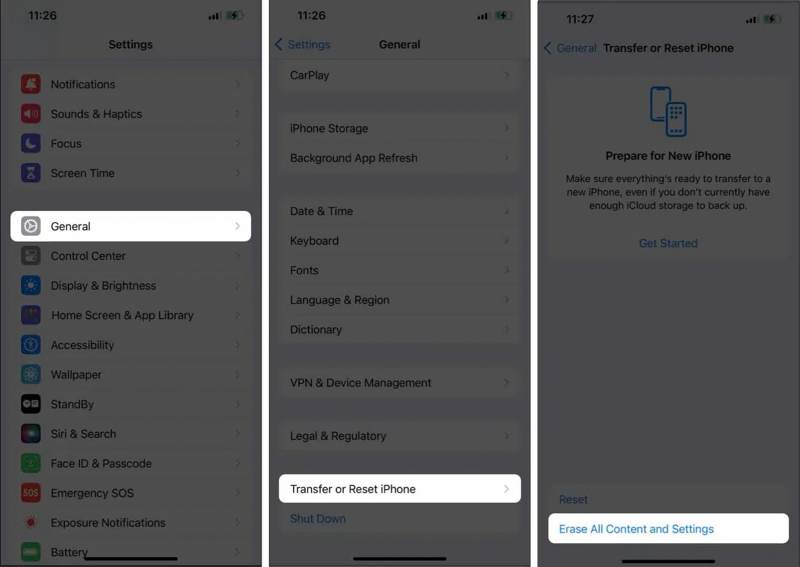
4 Adım. Bildirimi okuyun ve dokunun. Devam et.
5 Adım. iPhone parolanızla kimlik doğrulaması yapın.
6 Adım. İstendiğinde, simgesine dokunun. Yedeklemeyi Atla.
7 Adım. iPhone'unuzun yeniden başlatılmasını bekleyin.
8 Adım. Cihazınızı kurmak için ekrandaki talimatları izleyin.
9 Adım. Stabil bir Wi-Fi ağına bağlandığınızdan emin olun.
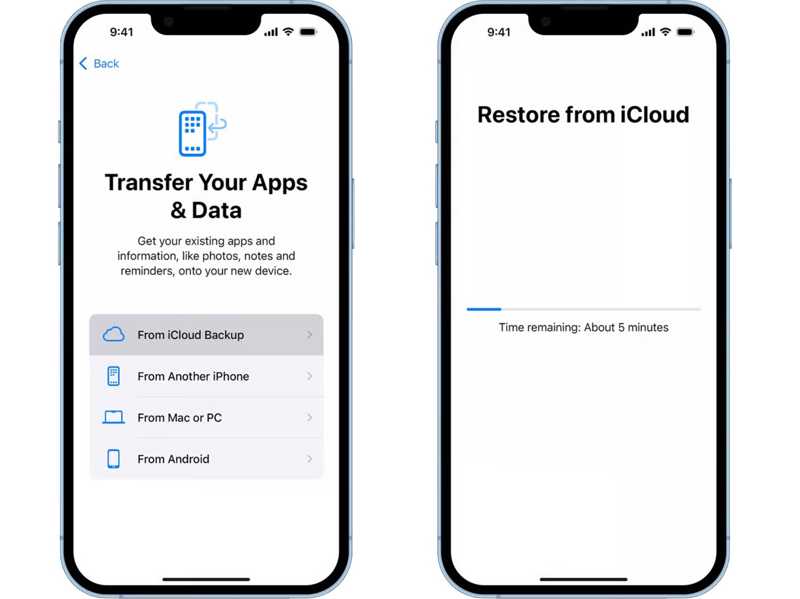
10 Adım. Klinik iCloud Yedeklemesinden itibaren Uygulamalarınızı ve Verilerinizi Aktarın ekran.
11 Adım. Apple hesabınızı ve şifrenizi girin.
12 Adım. iPhone'unuzda silinen telefon görüşmelerini kurtarmaya başlamak için son iCloud yedeklemesini veya doğru yedeklemeyi seçin.
13 Adım. iCloud geri yükleme işlemi tamamlandığında, kurulumu tamamlayın.
14 Adım. Son olarak, iPhone'unuzdaki Telefonlar uygulamasından arama geçmişinizi kontrol edin.
Bölüm 2: iTunes Yedeklemesinden iPhone'da Silinen Arama Geçmişini Nasıl Kurtarabilirsiniz?
iCloud depolama alanının sınırlı olması nedeniyle, bazı iPhone kullanıcıları cihazlarını bilgisayarlarına yedeklemeyi tercih ediyor. Bu nedenle, silinen arama geçmişini iPhone'unuzdan bilgisayar kullanarak kurtarabilirsiniz. iTunes yedekleme Bir bilgisayar kullanarak. Yedekleme işleminin iPhone'unuzdaki mevcut verilerin üzerine yazacağını unutmayın.
1 Adım. İPhone'unuzu bir USB kablosuyla PC'nize bağlayın.
İpuçları: Şu anda iTunes, Windows ve macOS Mojave veya önceki sürümlerinde kullanılabilir.
2 Adım. iTunes’un en son sürümünü açın.
3 Adım. Tıkla Telefon iPhone'unuz algılandıktan sonra sol üst köşedeki menü açılacaktır.
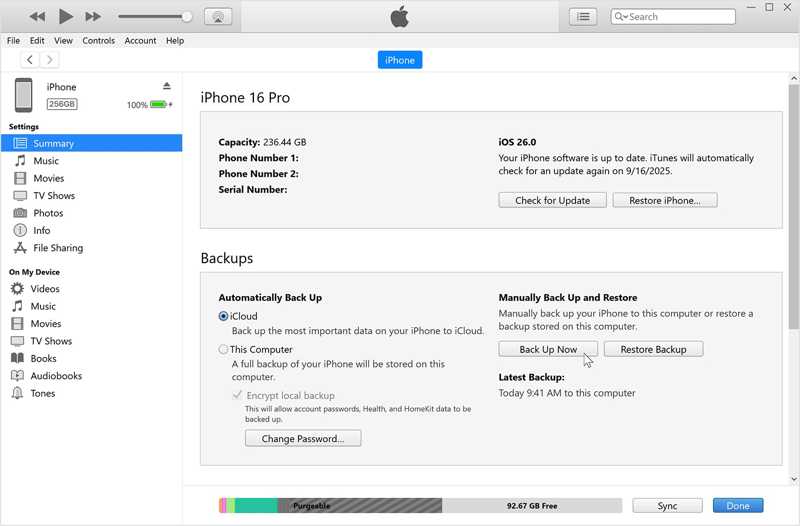
4 Adım. Git ÖZET sekmesine gidin ve Yedekler Bölüm.
5 Adım. Tıkla Restore Backup düğmesine basın.
6 Adım. Açılır menüden uygun yedekleme seçeneğini belirleyin.
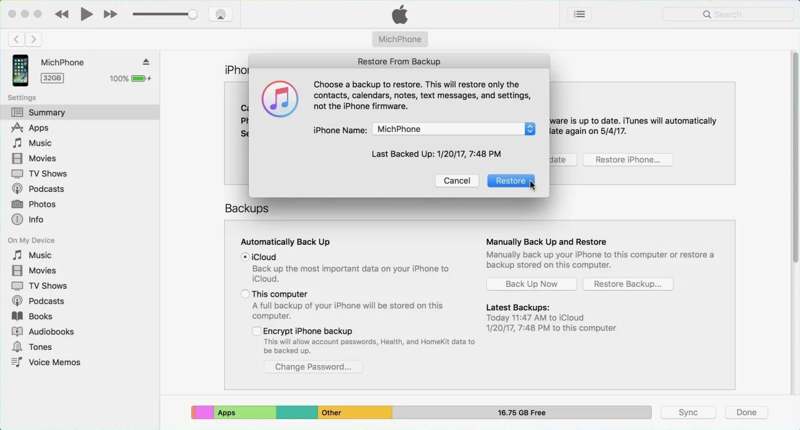
7 Adım. Yedekleme şifrelenmişse, iTunes yedekleme parolasını girin.
8 Adım. Tıkla Restore iPhone'da telefon görüşme geçmişini almaya başlamak için düğmeye tıklayın.
Bölüm 3: Mac'ten iPhone'daki Arama Geçmişini Görüntüleme
Apple, macOS Catalina ve sonraki sürümlerde iTunes'u kullanımdan kaldırmış olsa da, kullanıcılar bazı seçenekleri kullanabilirler. iPhone'larının yedeklemelerini yapıyorlar. Veya Finder uygulamasıyla iPad'leri bir Mac'e yedekleyebilirsiniz. Başka bir deyişle, verilerinizi bir Mac'e yedeklediyseniz, iPhone'unuzdaki silinmiş arama geçmişini bulabilirsiniz.
1 Adım. iPhone'unuzu uyumlu bir kablo kullanarak Mac'inize bağlayın.
2 Adım. Finder uygulamasını açın dok bar.
3 Adım. Cihazınız tanındıktan sonra, kenar çubuğundaki iPhone adına tıklayın.
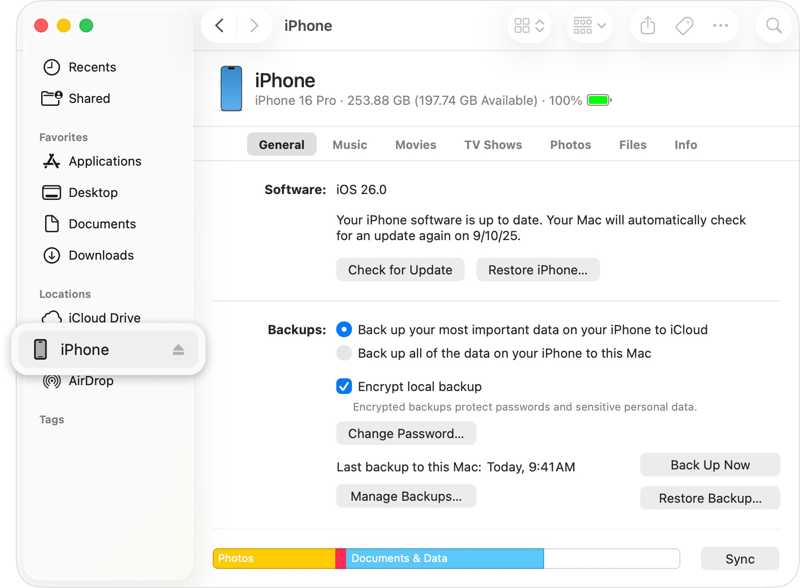
4 Adım. Başa Genel sekme ve bulun Yedekler başlığı.
5 Adım. Tıkla Restore Backup düğmesine basın.
6 Adım. Uygun yedeklemeyi seçin yedek seçeneği.
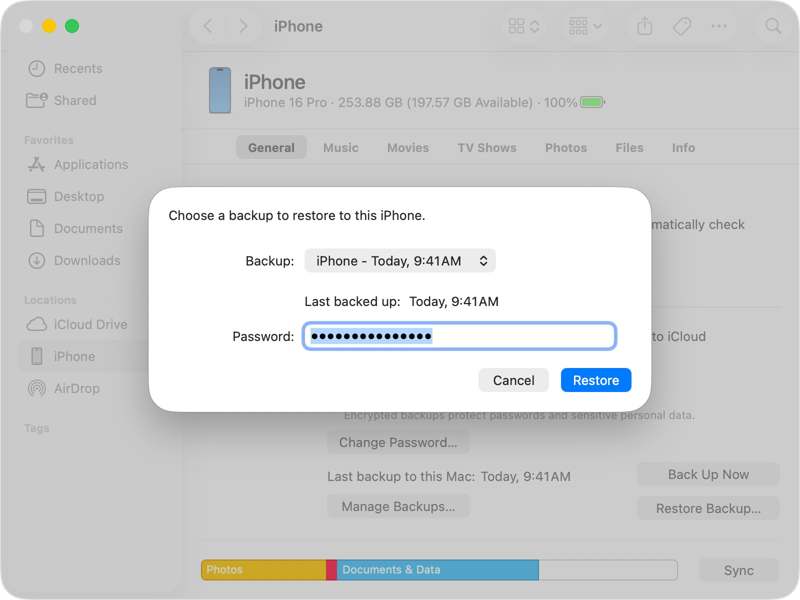
7 Adım. Mac yedeklemeniz şifrelenmişse parolayı girin.
8 Adım. Tıkla Restore İşleme başlamak için düğmeye tıklayın. Ardından iPhone'unuzda arama geçmişini görebilirsiniz.
9 Adım. İşlem boyunca iPhone'unuzu bilgisayara bağlı tutun.
Bölüm 4: iPhone'unuzda Operatörünüzden Silinen Arama Geçmişini Nasıl Bulabilirsiniz?
Çoğu büyük operatör, arama geçmişini belirli bir süre boyunca hizmetlerinde saklar. Bu, yedekleme yapmadan iPhone'unuzdan silinen arama geçmişini kurtarmanız için size bir fırsat sunar. Araştırmamıza göre, operatörler arama kayıtlarını 1 ila 10 yıl arasında saklıyor. Arama kayıtlarınızı geri almak için birden fazla seçeneğiniz var. En basit yol, yakındaki bir operatör mağazasına gidip arama geçmişinizi yazdırmaktır. Alternatif olarak, operatörünüzün resmi web sitesine erişin, hesabınızla giriş yapın ve arama geçmişinizi kontrol edin.
Bölüm 5: Yedekleme Olmadan iPhone'da Silinen Çağrı Geçmişini Kurtarmanın Nihai Yolu
iPhone'da yedekleme yapmadan silinen arama geçmişini kurtarmanın bir başka yolu da şudur: Apeaksoft iPhone Veri KurtarmaTelefonunuzun hafızasını tarayarak kayıp arama geçmişinizi ve diğer veri türlerini yedekleme yapmadan bulabilir. Ayrıca, kullanıcı dostu tasarımı sayesinde kullanımı kolaydır.

tarafından indirildi 1,000,000 kullanıcılar
- iPhone hafızasından arama geçmişini üç adımda kurtarın.
- iCloud veya iTunes yedeklemesinden, sıfırlama yapmadan arama geçmişini çıkarın.
- Silinen arama kayıtlarını önizleyerek seçici veri kurtarma işlemini gerçekleştirin.
- Çok çeşitli veri türlerini destekleyin.
- En yeni iOS ve iPadOS sürümleriyle uyumludur.
Güvenli indirme
Güvenli indirme

Yedekleme Yapmadan iPhone'unuzdan Silinen Arama Geçmişini Nasıl Kurtarabilirsiniz?
1 Adım. iPhone'unuza bağlanın
iPhone veri kurtarma yazılımını bilgisayarınıza kurduktan sonra başlatın. Mac için ayrı bir sürümü de mevcuttur. iPhone'unuzu bir Lightning kablosuyla bilgisayarınıza bağlayın. Şuraya gidin: İOS Cihazından Kurtar sekmesini tıklatın ve Taramayı Başlat düğmesine basın.

İpuçları: İstenirse, devam etmek için iPhone parolanızı girin.
2 Adım. Çağrı kayıtlarını önizle
Veri taraması tamamlandıktan sonra, şunu seçin: Arama geçmişi Kenar çubuğundaki seçeneği seçin. Ardından, iPhone'unuzda arama geçmişini görüntüleyebilirsiniz. Çok fazla öğe varsa, seçin. Yalnızca Silinmişleri Göster en üstteki seçenekten.
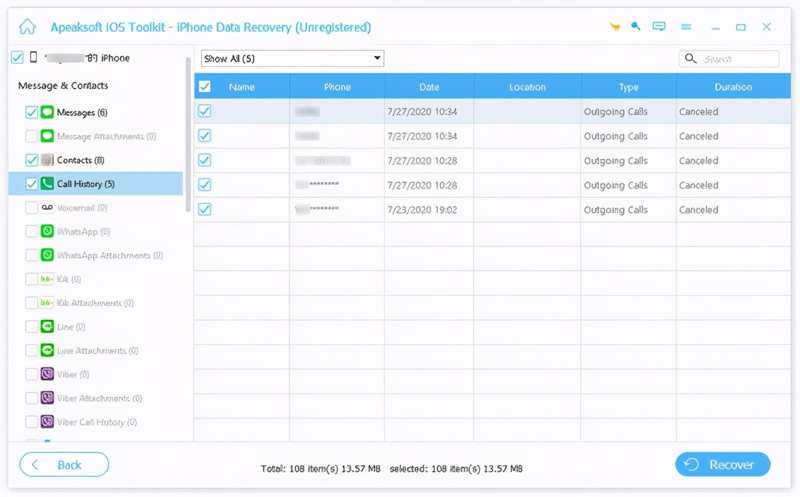
3 Adım. Silinen arama geçmişini kurtar
Kurtarmak istediğiniz tüm günlükleri seçin ve tıklayın. Kurtarmak düğmesine tıklayın. Bir çıktı klasörü belirleyin ve tıklayın Kurtarmak tekrar.

Sonuç
Bu kılavuz, iyileşmenin çeşitli yollarını paylaştı ve iPhone'unuzda arama geçmişini görüntüleyiniPhone'unuzun yedeğini aldıysanız, durumunuza göre iCloud, iTunes veya Mac yedeğinizden telefon numaralarınızı geri alabilirsiniz. Yedeğiniz yoksa, operatörünüzden talepte bulunun. Apeaksoft iPhone Veri Kurtarma Bu, yedekleme yapmadan iPhone'unuzdaki arama kayıtlarını hızlı bir şekilde geri getirmenin bir yoludur.
 Apeaksoft iPhone Veri Kurtarma
 iOS cihazlardan, iTunes'tan ve iCloud yedeklemesinden silinen veya kaybolan verileri kurtarın.
Güvenli indirme
Güvenli indirme
İlgili Makaleler




