

Silinen iPhone Dosyalarını Geri Yüklemek İçin iTunes Veri Kurtarma İpuçları

Günlük kullanımda, yanlışlıkla silme, başarısız bir sistem güncellemesi veya hasar görmüş bir cihaz nedeniyle iPhone'da veri kaybı yaşamak sandığınızdan daha yaygındır. iTunes üzerinden iPhone veri kurtarmaYine de kişileri, fotoğrafları, notları ve hatta uygulama verilerini hızlıca kurtarabilirsiniz. Doğru yöntemi öğrenmek sadece zamandan tasarruf sağlamakla kalmaz, aynı zamanda yanlış işlemlerden kaynaklanan daha fazla veri kaybını da önler.
SAYFA İÇERİĞİ:
Bölüm 1. iTunes Yedeklemesinin İçeriğini Görüntüleme
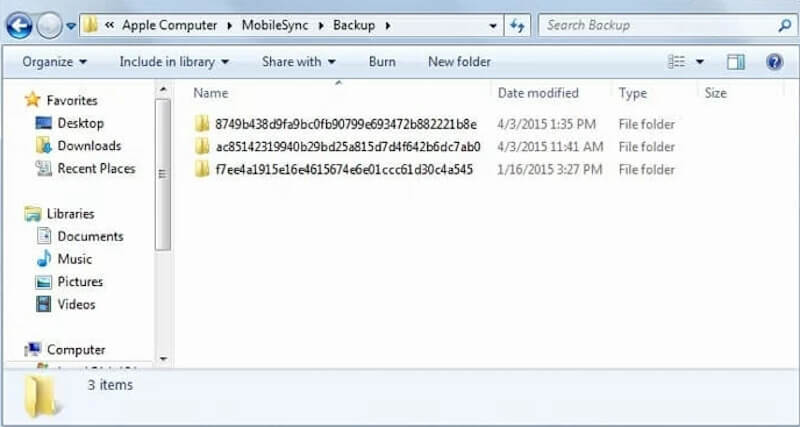
iTunes veri kurtarma işlemine başlamadan önce, yedeklemenin mevcut olduğundan ve nerede saklandığından emin olmanız gerekir. iTunes yedeklemeyi otomatik olarak bilgisayarınıza yerel olarak kaydeder, ancak okunabilir bir şekilde görüntülemez; bu nedenle yedekleme dosyasını sistem yolu üzerinden bulmanız gerekir.
Windows
Windows bilgisayarlarda iTunes, yedeklemeleri varsayılan olarak kullanıcı veri klasöründe saklar. Bu klasöre aşağıdaki yoldan ulaşabilirsiniz:
C:Users[Kullanıcı Adınız]AppDataRoamingAppleComputerMobileSyncBackup
AppData klasörünü bulamıyorsanız, etkinleştirebilirsiniz. Gizli Dosyaları Göster Dosya Gezgini'nde veya adres çubuğuna yolu yazıp Enter tuşuna basarak erişebilirsiniz.
Mac
macOS'ta yedekleme dosyaları genellikle kullanıcı deposunda saklanır. Finder üzerinden aşağıdaki yolu kullanarak bu depoya erişebilirsiniz:
~ / Kütüphane / Uygulama Desteği / MobileSync / Yedekleme /
Kütüphane klasörü görünmüyorsa, tıklayabilirsiniz. Git> Klasöre Git Finder'ın üst çubuğunda arama çubuğuna yazın ve ardından dosya yolunu girin.
Yedekleme konumunu bulmuş olsanız da, yedekleme yapılandırılmış şifreleme ile saklandığı için dosyayı doğrudan açıp içeriğini görüntüleyemezsiniz. Metin mesajları, fotoğraflar veya uygulama verileri hakkında daha fazla bilgi edinmek istiyorsanız, profesyonel iTunes veri kurtarma yazılımı yardımıyla yedeklemenizi ayrıştırmanız gerekecektir.
Bölüm 2. iTunes Yedeklemesinden Veri Kurtarma
iTunes yedeklemenizi bulduğunuzu doğruladıktan sonra, yedeklemedeki verileri iPhone'unuza tamamen geri yüklemek için resmi kurtarma işlemini kullanabilirsiniz. Kurtarma işleminin cihazdaki mevcut verilerin üzerine yazacağını unutmayın, bu nedenle emin olun. yedek tarih Kazara kayıpları önlemek için, başlamadan önce mevcut cihazın özelliklerini kontrol edin.
1 Adım. iPhone'unuzu orijinal veya uyumlu bir USB kablosu kullanarak bilgisayarınıza bağlayın. iTunes veya Finder'ın cihazı tanımasını bekleyin. Telefonda "Bu bilgisayara güveniyor musunuz?" sorusu belirirse, telefon şifrenizi girin ve tıklayın. Güven.
2 Adım. iTunes ekranından, sol üst köşede veya pencerede görünen cihaz düğmesine tıklayarak ilgili bölüme gidin. ÖZET sayfamızı ziyaret edin.
3 Adım. Bul Restore Backup Düğmeye tıklayın. İsteğe bağlı yedeklemelerin bir listesi açılacaktır. Açılır listeden geri yüklemek istediğiniz yedeklemeyi seçin.
4 Adım. Seçilen yedekleme şifrelenmişse, şifre girmeniz istenecektir. iTunes yedekleme şifresi Devam etmek için. Doğru şifreyi girin ve tıklayın. RestoreBu yedeklemedeki şifrelenmiş veriler, parola olmadan çözülemez ve kurtarılamaz.
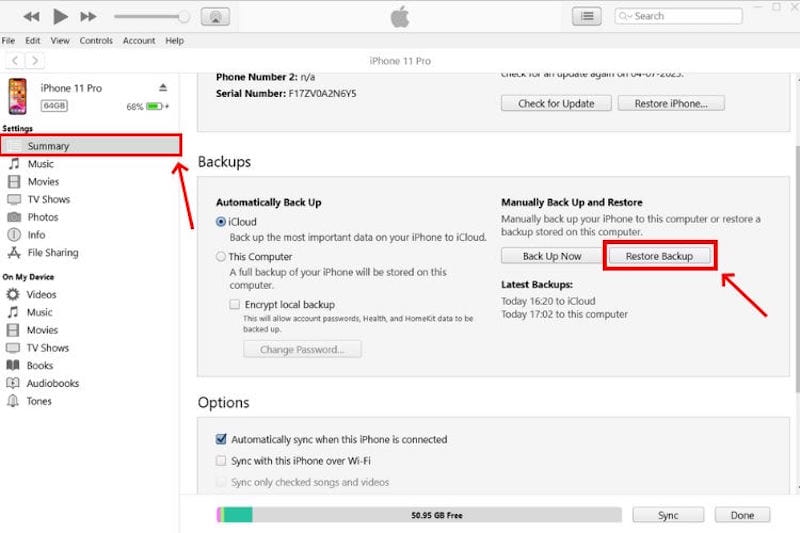
iTunes yedeklemesinden veri kurtarmak ve yedeklemedeki tüm verileri iPhone'unuza geri yüklemek için standart süreci takip edebilirsiniz.
Bölüm 3. iTunes Kullanmadan En İyi iPhone Veri Kurtarma Yöntemleri
Eğer yedeklemeniz yoksa veya tüm cihazı geri yüklemek istemiyorsanız, resmi yöntem ihtiyaçlarınızı karşılamayacaktır. Bu durumda, mevcut dosyaların üzerine yazmadan içeriği seçici olarak kurtarmanıza olanak tanıyan, iTunes kullanmadan iPhone veri kurtarma yöntemine ihtiyacınız vardır. Apeaksoft iPhone Veri Kurtarma Bu kategorideki daha gelişmiş araçlardan biridir ve iTunes veri kurtarma, iPhone tarama modu ve cihazın kendisinden kurtarma işlemlerini destekler.
iTunes Kullanmadan iPhone Verilerini Kurtarma
- Esnek seçeneklerle cihaz ontolojisinden, iTunes yedeklemesinden veya iCloud yedeklemesinden kurtarmayı destekler.
- İstenmeyen verilerin tekrar tekrar kurtarılmasını önlemek için kurtarma işleminden önce içeriği önizleyin.
- Fotoğraflar, mesajlar, WhatsApp, kişiler ve daha fazlası dahil olmak üzere 20'den fazla veri kategorisinin kurtarılmasını destekler.
- Sistem hasarı, yanlışlıkla silme, siyah ekran ve yükseltme hatası gibi çeşitli senaryolarda geçerlidir.
Güvenli indirme
Güvenli indirme

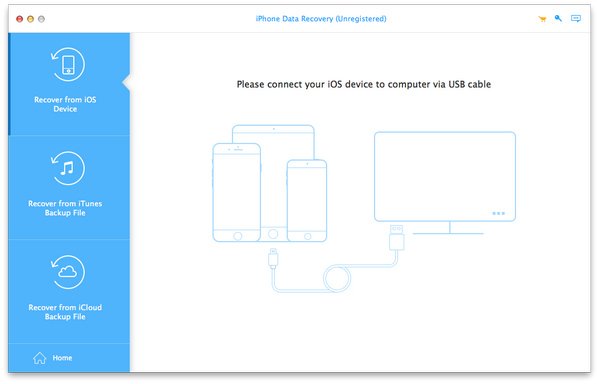
1 Adım. Yazılımı indirin ve kurun. Ana sayfada, yedeklemeyi iOS, iTunes veya iCloud'dan geri yüklemeyi seçebilirsiniz. Ardından iPhone'unuzu bilgisayarınıza bağlayın. Telefonda "Bu Bilgisayara Güven" göründüğünde, tıklayın. Güven.
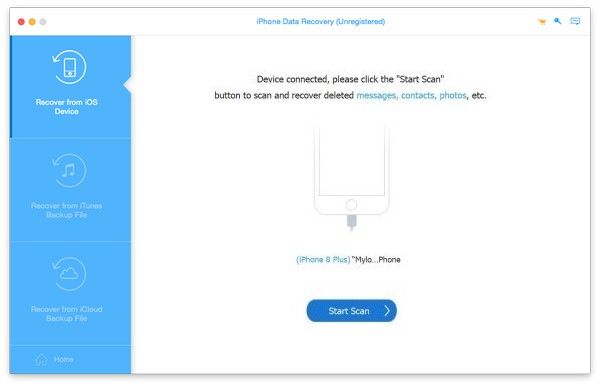
2 Adım. Başarılı tanıma işleminden sonra tıklayın. Taramayı BaşlatYazılım, cihazı veya yedekleme dosyasını taramaya başlayacaktır. Tarama süresi, cihaz kapasitesine ve veri hacmine bağlıdır.
3 Adım. Tarama tamamlandıktan sonra, verileri türe göre inceleyebilirsiniz. Bu yöntem, iTunes yedeklemesinden doğrudan ücretsiz veri kurtarma yöntemine göre daha esnektir, çünkü her öğenin kurtarılması gerekip gerekmediğini doğrulayabilirsiniz.
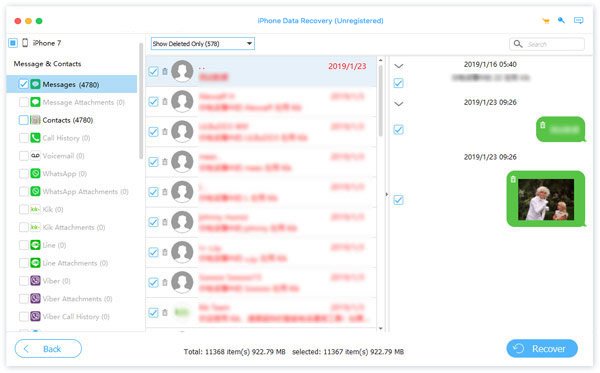
4 Adım. Geri yüklemek istediğiniz veri türünü seçin ve tıklayın. KurtarmakBilgisayarınıza geri yüklemeyi veya cihazınıza kısmen geri yüklemeyi seçin.
Sonuç
Kaza sonrasında veri kurtarma her zaman önemlidir; önemli olan en uygun yöntemi seçmektir. iTunes veri kurtarma Yedekleme mevcutsa, iTunes veya yedeklemeyi ayrıştırmak için bir araç kullanmak hala en verimli yöntemdir; Yedeklemeniz yoksa, iTunes gibi araçlar kullanabilirsiniz. Apeaksoft iPhone Veri Kurtarma Daha fazla olanak sunar.
İlgili Makaleler




