

PowerPoint Dosyası Kaydedilmedi veya Silindi - PPT Dosyalarını Hızlıca Kurtarmanın 6 Yolu

Kullanmak üzere olduğunuz PowerPoint dosyasını silmek veya PowerPoint dosyalarınızı kaydetmeden programdan çıkmak mı istiyorsunuz? Endişelenmeyin - bunu yapabilirsiniz. Silinmiş veya kaydedilmemiş PPT dosyalarını kurtarın Birkaç kanıtlanmış yöntemi kullanarak hızlı bir şekilde.
Bu kılavuz, Windows ve Mac'te sunumunuzu geri yüklemenin kanıtlanmış 6 yolunu size gösterecektir. Sunumunuzu hızlı bir şekilde geri yüklemek için aşağıdaki adım adım yöntemleri izleyin.
SAYFA İÇERİĞİ:
- Bölüm 1: Silinmiş veya Kaydedilmemiş Bir PowerPoint Dosyasını Kurtarabilir misiniz?
- Bölüm 2: PPT Dosyalarını Kurtarmanın En İyi Yolu (Önerilen)
- Bölüm 3. Silinen PowerPoint Dosyalarını Kurtarma
- Bölüm 4. Kaydedilmemiş PowerPoint Dosyalarını Kurtarma
- Bölüm 5. Bozuk PPT Dosyaları Nasıl Kurtarılır
- Bölüm 6: PowerPoint Dosya Kaybını Önleme İpuçları
- Bölüm 7: PowerPoint Kurtarma Hakkında Sıkça Sorulan Sorular
Bölüm 1: Silinmiş veya Kaydedilmemiş Bir PowerPoint Dosyasını Kurtarabilir misiniz?
PowerPoint dosyalarını kurtarmanın bir yolu var mı? Evet! PowerPoint dosyalarını çeşitli yöntemlerle kurtarabilirsiniz:
- Silinen PPT dosyalarını Geri Dönüşüm Kutusu veya Çöp Kutusu'ndan geri yükleyin.
- Otomatik Kurtarma özelliğini kullanarak kaydedilmemiş sunumları kurtarın.
- Bilgisayarınızdaki geçici PowerPoint dosyalarını bulun.
- Kalıcı olarak silinmiş dosyalar için profesyonel veri kurtarma yazılımı kullanın.
PowerPoint Kurtarma Yöntemlerinin Hızlı Karşılaştırması
| Yöntem | Çalışır | Kullanım kolaylığı | Başarı oranı |
| Veri Kurtarma Yazılımı | Kalıcı olarak silinmiş PPT dosyaları | Kolay | Çok Yüksek |
| Geri Dönüşüm Kutusu/Çöp Kutusu | Son zamanlarda silinen PPT dosyaları | Kolay | Yüksek |
| Otomatik Kurtarma | Kaydedilmemiş PowerPoint dosyaları | Kolay | Yüksek |
| Geçici Dosyalar (.tmp) | Kaydedilmemiş veya çökmüş PPT dosyaları | Orta | Orta |
| Dahili Onarım Aracı | Bozuk PowerPoint dosyaları | Kolay | Orta |
| Çevrimiçi Onarım Araçları | Hasarlı veya bozuk PPT dosyaları | Orta | Orta |
Bölüm 2: PPT Dosyalarını Kurtarmanın En İyi Yolu (Önerilen)
PowerPoint'te silinen slaytlar nasıl kurtarılır? Başka yöntemler var mı? Bir toplantıda veya sınıfta sunulması gerektiğinde PowerPoint dosyalarını yanlışlıkla silerseniz, silinen PowerPoint dosyalarını mümkün olan en kısa sürede kurtarmak için profesyonel bir masaüstü programına ihtiyacınız vardır. Apeaksoft Veri Kurtarma böyle bir üründür. Kalıcı olarak silinen PowerPoint dosyalarını, bilgisayarınızdan teknik beceri gerektirmeden kurtarabilirsiniz. Bu kullanıcı dostu yazılım, çeşitli durumlarda PPT kaybının üstesinden gelebilir.
Silinen PPT Dosyalarını Kurtar
- Bilgisayarınızdan silinen PowerPoint dosyalarını etkili bir şekilde geri yükleyin.
- Destek Excel'i kurtarma/Kelime de öyle.
- Gelecekteki kurtarma işlemleri için PowerPoint sonuçlarınızı SPF dosyalarında saklayın.
- Hem Windows hem de Mac sistemleri için mevcuttur.
Güvenli indirme
Güvenli indirme

Bu araçla silinen PowerPoint'in nasıl kurtarılacağına ilişkin adımlar aşağıdadır:
1 Adım. Yukarıdaki butonlara tıklayarak Apeaksoft Data Recovery'yi indirin.
2 Adım. PowerPoint'inizi kaydedeceğiniz konumu seçin ve sağ alt köşedeki Taramayı Başlat'a tıklayın.
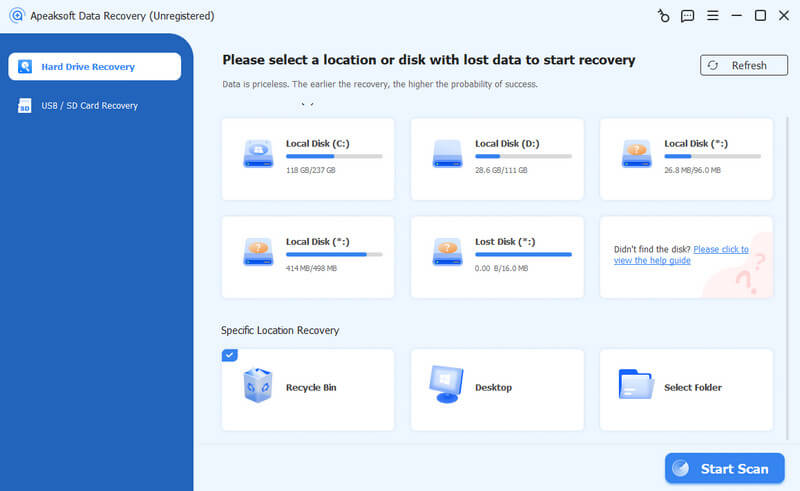
3 Adım. Taradıktan sonra tıklayın evraklar sol panelde ve seçin PPT/PPTXHedeflediğiniz PowerPoint dosyası sağ sayfada yer alacaktır.
Bunları seçin ve tıklayın Kurtarmak.
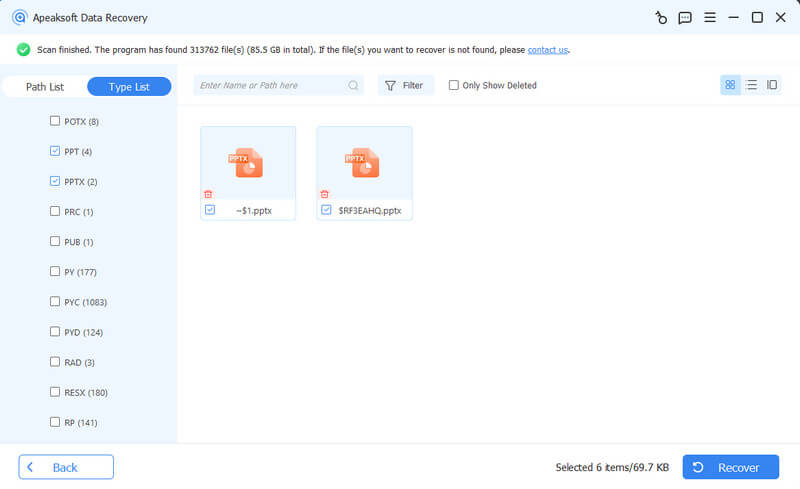
İpuçları: Silinen PowerPoint dosyalarınız harici bir sabit sürücüde saklanıyorsa, bunu önceden bilgisayarınıza bağlayın ve bu programın size yardımcı olmasına izin verin harici sabit sürücüdeki kayıp verileri kurtarma.
Bölüm 3. Silinen PowerPoint Dosyalarını Kurtarma
Silinen bir PowerPoint dosyasını kurtarabilir miyim? Elbette! Henüz boşaltmadıysanız, bilgisayarınızdaki Geri Dönüşüm Kutusu'ndan PPT dosyalarınızı geri alabilirsiniz. Burada, Windows 11/10/8/7'de silinen PowerPoint dosyalarını nasıl kurtaracağınızı göstereceğiz. Mac'te silinen PowerPoint dosyalarını kurtarmak için de benzer bir yöntem izlenir.
1 Adım. Masaüstünüzdeki Geri Dönüşüm Kutusu'na çift tıklayın.
2 Adım. Silinen PPT dosyalarınızı bulun.
3 Adım. Üzerine çift tıklayın veya sağ tıklayın ve Geri Yükle'yi seçin.
Bölüm 4. Kaydedilmemiş PowerPoint Dosyalarını Kurtarma
1. Otomatik Kurtarma ile kaydedilmeyen PowerPoint dosyaları nasıl kurtarılır
Kaydedilmemiş PowerPoint'i nasıl kurtarabilirim? Temel olarak, Microsoft, çökmeler, elektrik kesintileri vb. nedeniyle sunumlarınızı kaybetmeniz durumunda bir Otomatik Kurtarma özelliği sağlar. Bu kullanışlı özellik Microsoft 365 aboneleri için kullanılabilir. Kaydedilmemiş PowerPoint'i kurtarmak için bir kılavuz aşağıdadır:
1 Adım. Tıkla fileto sol üstteki sekme.
2 Adım. Tıkla Açılış seçeneğini seçin.
3 Adım. Tıkla Kaydedilmemiş Sunumları Kurtar Kaydedilmemiş PPT'nizi kontrol etmek için altta. İstediğinizi bulduğunuzda ona tıklayın.
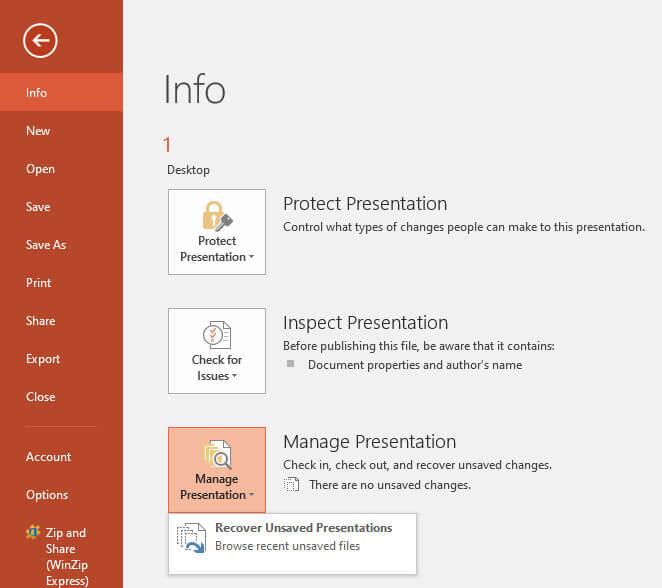
Ayrıca şu yolu da izleyebilirsiniz: Dosya - Bilgi - Sunumu Yönet - Kaydedilmemiş Sunumları Kurtar kaydedilmemiş PowerPoint'i geri yüklemek için.
2. Kaydedilmemiş PPT'yi geçici dosyalar klasöründen kurtarın
Otomatik Kurtarma özelliğini etkinleştirmeseniz bile, kaydedilmemiş PPT'yi bilgisayarınızdaki geçici dosyalar klasöründen kurtarmayı deneyebilirsiniz.
Windows PC'de:
1 Adım. Basın kazanmak hem de R tuşlarına aynı anda basın. % girintemp% geçici dosyalar klasörünü açmak için.
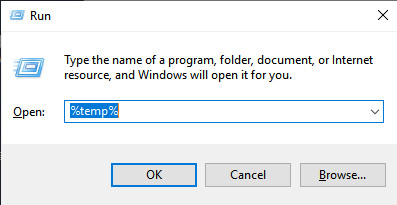
2 Adım. Tüm sonuçları ilgili uzantılarla filtreleyerek daraltabilirsiniz. Kaydedilmemiş PowerPoint dosyalarınızı keşfettikten sonra bu PPT dosyalarını kopyalayıp masaüstünüze yapıştırabilirsiniz. Ardından uzantılarını değiştirin .Tmp için . Ppt or . Pptx.
Mac'te:
1 Adım. MyCAD'de yazılım Güncelleme ye git Bulucu, tıkla Go > Klasöre Git. Girmek ~ / Library / Önbellekleri.
2 Adım. Artık PPT veya PPTX dosyalarına gidebilir ve bunları doğrudan masaüstünüze sürükleyebilirsiniz. Burada bunları PowerPoint ile zahmetsizce açabilirsiniz.
Bölüm 5. Bozuk PPT Dosyaları Nasıl Kurtarılır
Bazen, kaydedilmemiş veya silinmiş bir PowerPoint dosyasını bazı hatalar nedeniyle kurtardıktan sonra PPT dosyasının bozulduğunu görebilirsiniz. Burada onarmak için 2 yöntem listeliyoruz.
Yöntem 1. Yerleşik Onarım Aracını Kullanma
1 Adım. Microsoft PowerPoint'i açın ve tıklayın fileto tıklayın.
2 Adım. Tıkla Açılış ve kurtarılan PPT dosyanızı bulun.
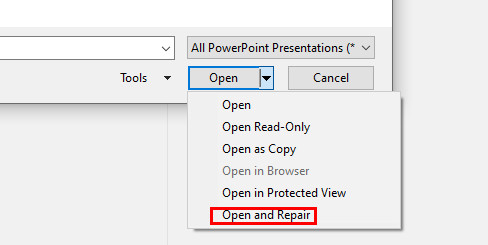
3 Adım. yanındaki aşağı oku tıklayın. Açılış sağ alt köşede ve ardından seçin Aç ve Onar.
Yöntem 2: Üçüncü Taraf Bir PowerPoint Onarım Aracı Kullanma
Mac/Windows'ta yerleşik özelliği kullanarak PPT kurtarma işlemi başarısız olursa, PPT dosyasını çevrimiçi olarak kurtarmak için üçüncü taraf bir araçtan yardım alabilirsiniz.
Çevrimiçi olarak birçok onarım aracı bulunmaktadır. Burada, şunları öneriyoruz ÇevrimiçiDosya.Onarım hem de Onarım Araç Kutusu Çünkü kullanıcılar arasında iyi bir üne sahipler.
PPT dosyalarını onarmak için üçüncü taraf araçlarını kullanırken gizlilik güvenliğinize dikkat etmeniz gerektiğini unutmayın.
Bölüm 6: PowerPoint Dosya Kaybını Önleme İpuçları
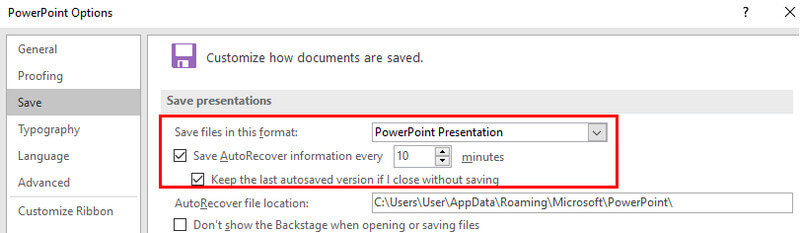
1. Microsoft PowerPoint'te Otomatik Kurtarma'yı etkinleştirin. Bunu yapmak için şu yolu izleyebilirsiniz: fileto > Seçenekler > İndirim > ilgili seçenekleri kontrol edin.
2. Gerçek zamanlı yedekleme için PowerPoint dosyanızı sık sık OneDrive gibi bir bulut hizmet aracına kaydedin.
3. Dosyalarınızı OneDrive'a kaydedebildiği için web için PowerPoint'i kullanın.
Bölüm 7: PowerPoint Kurtarma Hakkında Sıkça Sorulan Sorular
Üzerine yazılmış bir PowerPoint dosyasını kurtarabilir miyim?
Evet. Ancak yedekleme gerektiriyor. Yedekleme etkinleştirilmişse, OneDrive veya Dosya Geçmişi aracılığıyla önceki bir sürümü geri yüklemeyi deneyebilirsiniz.
PowerPoint otomatik kurtarma dosyalarını ne kadar süreyle saklar?
Otomatik kurtarma dosyaları geçici olarak saklanır ve PowerPoint'i kapattığınızda veya bilgisayarınızı yeniden başlattığınızda silinebilir. Bunları mümkün olan en kısa sürede kurtarmanız en iyisidir.
Kalıcı olarak silinen PowerPoint dosyasını kurtarabilir miyim?
Evet, profesyonel veri kurtarma yazılımları kullanabilirsiniz, örneğin... Apeaksoft Veri Kurtarma Üzerine yazılmamış olmaları koşuluyla, kalıcı olarak silinmiş PPT dosyalarını kurtarmak mümkündür.
AutoRecover dosyaları nerede saklanır?
Bu, PowerPoint'teki ayarlarınıza bağlıdır. Genellikle, Otomatik Kurtarma dosyaları sisteminizdeki geçici klasörde saklanır.
Sonuç
Bu ayrıntılı kılavuzu okuyarak, silinen PowerPoint dosyalarının yanı sıra nasıl kurtarılacağını da öğrenebilirsiniz. kaydedilmemiş PowerPoint nasıl kurtarılır dosyaları.
Bizim bakış açımıza göre, yazılımları şu şekilde görüyoruz: Apeaksoft Veri Kurtarma hızlı ve kayıpsız olduğu için en iyisi olarak kabul edilir. Kurtarılan PPT dosyalarını ayrıca onarmanıza gerek yoktur.
Bu kılavuzun PPT'nizi etkili bir şekilde kurtarmanıza yardımcı olmasını umuyoruz.
İlgili Makaleler




